GXT 155 20411 - șoarece TRUST - Manual de utilizare gratuit
Găsiți gratuit manualul dispozitivului GXT 155 20411 TRUST în format PDF.



| Tip produs | Mouse gaming cu fir |
| Marcă | Trust |
| Model | GXT 155 (20411) |
| Număr de butoane | 11 butoane programabile + 1 buton de profil |
| Roata de derulare | Da, cu iluminare LED indicatoare de profil |
| Senzor | Optic (reglare DPI prin software) |
| Rezoluție DPI | Niveluri multiple ajustabile (dezactivabile individual) |
| Profiluri integrate | 5 profiluri stocabile în memoria internă |
| Iluminare LED | Culori personalizabile, luminozitate și clipire reglabile |
| Macrocomenzi | Programabile prin software (înregistrare secvențe tastatură/mouse) |
| Greutate de reglare | Compartiment sub mouse pentru greutăți amovibile (nu sunt incluse) |
| Conexiune | USB cu fir |
| Compatibilitate | Windows (drivere furnizate pe CD-ROM sau site-ul Trust) |
| Software de configurare | Trust GXT 155 Gaming Mouse Software |
| Întreținere și curățare | Curățați cu o cârpă moale ușor umedă; evitați produsele abrazive |
| Siguranță | Utilizare conformă cu normele electrice; deconectați înainte de curățare |
| Piese de schimb și reparabilitate | Nu sunt disponibile piese de schimb; contactați serviciul Trust |
| Informații generale | Manual disponibil în mai multe limbi pe notice-facile.com |
Întrebări frecvente - GXT 155 20411 TRUST
Întrebările utilizatorilor despre GXT 155 20411 TRUST
0 întrebare despre acest aparat. Răspundeți la cele pe care le cunoașteți sau puneți-vă propria.
Pune o întrebare nouă despre acest aparat
Descărcați instrucțiunile pentru șoarece în format PDF gratuit! Găsiți manualul dvs. GXT 155 20411 - TRUST și luați din nou în mână dispozitivul dvs. electronic. Pe această pagină sunt publicate toate documentele necesare pentru utilizarea dispozitivului dvs. GXT 155 20411 mărcii TRUST.
MANUAL DE UTILIZARE GXT 155 20411 TRUST
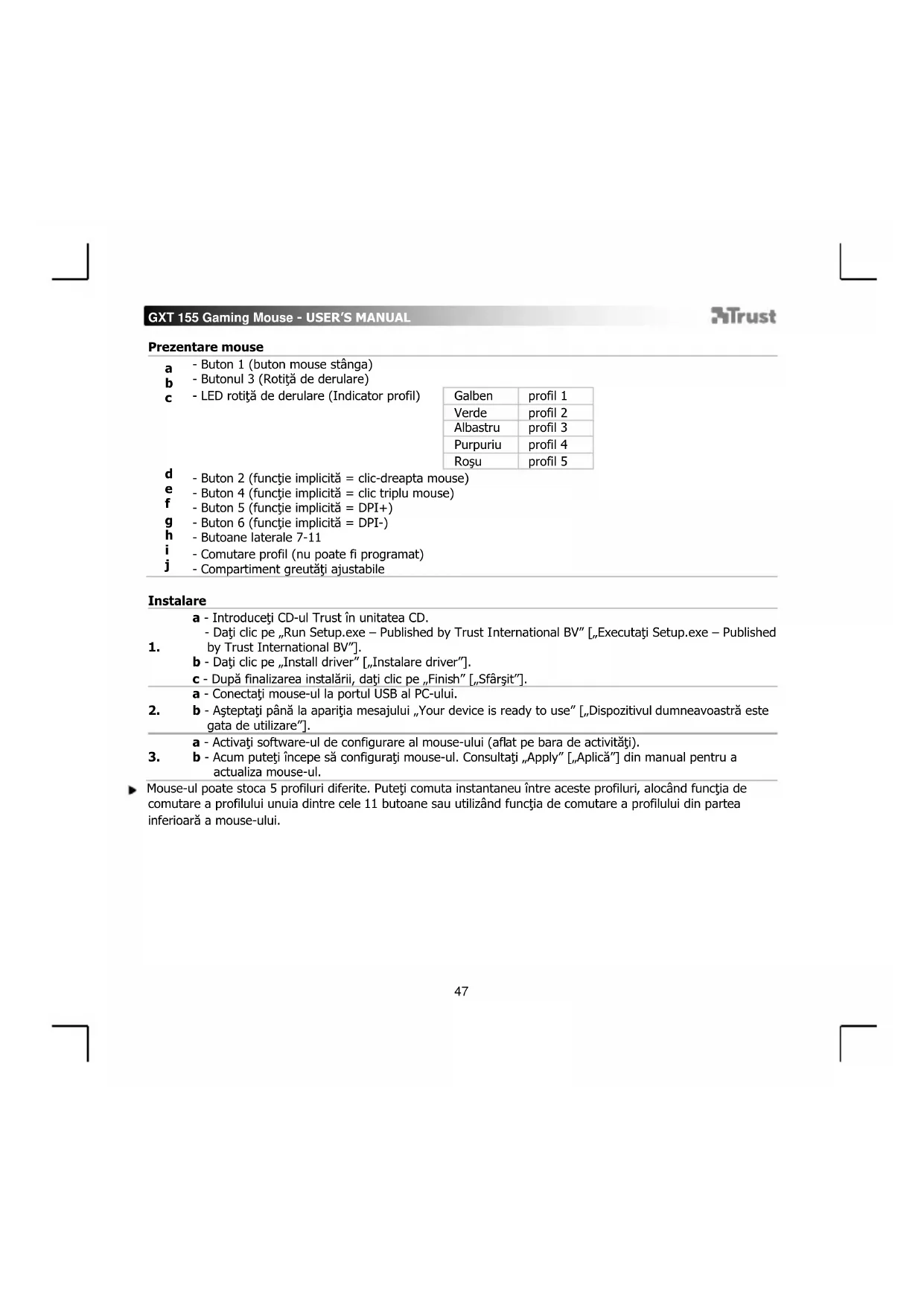
a - IntroduciCi CD-ul Trust in unitatea CD.
- Dati clic pe „Run Setup.exe – Published by Trust International BV" [,Executati Setup.exe – Published
1. by Trust International BV".
b-Dacli cpe,Install driver"[,Instalare driver'].
c - După finalizarea instalării, dati clic pe „Finish" ["Sfãşit".
a - Conectati mouse-ul la portul USB al PC-ului.
2. b - Aşteptaşa până la aparitàa mesajului „Your device is ready to use" [„Dispositivul dumneavoastră este gata de utilizesc".
a - Activati software-ul de configurare al mouse-ului (aflat pe bara de activitatei).
3. b - Acum putetiincepe sa configurati mouse-ul.Consultati,Apply" [Aplica] din manual pentru a actualiza mouse-ul.
- Mouse-ul poate stoca 5 profiluri diferite. Puteti comuta instantaneu intre aceste profiluri, aloand functia de comutare a profilului uniuia dentre cele 11 butoane sau utilizand functia de comutare a profilului din partea inferioroar a mouse-ului.
GXT 155 Gaming Mouse - USER'S MANUAL
ATrust
Programarea butoanelor
4. Alocarea unei functii.
a - Datic click pe fila "General".
b - Dati clic pe butonul pe care doriti sãl retribuiti.
c - Dati clic pe functia pe care doriti sa o attribuii.
- Dàti click pe „Apply“ [„Aplica“] → Mouse-ul esteactualizat.
a - De la fila „General" dati click pe „Side" [,Lateral"] pentru a vedea butoanele de pe lateral.
b - Dati clic pe butonul pe care doriti sã il retribuiti.
c - Dati clic pe functia pe care doriti sa o contribui.
- Datici click pe,Apply" [,Aplica"] Mouse-ul esteactualizat.
Setári DPI
6.Modificarea setarilor DPI (profilurile si setarile DPI sunt conectate)
a -Daticpe,DPI".
b - Modificazioni setarile DPI deplasand glisoarele.
c - Dati click pe numarul DPI pentru a activa saudezactiva aceastasetare.
- Dati click pe „Apply“ [„Aplica“] Mouse-ul esteactualizat.
Pentru a seta axele X si Y separat, debifaci csa t INK XY" [Legare XY".
Setári manager luminá [Light Manager Settings]
7.Modificarea luminii LED
a - Daţi cig pe „Light“ [,Lumină".
b - Selectaţi lumina dorită pentru LED, sau alegeţi o culoare personalizata.
c - Modificati nivelul de luminozitate si viteza.
- Daşi click pe „Apply“ [„Aplica“] → Mouse-ul esteactualizat.
GXT 155 Gaming Mouse - USER'S MANUAL
ATrust
Setárimacro
- Createa unui macro. (Stocarea unei secventa de taste in software)
-Mergeti la fila,General".
a - Dati clic pe butonul pe care doriti sã il retribuiti.
b -Tineti cursorul deasupra „Macro".
- Dati click pe „Macro Manager".
c - Creati un nou macro, dand click pe New" [Nou".
- Introduci numele noului macro.
-Datici clc pe "OK".
- Inregistrarea unui macro.
a - Selectati un macro creat.
b - Datick pe butonul de inregistrare, pentru a incepe inregistrarea unei secventa preferate a tastaturii.
- După ce ați creato macrofunctie. Dați click pe butonul stop.
c - Pot fi adaugate actuni pentru mouse, Utilizand meniul din partea dreapta (dupa inregistrare).
Inchidei, "Macro manager" dupa ce ati creat macrofunctile.
Alocarea unui macro
- Pentru a aloca un macro, urmati paii 8 a/b si alegeti macro preferat din lista de functii.
- Datici click pe,Apply" [,Aplica"] Mouse-ul esteactualizat.
Setarile profilului
- Selectarea unui profil
a - Selectati unui+dentre cele 5 profiluri bij, facdand click pe profilul preferat.
- Salvarea sau incarcarea unei configuraţii personalizate
a - Daţi click pe „Save as“ [,Salvează ca"] pentruă salva o configurăție pau pe „Load File“ [,Incârcare
fiser"pentruaicarcoconfiguratie.
b - Introduci un nume pentru configuraţia mouse-ului Sau alegei profilul preferat de incârcat.
- Datic pe "Save/Open" ["Salvare/Deschidere"].
-
Configurația mouse-ului este acum salvata / incarcata.
-
Restabilirea setarilor implicite
a - Datici click pe „Reset All" [,Reseteaztoate"] pentru a reseta toate profilurile.
- Datici click pe „Restore" ["Restaurare"] pentru a restaura 1 profil (cel selectat momentan).
b - Dati click pe "OK" pentru a reseta toate setarile.
- Daticlick pe,Apply" [Aplica" Mouse-ulesteactualizat.
Descarcaj profilurile specifice pentru jocuri de pe site-ul web al Trust http://www.trust.com/20411.
GXT 155 Gaming Mouse - USER'S MANUAL
Trust
N3rJed Ha Mmukkata
a - ByToH 1 (JIAB 6yToH Ha MmUkKaTa)
b -Bytoh3(KoIeNo 3a npeBpTaHe)
C -CBeToIDnOHaKoIeNoTO3a npebbptane(npoΦnHnDnKaTOp)