NAVODILA ZA UPORABO GXT 155 20411 TRUST
a - Zaženite programsko opremo za konfiguriranje miške (nahaja se v oprvilni vrstici).
b - Sedaj lahko pričnete s konfiguriranjem miške. V priročniku se bo sklicevalo na «Apply« [»Uporabi«] za posodobitev miške.
V miški se lahko shrani 5 razljčinih profilov. Nemudoma lahko preklapljate med temi profili z dodeljevanjem fungcjij profilnega gumba na enam izmed 11 gumbov ali uporabite profilni gumb na dnu miške.
GXT 155 Gaming Mouse - USER'S MANUAL
ATrust
Programiranje tipk
5. Dodelite funkcijo stranskim gumbom.
a - Na zaviku >General « [»Splošno« ], kliknite na »Side « [»Stransko« ], da bi videli stranske gumbe.
b - Kliknite na gumb, ki ga zeilite ponovno dolociti.
c - Kliknite na funkcijo, ki jo zelite dolociti.
- Kliknite na »Apply« [»Uporabi«] → Miška se posodablja.
DPI nastavitve
6. Spremenite DPI nastavitve (profili in DPI nastavitve so povezane)
a - Kliknite na DPI
b - Spremenite DPI nastavitve s premikanjem drsnikov.
c - Kliknite DPI stevilke za omogocanje ali onemogocanje teh nastavitev.
- Kliknite na »Apply« [»Uporabi«] → Miška se posodablja.
ZanastavljanexinYosi posamezno,odkljukajteokence LINKXY[POVEZAVAXY].
Upravitelj nastavitve svetlobe [Light Manager Settings]
7. Spremenite LED svetlobo
a - Kliknite na Light[ Svetloba ].
b - Izberite zeeleno LED barvo ali izberite poljubno barvo.
c - Spremenite stopnjo osvetlitve in hitrost dihanja.
- Kliknite na »Apply« [»Uporabi«] → Miška se posodablja.
GXT 155 Gaming Mouse - USER'S MANUAL
ATrust
Nastavitve makrov
-
Istvari makro. (Shranite zaporedje tipk v programsko opremo)
-
Pojdi na zavihek »General« [»Splošno«].
a - Kliknite na gumb, ki ga zeilite ponovno dolociti.
b -Lebdinad Macro[>Makrom<].
-Klikni na Macro Manager[>Upravitelj makrov].
c - Ustvarite nov makro s klikom na »New« [»Novo«].
Vpišite ime novega makra.
-Kliknite na 0K [ Vredu]
- Posnemi makro.
a - Izberite ustvarjeni makro.
b - Kliknite na gumb snemaj, da bi priceli snemati zeIjeno zaporedje tipk.
- Ko koncate z ustvarjanjem vasega makra. Kliknite na gumb stop.
c - Učinki miske se lahko dodajo, z uporabo menija na desni (po snemanju).
- Ko konçate z ustvarjanjem makrov, zaprite »Macro manager« [»Upravitelja makrov«].
Dodelite makro.
Zadodelitev makra, sledite korakom 8 a/b in izberite zeleni makro sseznama funkcjj.
-Kliknite na Apply[>Uporabi ] Miška se posodablja.
Nastavitve profila
- Izberite profil
a - Izberite enega izmed 5 profilov s klikom na zeneleni profil.
- Shranite ali naložite nastavitve po meri
a - Kliknite na «Save as« [»Shrani kot«], da shranite nastavitev ali «Load File« [»Zaženi datoteko«], da zaženetete nastavitev.
b - Vpišite ime za nastavitev miške ali izberiteŽeleni profil za zagon.
-Kliknite na Save/Open[>Shrani/Odpri].
a - Kliknite na Reset All [Ponastavi vse ], da ponastavite vse profile.
- Kliknite na «Restore« [«Obnovi«], da obnovite 1 profil (trenutno izbrani profil).
b - Kliknite na OK [ V redu], da ponastavite vse nastavitve.
-Kliknite na Apply[>Uporabi] Miška se posodablja.
Snemite specificne profile za igrice s spljetne strani Trust http://www.trust.com/20411.
GXT 155 Gaming Mouse - USER'S MANUAL
ATrust
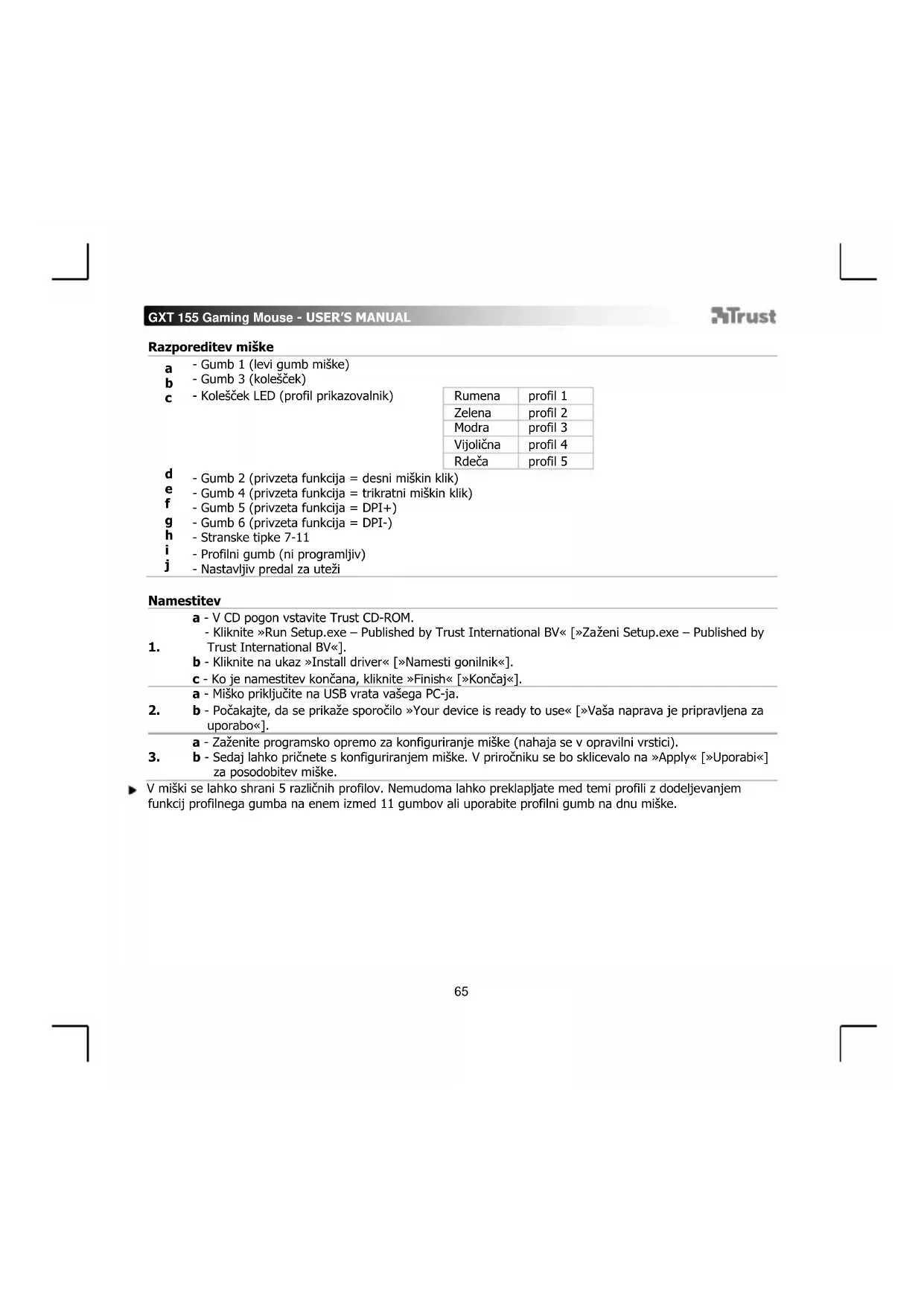
Izgled miša
a - Taster 1 (levi taster miša)
b - Taster 3 (točkć za pomeranje)
c -LED tockica za pomeranje (profil svetlo)
| Žuto | profil 1 |
| Zeleno | profil 2 |
| Plavo | profil 3 |
| Ljubičasto | profil 4 |
| Crveno | profil 5 |
d - Taster 2 (unapred odrečena funkcija = desni klik mišem)
e - Taster 4 (unapred odredena fungcija = trostruki klik mišem)
- Taster 5 (unapred odredena fungcija = DPI+)
g - Taster 6 (unapred odredena funkcija = DPI-)
h -Bočni tasteri 7-11
- Prekidač profila (ne moze se programirati)
- Pregrada s podesivim tegovima
Instalacija
a - Stavite Trust CD-ROM u CD drajv.
- Kliknite „Run Setup.exe - Published by Trust International BV" [„Pokreni Setup.exe - Published by Trust International BV".
b - Kliknite, "Install driver" ["Instaliraj drajver"].
c - Kliknite ,Finish" [,Zavrski] kada instalacija bude završena.
a- Prikljucite mis na USB prikljucak računara.
- b- Sačekajte dok se ne pojavi poruka „Your device is ready to use" [,Vaš urežaj je spreman za upotrebu".
a-Pokrenite softver za podesavanje miša (nalazi se na paleti sa zadacima).
- b - Sada moztepocti s podesavanjem miSA. U ovom priuchniku komanda ,Apply" [,Primen] odnosi se na azuriranje miSA.
Miš moze da memoriše 5 profila. Možete brzo da menjate ove profile dodeljivanjem funkcije zamene profila nekom od 11 tastera ili také sto cete koristiti prekidač profila koji se nalazi na dnu miša.
GXT 155 Gaming Mouse - USER'S MANUAL
ATrust
Programiranje tastera
- Dodeljivanje funkcije.
a - Kliknite na karticu „General" [„Opste"].
b - Kliknite na taster ciju fungciju hocte da promenite.
c - Kliknite na funkcjju koju zeLite da dodelite.
-
Kliknite na „Apply“ [,Primeni" ] Miš se ažurira.
-
Dodeljivanje funkcije bočnim tasterima.
a - NaARTici,General" [,Opste"] kliknite na ,Side" [,BoCno"] da biste videli boCne tastere.
b - Kliknite na taster ciju fungciju hoctete da promenite.
c - Kliknite na funkcjju koju zeilite da dodelite.
- Kliknite na „Apply“ [„Primeni“] → Miš se ažurira.
DPI postavke
- Promena DPI postavki (profili i DPI postavke su povezani)
a - Kliknite na, DPI.
b - Promenite DPI postavke pomeranjem klizaça.
c - Kliknite na DPI broj da biste omogucili ili onemogucili ovu postavku.
- Kliknite na „Apply“ [„Primeni“] → Miš se ažurira.
Da bist zasebno podesili X i Y osu, ispraznite kvadratic [,VEZA XY].
Postavke upravljaca osvetljenja [Light Manager Settings]
- Promena LED osvetljenja
a - Kliknite na „Light" [„Svetlo"].
b - Izaberite zejlenu boju LED osvetljenja ili izaberite prisagodenu boju.
c - Promenite ja Cinu i brziu ukljucivanja i iskljucivanja.
- Kliknite na „Apply“ [„Primeni“] → Miš se ažurira.
GXT 155 Gaming Mouse - USER'S MANUAL
ATrust
Makro postavke
- zrada makroa. (Sačuvajte niz tastera u softveru)
- Idite na karticu „General“ [„Opšte“].
a - Kliknite na taster ciju funkciju hocete da promenite.
b - Postavite kursor iznad „Macro" [„Makro"].
-Kliknite na „Macro Manager" [,Upravljac makroima".
c - Napravite novi makro klikom na „New“, „Novo“].
- Upisite naziv novog makroa.
-Kliknite na ^^ [, redu]
9. Snimanje makroa.
a - Izaberite napravljeni makro.
b - Kliknite na taster za snimanje da biste pocei sa snimanjem zejenog niza na tastaturi.
- Kada zavrsite sa izradom makroa. Kliknite na taster za zaustavljanje.
c - Postupci miša mogu biti dodati korišcenjem menija na desnoj strani (posle snimanja).
- Zatvorite „Macro manager" [„Upravljač makroima“] kada završite sa izradom makroa.