GXT 155 20411 - Maus TRUST - Kostenlose Bedienungsanleitung
Finden Sie kostenlos die Bedienungsanleitung des Geräts GXT 155 20411 TRUST als PDF.



| Produkttyp | Kabelgebundene Gaming-Maus |
| Marke | Trust |
| Modell | GXT 155 (20411) |
| Anzahl der Tasten | 11 programmierbare Tasten + 1 Profiltaste |
| Scrollrad | Ja, mit LED-Beleuchtung als Profilanzeige |
| Sensor | Optisch (DPI-Einstellung per Software) |
| DPI-Auflösung | Mehrere einstellbare Stufen (einzeln deaktivierbar) |
| Integrierte Profile | 5 in internem Speicher speicherbare Profile |
| LED-Beleuchtung | Anpassbare Farben, Helligkeit und Blinkgeschwindigkeit einstellbar |
| Makros | Per Software programmierbar (Aufzeichnung von Tastatur-/Maussequenzen) |
| Gewichtsanpassung | Fach unter der Maus für entfernbare Gewichte (nicht im Lieferumfang) |
| Anschluss | Kabelgebundenes USB |
| Kompatibilität | Windows (Treiber auf CD-ROM oder Trust-Website) |
| Konfigurationssoftware | Trust GXT 155 Gaming Mouse Software |
| Pflege und Reinigung | Mit einem weichen, leicht feuchten Tuch reinigen; abrasive Produkte vermeiden |
| Sicherheit | Verwendung gemäß den elektrischen Normen; vor Reinigung Netzstecker ziehen |
| Ersatzteile und Reparierbarkeit | Keine Ersatzteile verfügbar; wenden Sie sich an den Trust-Kundendienst |
| Allgemeine Informationen | Anleitung in mehreren Sprachen auf notice-facile.com verfügbar |
Häufig gestellte Fragen - GXT 155 20411 TRUST
Benutzerfragen zu GXT 155 20411 TRUST
0 Frage zu diesem Gerät. Beantworten Sie die, die Sie kennen, oder stellen Sie Ihre eigene.
Eine neue Frage zu diesem Gerät stellen
Laden Sie die Anleitung für Ihr Maus kostenlos im PDF-Format! Finden Sie Ihr Handbuch GXT 155 20411 - TRUST und nehmen Sie Ihr elektronisches Gerät wieder in die Hand. Auf dieser Seite sind alle Dokumente veröffentlicht, die für die Verwendung Ihres Geräts notwendig sind. GXT 155 20411 von der Marke TRUST.
BEDIENUNGSANLEITUNG GXT 155 20411 TRUST
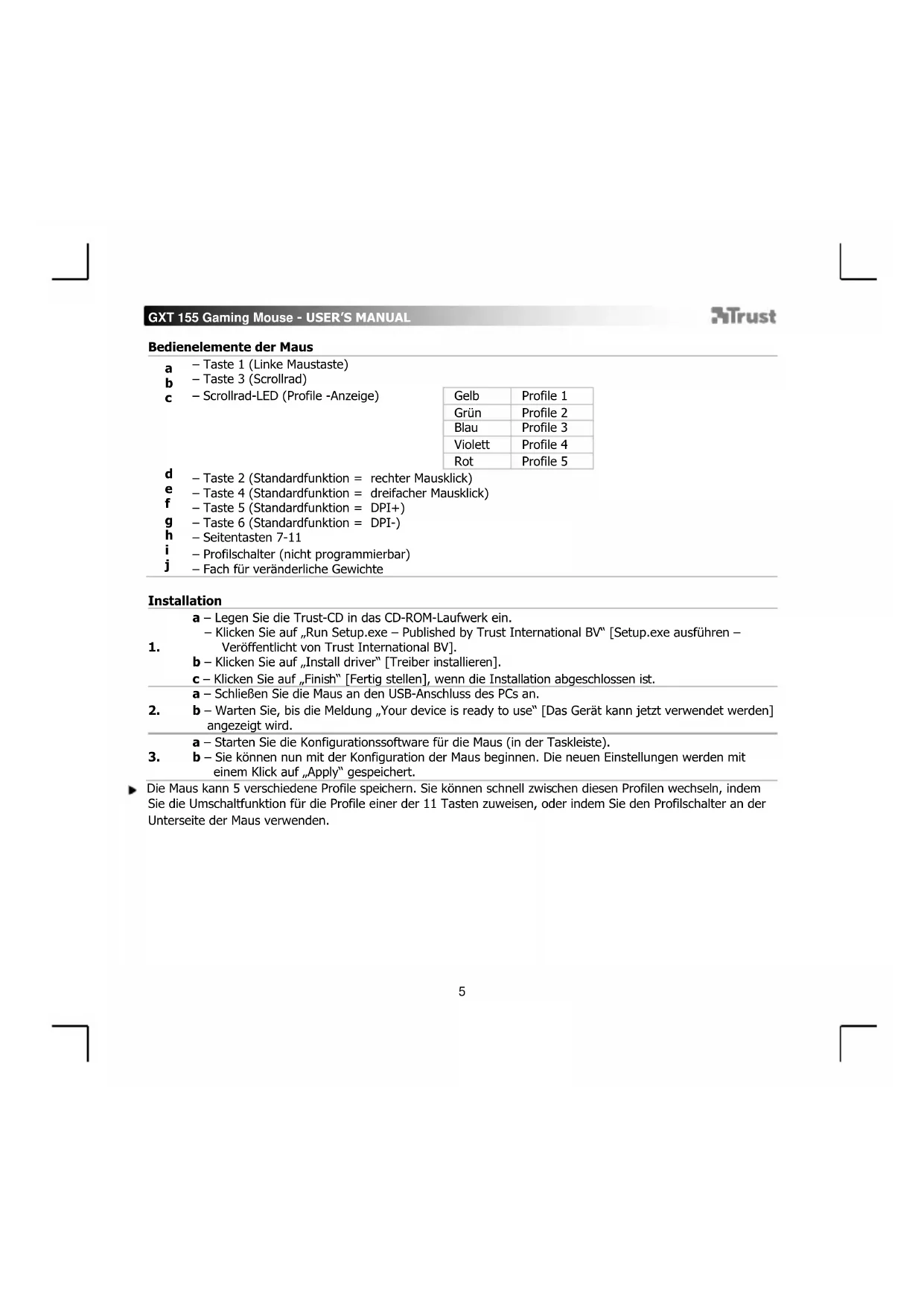
Bedienelemente der Maus
a -Taste 1 (Linke Maustaste)
b -Taste 3 (Scrollrad)
c - Scrollrad-LED (Profile-Anzeige)
| Gelb | Profile 1 |
| Grün | Profile 2 |
| Blau | Profile 3 |
| Violett | Profile 4 |
| Rot | Profile 5 |
d -Taste 2 (Standardfunktion = rechterMausklick)
e -Taste 4 (Standardfunktion = dreifacher Mausklick)
- Taste 5 (Standardfunktion = DPI+)
9 - Taste 6 (Standardfunktion = DPI-)
h -Seitentasten 7-11
Profilschalter (nicht programmierbar)
J -Fach fur veränderliche Gewichtete
Installation
a - Legen Sie die Trust-CD in das CD-ROM-Laufwerk ein.
- Klichen Sie auf „Run Setup.exe - Published by Trust International BV" [Setup.exe ausführten -
Veröffentlich von Trust International BV].
b-Klichen Sie auf „Install driver" [Treiber installmenten].
c-Klichen Sie auf „Finish" [Fertig stellen], wenn die Installation abgeschlossen ist.
a-SchlieBen Sie die Maus an den USB-Anschluss des PCs an.
- b - Warten Sie, bis die Meldung „Your device is ready to use" [Das Gerät kann jetzt verwendet werden] angezeigt wird.
a - Starten Sie die Konfigurationssoftware für die Maus (in der Taskleiste). - b-Sie konnen nun mit der Konfiguration der Maus beginnen. Die neuen Einstellungen werden mit einem Klick auf,Apply gespeichert.
Die Maus kann 5 verscheidene Profile speichern. Sie konnen Schnell zwischen diesen Profilen wechseln, indem Sie die Umschaltfunktion fur die Profile einer der 11 Tasten zuweisen, oder indem Sie den Profilschalter an der Unterseite der Maus verwenden.
GXT 155 Gaming Mouse - USER'S MANUAL
ATrust
Tastenprogrammierung
4. Zuweisen einer Funktion
a - Klichen Sie auf die Registerkarte „General".
b - Klichen Sie auf die Taste, deren Belegung geändert werden soll.
c - Klichen Sie auf die Funktion, die zugewiesen werden soll.
- Klichen Sie auf „Apply" → Die Einstellungen werden zur Maus übertragen.
5. Zuweisen einer Funktion zu den Seitentasten.
a - Klichen Sie auf der Registerkarte „General" auf „Side", um die Seitenlasten anzuzeigen.
b - Klichen Sie auf die Taste, deren Belegung geändert werden soll.
c - Klichen Sie auf die Funktion, die zugewiesen werden soll.
- Klichen Sie auf „Apply" → Die Einstellungen werden zur Maus übertragen.
DPI-Einstellungen
6. Andern der DPI-Einstellungen (Profile und DPI-Einstellungen sind miteinander verknüpf)
a - Klicken Sie auf „DPI"
b -Andern Sie die DPI-Einstellungen uber die Schieberegler.
c - Klichen Sie auf die DPI-Zahl, um die Einstellung zu aktivieren oder deaktivieren.
- Klichen Sie auf „Apply" → Die Einstellungen werden zur Maus übertragen.
Um die X- und Y-Achse getrennt einzustellen, entfern den Sie das Häkchen vom Kontrollkastchen „LINK XY".
Einstellungen des Light Managers [Light Manager Settings]
7. Andern des LED-Lichts
a -Klicken Sie auf Light
b - Wahlen Sie die gewünschte LED-Farbe aus, oder wahlen Sie eine benutzerdefinierte Farbe aus.
c -Ändern Sie die Helligkeit und die Pulsier-Geschwindigkeit.
- Klichen Sie auf „Apply" → Die Einstellungen werden zur Maus übertragen.
GXT 155 Gaming Mouse - USER'S MANUAL
ATrust
Makro-Einstellungen
8.irstellen eines Makros (Speichern einer Tastenfolge in der Software)
- Gehen Sie zur Registerkarte „General".
a - Klichen Sie auf die Taste, deren Belegung geändert werden soll.
b - Halten Sie den Mauszeiger über „Macro".
- Klichen Sie auf „Macro Manager".
c - Erstellen Sie ein neues Makro, indem Sie auf „New" klichen.
-
Geben Sie den Name des neuen Makros an.
-
Klichen Sie auf OK.
-
Aufzeichnen eines Makros
a - Wahlen Sie ein erstelltes Makro aus.
b - Klichen Sie auf die Aufnahme-Schaltfläche, um die Aufzeichnung der gewünschten Tastatureingaben zu beginnen.
- Nachdem die Makro-Erstellung abgeschlossen ist: Klichen Sie auf die Stopp-Schaltfläche.
c - Maus-Aktionen können mit dem Menu auf der rechten Seite (nach der Aufzeinung) hinzugefügt werden.
- Schlieben Sie den „Macro Manager ^x , wenn Sie die Makrobearbeitung abgeschlossen haben.
Zuweisen eines Makros
-
Folgen Sie zur Zuweisung eines Makros den Schritten 8 a/b, und wahlen Sie das gewünschte Makro aus der Liste der Funktionen aus.
-
Klichen Sie auf „Apply" → Die Einstellungen werden zur Maus übertragen.
Profileinstellungen
- Auswahlen eines Profils
a - Wahlen Sie eines der 5 Profile aus, indem Sie auf das gewünschte Profil klichen.
- Speichern oder Laden einer benutzerdefinierten Konfiguration
a - Klichen Sie auf „Save as“, um eine Konfiguration zu speichern, bzw. auf „Load File“, um eine Konfiguration zu laden.
b - Geben Sie einen Namen für die Maus-Konfiguration ein bzw. wahren Sie das zu ladende Profil aus. - Klichen Sie auf „Save/Open".
Die Maus-Konfiguration wird nun gespeichert bzw. geladen.
- Wiederherstellen der Standardeinstellungen
a - Klichen Sie auf „Reset All", um alle Profile zurückzusetzen. - Klichen Sie auf „Restore", um 1 Profil (das derzeit ausgewählte Profil) wiederherzustellen.
b - Klichen Sie auf ,OK", um alle Einstellungen zurückzusetzen. - Klichen Sie auf ,Apply" Die Einstellungen werden zur Maus übertragen.
Spezielle Profile für Games können von der Trust-Website http://www.trust.com/20411 heruntergeladen werden.
GXT 155 Gaming Mouse - USER'S MANUAL
Trust
- Standaardinstellungen herstellen