РУКОВОДСТВО ПОЛЬЗОВАТЕЛЯ GXT 155 20411 TRUST
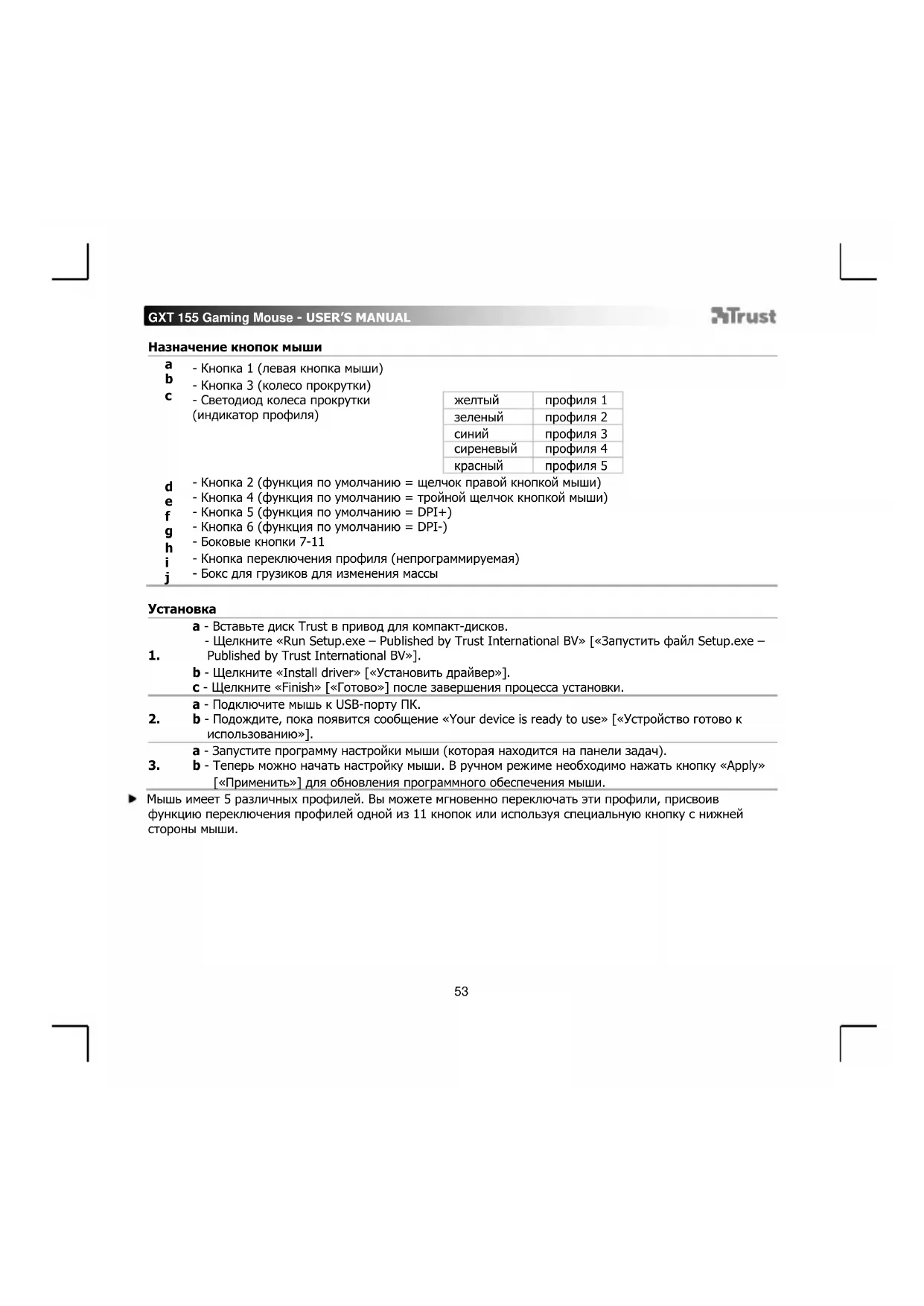
| Жылт | прорим 1 |
| Зелен | прорим 2 |
| Син | прорим 3 |
| Пуэртуген | прорим 4 |
| Черваен | прорим 5 |
d -BytoH2(yHKnna no nopa36npaHe = npakBahe c deceH 6byoH)
e - ByToH 4 (fynKuIy no nopa36pahe = TpoHn upaKaBaHe)
f - ByToH 5 (Функци NO noДраЗбираHe = DPI+)
g - ByToH 6 (Функци no noДраЗираHe = DPI-)
h -CtpaHnUH 6yToHn 7-11
- IpeBkIIOUbaHe Ha npoФи (he e nporpaMpyeM)
J -OtdeleHne 3a perynpyem terna
HCTaIIpaHe
a - Пocтавete КOMпаКТДИССА Ha Trust B CD yCtpoICTBOTO.
- ⅡpakheTe „Run Setup.exe - Published by Trust International BV" [,CTapTnpaI Setup.exe -
Published by Trust International BV".
b- UpaKHeTe „Install driver" [,VHctaInpaI npAbeP".
C-ⅢpaKHeTe"Finish"[,KpaI",KOratoHnctanaunTApnKnIOuN.
a-CbpxKeTe MmKkata Kb m USB npTa Ha KOMnIOtbpa.
- b -Изчakайт, дokato ce noявсьбшениTo „Your device is ready to use" [,Baоу To yctpoiCTBO e roTOBO 3a ynoTpe6a"].
a - CtraptnpaTe coΦTyepa 3a KOHnHypauJHa MmKata (OT JeHTaTa c6c 3aJaU).
- b-Cera MoKeTe Da 3aNoCHe KOHcHpyaun Ha MmKata.B HapbHnKa 6e 6bDe nocOeHO KaTo ,Apply" [,PpInoXn",3a Da aKtYaJn3npaTe MmKata.
Mnukata Moke da cbxpanha 5 pa3nunn npoHna. MoKeTe 6e3 3a6abHe da npeBknIOUHTe MeKdy Te3n npoHn KaTo Ha3HaunTe FyHKuH 3a npEKnIOUBAHe Ha npOuH KnM eDnH OT 11 6yToHa Nn Da n3NoI3BaTe npEKnIOUBAteJIra 3a npOuH B DoJHaTc TpaHa Ha MnUKata.
GXT 155 Gaming Mouse - USER'S MANUAL
Trust
Pporpamnpahe Ha 6ytoHn
4. Ha3haabaHe ha yHKnIy.
a -UpaKHeTe Ha pa3dEn ,General" [,O6u0".
b -IpaKHeHa 6yToH, KOTo NCKaTe Da npeHa3HaHTe.
C -LpaKHeTe Ha yHKUra, KOrTo NCKaTe Da Ha3HaChIte.
- PaKHe Ha ,Apply" [,PnIOxN] MnIkaTc aKtYaIIm3npa.
5. Ha3haute fyuHKunHa cTpaHnHnTe 6yToHn.
A -B pa3dien "General" ["06oO"], upaKHeTe Bbpxy "Side" ["OTcTpaHn", 3a da Bnnte cTpaHnHTe 6ytoHn.
b -IpaKHeTe Ha 6yToH, KOIto NCKaTe Da IpeHa3HaHTe.
C -UpaKHeTe Ha yHKunra, KOrTo NCKaTe Da Ha3HaChte.
- UpaKeHeTa Ha,Apply" [IpnloKu" ] MnKaTa ce akTuAun3npa.
DPI HactpoKn
- CmraHa Ha DPI HactpoKn (npofounntne h DPI HactpoKnTe ca cbbp3aHH)
a -LpaKHeTe Bbpxy ,DPI"
b -CmeHete DPI hactpoiknte kaTO dBnKHTe nIb3raHNTe.
c -UpaKHeTe 6pOra DPI,3a da aKTbnpaTe nn DeakTbnpaTe Ta3n HAcToKa.
-ⅢpaKHeHa,Apply"[,IpiNoJxu] MnUkaTa ce akTuAn3upa.
3a da 3aadaTe X nnn Y oc otdeHno, Pa3mapkpauTe noJeTo ,LINK XY" [,BPb3KA XY".
HactpoKn 3a ynpabJIeHne Ha oCBTeJIeHne [Light Manager Settings]
7. CmHa Ha cBeToNDHa CBeTInHa
a -LpaKHeTe Bbpyx,Light" [CBeTInHa".
b -N36epete NCKAHNT CBRT Ha CBEToNDn nn N36epTe nepcoHaJIeH LBT.
C -CMraHa Ha HnBO Ha npKoCT n ckopoCT Ha npLcaun.
- UpaKHeHa "Apply" ["PnIOxN"] MnKata ce akTuAn3npa.
GXT 155 Gaming Mouse - USER'S MANUAL
Trust
MaKpo NaCTpoKu
- Cb3daBaHe Ha MaKpo. (CbxpaHete NOcIeObaTeNHOCT HA KlaBnB B cofTyepa)
-Ппениerte Кьм радел „General" [",06ио".
a -LpaKHeHa 6yToH, KOTo NcKaTe da npeHa3HaunTe.
b -PpemnHeTe npe3 ,Macro" [,MaKpo".
| 1. | a - Вставы Тickers Trust в пибовддя КOMпакт-дисков.
- Шенинite «Run Setup.exe - Published by Trust International BV» [«Зануспь phай Setup.exe - Published by Trust International BV»]. |
| b - Шенинite «Install driver» [«Установпь драимер»]. |
| c - Шенинite «Finish» [«Готов»] пооче заBERSEWAюпяпеса установки. |
| 2. | a - Пождддддддддддддддддддддддддддддддддддддддддддддддддддддддддддддддддддддддддддддддддддддддддддддддддддд徳. |
| b - Пождддддддддддддддддддддддддддддддддддддддддддддддддддддддддддддддддддддддддддддддддддддддддддддддд徳. (КOTОР РСТВО ГTOВО K ИСПОЛБЗВАИNO). |
| 3. | a - 3anySTITE рогамmy Habсторны мыши (КOTОР нахODITСЯ на палел Задч).
b - Тenerь можно начать habстору мыши.В руном рекIMе НебхODIMO нажать кногК «Apply» [«ПрименIT»] Ддя обнOBлиен� рогамMHORO обспецен� мыши. |
MbIb IMeET 5 pa3nHbIX npoHnei. Bbl MoKeTe MRHOBeHHO nepeKIOaTb 3TN npoHnn, pncBOINB YHKUIO nepeKIOHeHNA npoHnei oHOH n3 11 KHOJOK HNN NcNoB3yra CneuaJIbHyIO KHOJky C HIXKHe CTOpOHb MbluN.
GXT 155 Gaming Mouse - USER'S MANUAL
Trust
PporpaMMNPOBaHne KHONoK
4. Ha3naueHneФyHKcunn.
a -IeJIKNHe BklaKny «General» [«O6nne»].
b -IeIKHnTe KhoNky, KOtopyHo Heo6xOdmo nepeHa3HaHTb.
c -LJIKHnTe yHKunIO, KOtOpYIO Heo6xOIMo Ha3HaHTb.
- 《Apply》[«Пуименш»] → Погамнhoe обесенье мышудт обовлно.
5. Ha3haueHne yHKn60KOBbIM KHOKNaM.
a -Ha BknaIke «General» [«O6uIe»] ueKHNte KhoNky «Side» [«BokOBbIe KhoNKn»], YTO6bl npocMoTpeTb npaMeTpbl 60KBbIX KHONoK.
b -IeIKHnTe KHOINKy, KOtOpYIO Heo6xOIMo nepeHa3HaHTb.
C -LJIKHnTe FyHKUIO, KOtOpYIO Heo6xOJIMo Ha3HaHTb.
-IIeIKNHTe «Apply» [«PpImEHnTb»] IporpamMHOoe 6ecneueHHe Mblu 6ydt O6HOBNeHo.
NapaMeTpbI DPI (ToueK Ha dHouM)
- 3mehehne hactpoek DPI (npoohnn npapametpb DPI c8a3nb Meky co60i)
a -LJIeKnHTe «DPI».
b -Измен�е HabToPoiKn DPI,петeMuJaNoJ3yHKn.
c - ΚεικHητe HOMep DPI, ΚTObblBKNIOHTb NIN BbIKNIOHTb daHHbI napaMeTp.
- 《Apply》[«ПиMuHHTb»] → Пограмнhoe обесnéчени мышудет обовлно.
YtobI OTeJIbHO HacTpOHTb oCN X n Y, y6epnte ranoKy praOM c haoNcbo «LINK XY» [«CBa3b MEXdY X n Y»].
HactpoKn dncneTepa npocBetkn [Light Manager Settings]
7. N3MeHeHne UBeTa CBeToHOHa.
a -LJIeIKHnTe «Light» [«IoNcBETka»].
b -Bb6epnte Tpe6yembl nnno6epnTe noIb3oBaTeNbckn UCBET CBeToNoOda.
C -ИЗмEHTEуPoBEHBЯркOCTиСКОpoCTbMoДУЛЯЦИ.
- ⅡeKHTe «Apply» [«ПиMuHHTb»] → ПограмMhoe obecneueHHe mblu 6ydt O6HOBNeHo.
GXT 155 Gaming Mouse - USER'S MANUAL
ATrust
NapaMeTpbI MaKpocOB
- 03dHHe MaKpOa (coXpaHHe nocneoBatebHOCTn KnaBnB nporpaMMHom o6ecneHH)
-Перейд范围内 на вкладу «General» [«Ошцие»].
a -LJeKHTe KONKy, KOtOpTy Heo6xOIMNo NepeHa3HaHTb.
b -HabeDHTe Ha nyHKT «Macro» [«MaKpoc»].
- ⅢeIckHnTe «Macro Manager» [«Диспетер Марposов»].
C -Co3daIte HOBbIMaKpOc, ⅢeIKHyB KHOINKy «New» [«HObblm»].
-BBeDInTe IIMr HOBOrO MaKpOca.
- LüenKnTe «OK».
- 3aHcB MaKpOca.
a -BbI6epnTe co3daHHbIMaKpoc.
b -LJIeKNHtKe KHOHKnYK 3aNNcB),yTO6bl HaayTb npOceCC 3aNNC yCTaHOBnEHHORO COeTaHINKlaBNI.
-После завершени создени мakрoca щелкнITE коньу «Остановпь».
c -MbIuM MoXHO Do6aBnTb DpyrHe DeiCTBnC NOMOUsbIO CneuaNbHOro MeHIO cnpaba (noCne
3aBepweHn3aPiNC).
- 3akpoIe «Macro Manager» [«Дисnetчep MaKPOCoB»] noche 3aBepWeHnC03dHnMaKPOCoB.
Ha3haeHne MaKpoca.
-ДяТOrO yTo6bI Ha3HaunTb MaKpoc, BbINOJHnTe 8 a/b, a 3aTeM Bbl6epnte Tpe6yeMbIM MaKpoc n3 cnNcKaФyHKm.
- LJIeKHNTe «Apply» [«PImMeHHTb»] PporpaMMHOe o6ceNeHHe Mblu 6yTe O6HOBneHo.
Iapametpbnpoqnla
10. Bb6op npoФня
a -Bb6epnte oINH 35 npoPnne H nIeKnTe erO.
- CoxpaHeHne Hn 3arpy3ka nOlb3OBaTeJbcknx npaMeTpO8
a -IeiknHTe KhoNkY «Save as» [«CoxpaHntb KaK», YTo6bl coxpaHNTb HacTpoiKn, IIn «Load File» [«3arpy3nTb faHn]] dny 3arpy3kn HacTpoek.
b -BBeINTe INMg IaHnacTPOkN Mblu Nnn Bbl6epNTpe6yeMbI npoΦnIb Ia3arpy3kn.
a -LJIeIKHnTe KHOIky «Reset All» [«C6pocuTb BCE] nla c6poca Bce npoФmne.
- LJIeKHTe KHONKY «Restore» [«BocCTaHOBtB»] ДЯ BOCCTaHOBNeHЯ 1 npoФия (BbI6paHHbI B DWaHHbI MOMENT).
b -LeKHTe OK ,TTo6bIc6pocnTB BCE npaMeTpbl.
- LJIeIKNHtTe «Apply» [«PImMeHHTb»] PporpaMMHoe o6ecneueHHe Mblu 6ydt O6HOBNeHo.
3arpynte cneuaalbno 3aadhahe ngpObe npoonn Ha Be6-caTe Trust http://www.trust.com/20411.
GXT 155 Gaming Mouse - USER'S MANUAL
ATrust
AiataEn Tou novTkiou
a -PiAnktpo 1 (apiotepnAnktpo novTkiou)
-πληκτρο 3 (tpoxó κύλισης)
c -LED tpoxou kUaionc (evoEi npopia)