GXT 155 20411 - Mysz TRUST - Bezpłatna instrukcja obsługi
Znajdź bezpłatnie instrukcję urządzenia GXT 155 20411 TRUST w formacie PDF.



| Typ produktu | Przewodowa mysz gamingowa |
| Marka | Trust |
| Model | GXT 155 (20411) |
| Liczba przycisków | 11 programowalnych przycisków + 1 przycisk profilu |
| Kółko przewijania | Tak, z podświetleniem LED wskazującym profil |
| Czujnik | Optyczny (regulacja DPI przez oprogramowanie) |
| Rozdzielczość DPI | Wielopoziomowa regulacja (możliwość wyłączenia poszczególnych poziomów) |
| Wbudowane profile | 5 profili przechowywanych w pamięci wewnętrznej |
| Podświetlenie LED | Personalizowane kolory, regulacja jasności i migania |
| Makra | Programowalne przez oprogramowanie (nagrywanie sekwencji klawiatury/myszy) |
| Regulacja ciężaru | Schowek pod myszą na wymienne ciężarki (nie dołączone) |
| Połączenie | Przewodowe USB |
| Kompatybilność | Windows (sterowniki dołączone na płycie CD lub stronie Trust) |
| Oprogramowanie konfiguracyjne | Trust GXT 155 Gaming Mouse Software |
| Konserwacja i czyszczenie | Czyścić miękką, lekko wilgotną szmatką; unikać środków ściernych |
| Bezpieczeństwo | Użytkowanie zgodne z normami elektrycznymi; odłączyć przed czyszczeniem |
| Części zamienne i naprawialność | Brak dostępnych części zamiennych; skontaktować się z serwisem Trust |
| Informacje ogólne | Instrukcja dostępna w wielu językach na notice-facile.com |
Często zadawane pytania - GXT 155 20411 TRUST
Pytania użytkowników dotyczące GXT 155 20411 TRUST
0 pytanie dotyczące tego urządzenia. Odpowiedz na te, które znasz, lub zadaj własne.
Zadaj nowe pytanie dotyczące tego urządzenia
Pobierz instrukcję dla swojego Mysz w formacie PDF za darmo! Znajdź swoją instrukcję GXT 155 20411 - TRUST i weź swoje urządzenie elektroniczne z powrotem w ręce. Na tej stronie opublikowane są wszystkie dokumenty niezbędne do korzystania z urządzenia. GXT 155 20411 marki TRUST.
INSTRUKCJA OBSŁUGI GXT 155 20411 TRUST
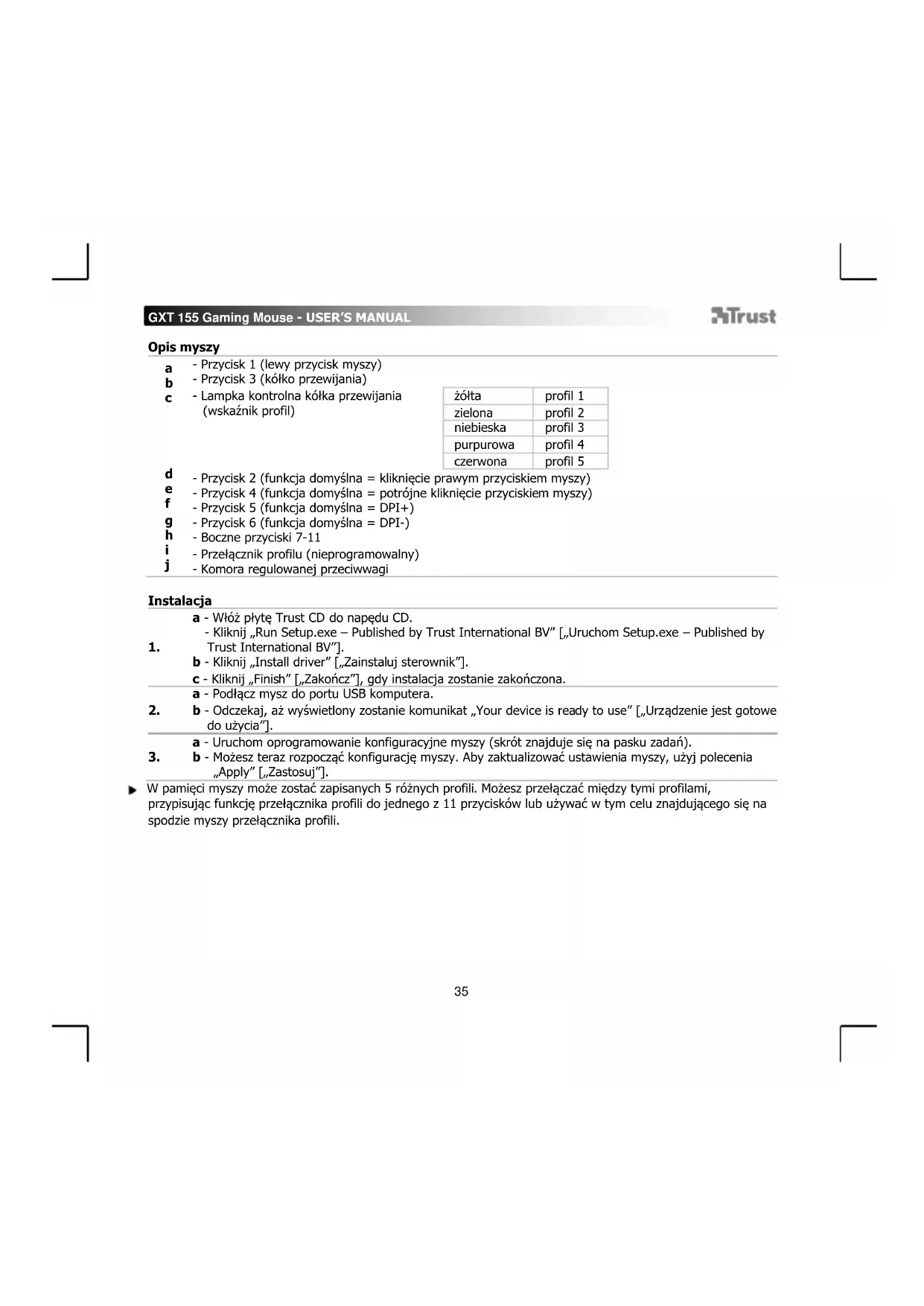
a -Przycisk 1 (lewy przycisk myszy)
b -Przycisk 3 (kolko przewijania)
c - Lampka kontrolna kola przewijania (wskaznik profil)
| źÓlta | profil 1 |
| zielona | profil 2 |
| niebieska | profil 3 |
| purpurowa | profil 4 |
| czerwona | profil 5 |
d - Przycisk 2 (funkcja domyslna = klikmiecie sprawym przysciskiem myszy)
e - Przycisk 4 (funkcja domyslna = potrjne klikniecie przycisciem myszy)
- Przycisk 5 (funkcja domyslna = DPI+)
g -Przycisk 6 (funkcja domyslna = DPI-)
h - Boczne przyciski 7-11
- Przelacznik profilu (nieprogramowalny)
- Komora regulowanej przyciwaguji
Instalacja
a - Wlóz phyte Trust CD do napédu CD.
- Kliknij „Run Setup.exe – Published by Trust International BV" [,Uruchom Setup.exe – Published by Trust International BV".
b - Kliknij "Install driver" ["Zainstaluj sterownik"].
c - Kliknj „Finish" ["Zakończ"], gdy instalacja zostanie zakończona.
a - Podlacz mysz do portu USB komputera.
- b - Odczekaj, aż wyświetlony zostanie komunikat „Your device is ready to use" [,Urzadzenia jest gotowe do uźycia".
a - Uruchom oprogramawanie konfiguracyjne myszy (skrot znajduje sie na pasku zadań). - b - Mozesz teraz Rozpoczć konfiguracja myszy. Aby zaktualizowej ustawenia myszy, uzyj polecenia „Apply" [„Zastosuj"].
WAMIc myz moze zostac zapisanych 5 roznych profili. Mozesz przelacza miiedzy tymi profilami, przypisujac fungcje przelacznika profili do jegno z 11 przyciskow lub uzywac w tym celu znajdujacego sie na spodzie myszy przelacznika profili.
GXT 155 Gaming Mouse - USER'S MANUAL
ATrust
Programowanie przycisków
4. Przypisanie funkcj.
a - Kliknij zakladke „General" [,Ogólne".
b - Kliknij przycisk, kóty chcesz ponownie przypisać.
c - Kliknij fungcje, któr ā chcessz prerpisiac.
- Kliknj „Apply" ["Zastosuj"] → Ustawienia myszy sąactualizowane.
5. Przypisanie funkcj di przyciskow bocznych.
a - W zakladce „General" [„Ogólne""] kliknij „Side" [„Boczne"], aby przyegrędać boczne przyciski.
b - Kliknj przycisk, który chcesz ponownie przypisać.
c - Kliknij fungkcje, która chcesz przypisać.
- Kliknj „Apply" [„Zastosuj"'] → Ustawienia myszy są aktualizowane.
Ustawenia DPI
6. Zmiana ustawien DPI (profile iustawenia DPI są ze soba powiazane)
a - Kliknij „DPI".
b -ZmienustawieniaDPI,przesuwajc suwaki.
c - Kliknj numer DPI, aby wączyć lub wyȩczyć ustawuminium.
- Kliknij „Apply" ["Zastosuj"] → Ustawienia myszy są aktualizowane.
Aby niezależnie ustawic osie X i Y, odznacz pole „LINK XY" [",Powaź XY".
Ustawienia menedżera podświetlenia [Light Manager Settings]
7. Zmiana koloru lampek kontrolnych
a - Kliknj Light" [Podswietenie".
b - Wybierz jeder z podstawowych kolorów lampki kontrlnej lub skonfiguruj odcień.
c -Zmien poziom jasnosci i prdekosc pulsowania.
- Kliknj „Apply" ["Zastosuj"] → Ustawienia myszy są aktualizowane.
GXT 155 Gaming Mouse - USER'S MANUAL
ATrust
Ustawenia makro
-
'worzenie makra. (zapisywanie sekwenci klawisz y oprogramaniu)
-
Przejdt do zakadki, "General" [Ogólne".
a - Kliknij przycisk, który chcesz ponownie przypisać.
b -Przejdzdo"Macro""[Makro"
-Kliknj „Macro Manager" [,Menedzer makr".
c - Utwórz nowe makro, klikajac „New" [„Nowe"].
-Wprowadz nazwe nowego makro.
-Kliknij "OK".
- Zapisywanie makra.
a - Wybierz utworzone makro.
b - Kliknij przycisk zapisywania, aby Rozpoczac zapisywanie nowej preferowanej sekwencji klawiszky klawiatury.
- Po zakończenu tworzenia makra kliknj przycisk zatrzymania.
c - Dzialania myszy moga zostac dodane z wykorzystaniem menu po sprawej (po zapisaniu).
- Po zakończeniu tworzenia makr zamknij „Macro Manager" [„Menedżer makr"].
Przypisywanie makra.
- Aby przypisać makro, wykonaj dzialania z kroków 8 a/b i wyjbierz makro z listy funkcjji.
-Kliknij,Apply" ["Zastosuj"] Ustawienia myszy są aktualizowane.
Ustawenia profilu
- Wybór profilu
a - Wybierz jeder z 5 profili, klikajac go.
- Zapisywanie lub wczytywanie konfiguracji
a - Kliknij „Save as" [,Zapisz jako"],aby zapisć konfiguracja lub „Load File" [„Wczytaj plik" ],aby wczytac konfiguracja.
b - Wprowadź nazwo konfiguracja myszy lub wybierz profil do wczytania.
-Kliknij „Save/Open" ["Zapisz/Otworz'].
-
Konfiguracja myszy jest teraz zapisana/wczytana.
-
Przywracanie ustawien domyslnych
a - Kliknij „Reset All" [„Resetuj wszystkie" ], aby zresetować wszystkie profile.
-Kliknij „Restore" [,Przywroc",aby przywrocic 1 profil (biezacy profil).
b - Kliknj „OK“, aby zresetowac wszymstkie ustawienia.
-Kliknij,Apply" [Zastosuj"] Ustawienia myszy są aktualizowane.
Pobierz profile skonfigurowane pod okreslone gry ze strony internetowej Trust: http://www.trust.com/20411.
GXT 155 Gaming Mouse - USER'S MANUAL
ATrust
Vzhled mysi
a - Tlačitko 1 (levé tlačitko mysi)
b -Tlacitko 3 (rolovaci tlacitko)
c - Rolovaci tlacitko s LED diodou (indikator profil)