BRUKSANVISNING GXT 155 20411 TRUST
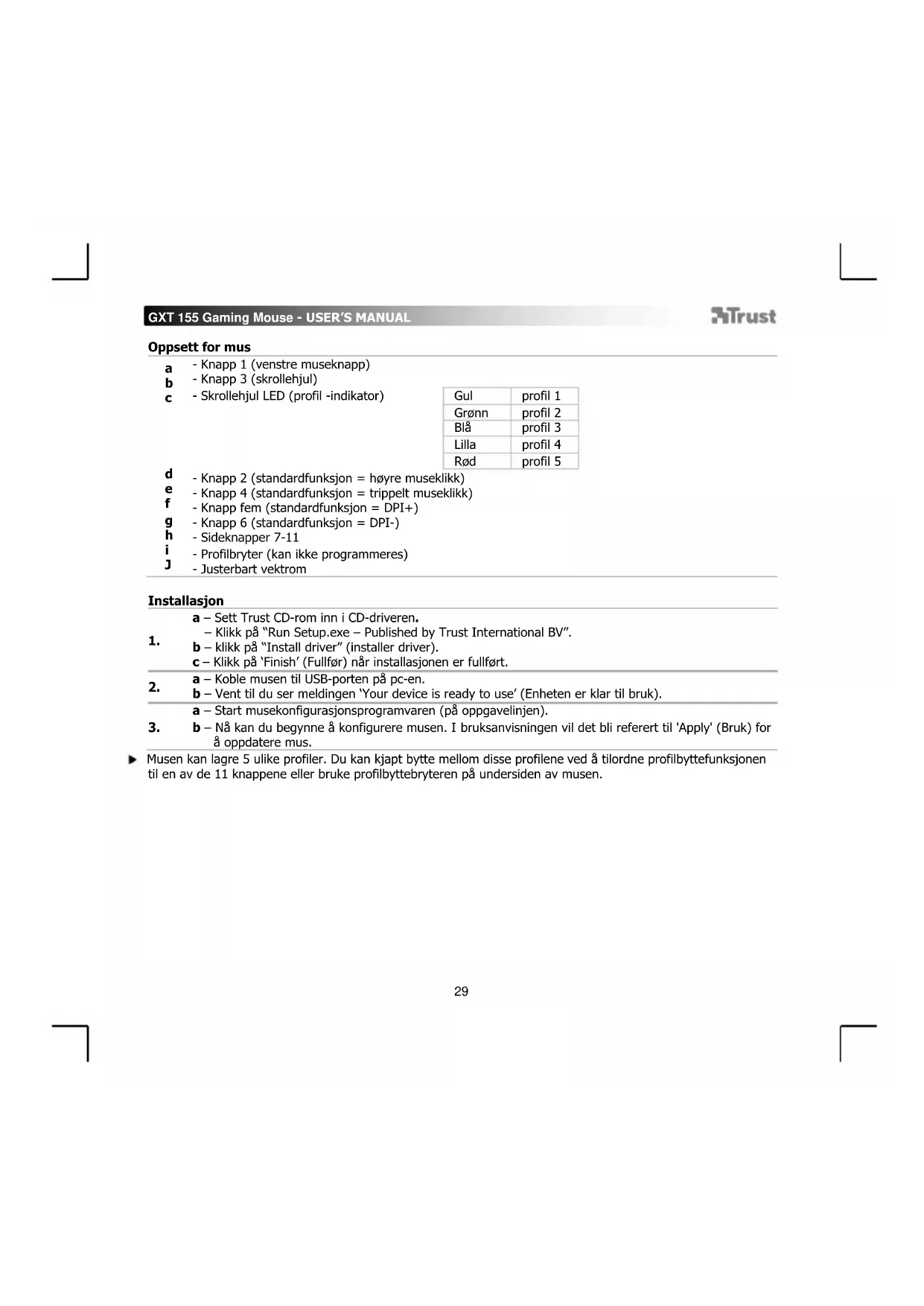
d - Knapp 2 (standardfunksjon = høyre museklikk)
e - Knapp 4 (standardfunksjon = trippelt museklikk)
- Knapp fem (standardfunksjon = DPI+)
g - Knapp 6 (standardfunksjon = DPI-)
h -Sideknapper 7-11
- Profilbryter (kan/DD)
- Justerbart vektrom
Installasjon
a - Sett Trust CD-rom inn i CD-driveren.
- Klikk på "Run Setup.exe - Published by Trust International BV".
b - klikk på "Install driver" (installer driver).
c-Klikk pa 'Finish' (Fullfor) nár installasjonen er fullfort.
a-Koble musen til USB-porten p8 pc-en.
b - Vent til du ser meldingen 'Your device is ready to use' (Enheten er klar til bru).
a - Start musekonfigurasjonsprogramvaren (på oppgavelinjen).
- b - Na kan du begynne Å konfigurere musen. I brauksanvisingen vil det bli referert til 'Apply' (Bruk) for Å oppdatere mus.
Musen kan lagre 5 ulike profiler. Du kan kjapt bytte mellom disse profilene ved a tilordne profilbyttefunksjonen til en av de 11 knappene erler bruke profilbyttebryteren pa undersiden av musen.
GXT 155 Gaming Mouse - USER'S MANUAL
ATrust
Programming av knapper
- Tilordne en funksjon.
a - Klikk pa fanen 'General'.
b - Klikk på den knappen som du ønsker Å tilordne på nytt.
c - Klikk pà den funksjonen du ønsker à tilordne.
- Klikk pä 'Apply' → Musen oppdateres.
- Tilordne en funksjon til sideknappene.
a - I fanen 'General' (generelt), klikker du pa 'Side' for a se sideknappene.
b - Klikk pä den knappen som du önsker ä tilordne pä nytt.
c - Klikk pà den funksjönen du ønsker Å tilordne.
-Klikk pa'Apply' Musen oppdateres.
DPI-innstlinger
- Endre DPI-innstlinger (profiler og DPI-innstlinger er lenket)
a - Klikk pa 'DPI'.
b -Endre DPI-innstillingene ved a bevege glidebryterne.
c - Klikk på DPI-nummeret for Å aktivere ell er deaktivere dette innstillingen.
-Klikk p8 Apply' Musen oppdateres.
For a stille inn X- og Y-aksen separat, fjern avmerkingen i 'LINK XY'-ruten
a - Klikk pa Light.
b - Velg onsket LED-farge, aller velg en standardfarge.
c -Endre lysstyrke og pustehastighe.
-Klikk pa'Apply' Musen oppdateres.
GXT 155 Gaming Mouse - USER'S MANUAL
ATrust
Makroinnstlinger
-
)pprette en makro. (Lagre en tastesekvens i programvaren)
-
Ga til fanen 'General'
a - Klikk pà den knappen som du ønsker Å tilordne pà nytt.
b - Hold pekeren over 'Macro'.
-Klikk p'Macro Manager'.
c - Opprett en ny makro ved Å klikke pa'New'.
- Angi navnet pa den nye makroen.
-Klikk p8 'OK'.
- Spill inn en makro.
a - Velt en opprettet makro.
b - Klikk på registraringsknappen for Å starte registraring av ønsket tastaturkevens.
- Når du ferdig med Å apprette en makro: Klikk på stoppnappen.
c - Du kan legge til musbevegelser ved a bruke menyen til hoyre (etter registrarering).
- Lukk 'macro manager' (makrobehandler) nár du er fertig med Å opprette makroer.
Tilordne en makro.
-
For à tilordne en makro, følger du trinn 8 a/b og velger den ønskede makroen fra funksjonslisten.
-
Klikk på 'Apply' → Musen oppdateres.
Profilinnstlinger
- Velge profil
a - Velg en av de 5 profilene ved Å klikke pa ønsket profil.
- Lagre aller laste egendefinert oppsett
a - Klikk pa Save as' for a lagre et oppsett eller 'Load File' for a laste et oppsett.
b - Angi navnet for museoppsettet, aller velg onsket profil som skal lastes.
-Klikk pa Save/Open
-Museoppsettet er n8 lagret/lastet.
- Gjenopprette standardinnstlinger
a - Klikk på 'Reset All' for Å tilbakerstille alle profiler.
- Klikk pa 'Restore' for gjenopprette 1 profil (den profilen som er valgt).
b - Klikk på 'OK' for Å tilbakerstille alle innstlinger.
-KlikpA Apply' Musen oppdateres.
Du kan laste ned spillspesifikke profiler fra Trust nettside http://www.trust.com/20411.
GXT 155 Gaming Mouse - USER'S MANUAL
ATrust
Mus-Layout
- Klicka på "Run Setup.exe [Kör Setup.exe] - Publicerad av Trust International BV".
b - Klicka på "Install driver" [Installera drivrutin].
c - Klicka på 'Finish' [Avvsluta] nar installmenten År slutfords.
a - Anslut musen till datorns USB-port.
2. b - Vanta tills meddelandet 'Your device is ready to use' [Din enhet ar klar att anvandas] visas.
a - Starta programvaran for muskonfigurering (finns i uppgiftsfeltet).