KÄYTTÖOHJE GXT 155 20411 TRUST
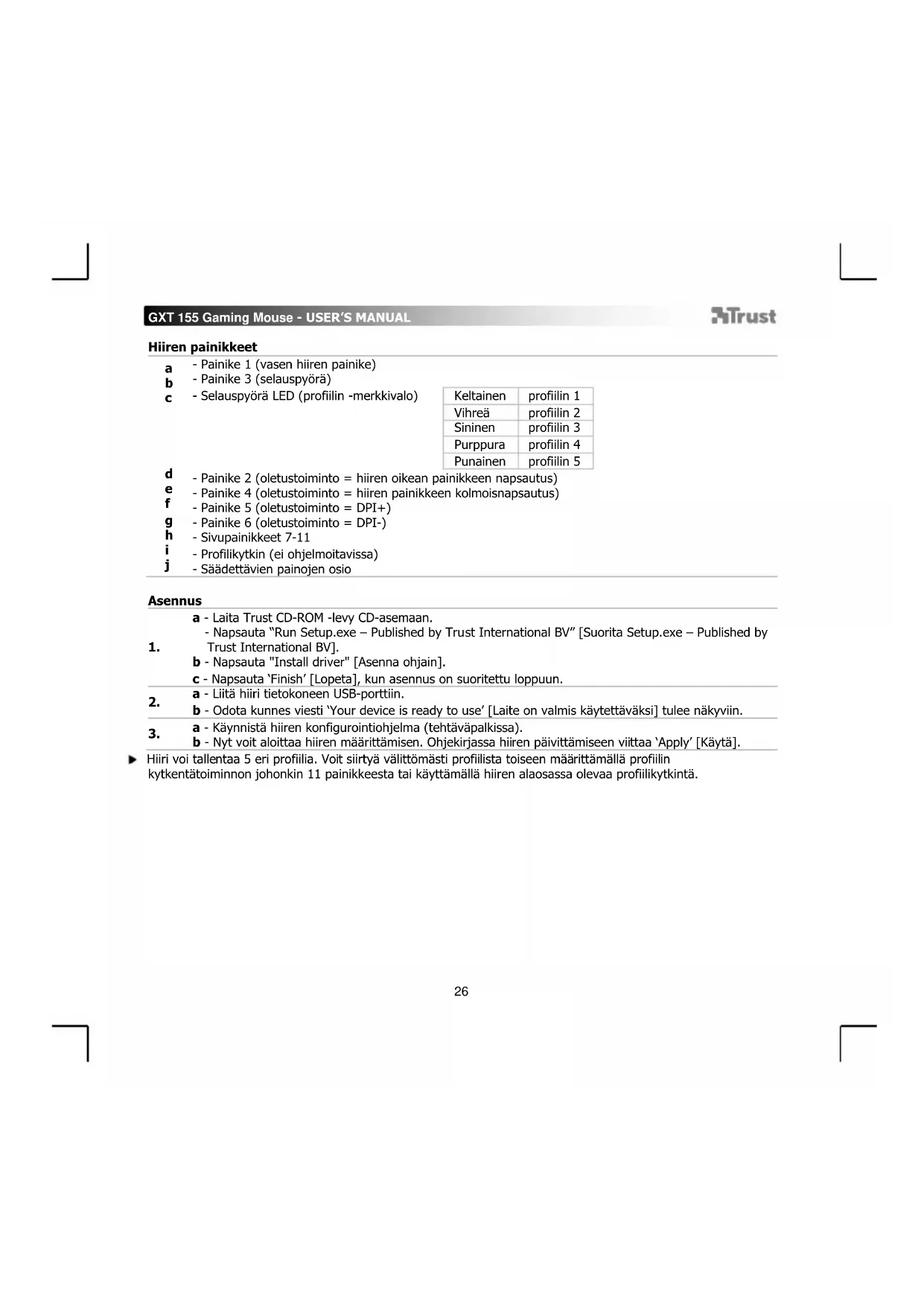
| a | - Painike 1 (vasen hiiren painike) | |
| b | - Painike 3 (selauspyörä) | |
| c | - Selauspyörä LED (profilin -merkkivalo) | Keltainen |
| Vihreä |
| Sininen |
| Purppura |
| Punainen |
| d | - Painike 2 (OLEtustoiminto = hiiren oikean painikkeen napsautus) | |
| e | - Painike 4 (OLEtustoiminto = hiiren painikkeen kolmoisnapsautus) | |
| f | - Painike 5 (OLEtustoiminto = DPI+) | |
| g | - Painike 6 (OLEtustoiminto = DPI-) | |
| h | - Sivupainikkeet 7-11 | |
| i | - Proflikytkin (ei ohjelmoitavissa) | |
| j | - Säädettävien painojen osio | |
Asennus
| 1. | a - Laita Trust CD-ROM -levy CD-asemaan.
- Napsauta "Run Setup.exe - Published by Trust International BV" [Suorita Setup.exe - Published by Trust International BV].
b - Napsauta "Install driver" [Asenna ohjain].
c - Napsauta 'Finish' [Lopeta], kun asennus on suoritettu loppuin. |
| 2. | a - Liitä hiiri tietokoneen USB-porttiin.
b - Odota kunnes viesti 'Your device is ready to use' [Laite on valmis käytettäväksi] tuule nakyviin. |
| 3. | a - Käynnistä hiiren konfigurointiohjelma (tehtäväpalkissa).
b - Nyt voit aloittaa hiiren märätämisen. Ohjekirjassa hiiren päävittämiseen viittaa 'Apply' [Käytä]. |
| Hiiri voit tallenta 5 eri profilia. Voit siirtyvälittömästi profilista toiseen märätämällä profilin kytkentäöiminnon johonkin 11 painikkeesta tai käytämällä hiiren alaosassa olevaa profilikyktkintä. |
GXT 155 Gaming Mouse - USER'S MANUAL
ATrust
Painikkeen ohjelmoiminen
- Toiminnon asettaminen.
a - Napsauta 'General' [Yleiset] -valilehteaa.
b - Napsauta painiketta, johon haluat asettaa toiminnon.
c - Napsauta toimintoa,jonka haluat asettaa.
-
Napsauta 'Apply' [Käytä] Hiiri paivitetaan.
-
Toiminnon märittäminen sivupainikkeisiin.
a - Napsauta 'General' [Yleiset] -valilehddessä 'Side' [Sivu] sivupainikkeiden nakemiseksi.
b - Napsauta painiketta, johon haluat asettaa toiminnon.
c - Napsauta toimintoa,jonka haluata setttaa.
- Napsauta 'Apply' → [Käytä] Hiiri paivitetaan.
DPI-asetukset
- DPI-asetuksien muuttaminen (profilit ja DPI-asetukset on yhdistetty)
a -Napsauta'DPI'.
b - Muuta DPI-asetuksia liukukytkimiä saätamällä.
c - Napsauta DPI-numeroa asetuksen ottamiseksi käytöän tai sen poistamiseksi käytösta.
- Napsauta 'Apply' [Käytä] Hiiri päävitetään.
Aseta X- ja Y-akselit erikseen, Poista rasti 'LINK XY' [YHDISTÄ XY] -ruudusta.
Valoasetukset [w Settings]
- LED-valon muuttaminen
a - Napsauta 'Light' [Valo].
b - Valitse haluamasii LED-vari tai mukautettu vari.
c - Säädä kirkkaustasoa ja hengitysnopeutta.
- Napsauta 'Apply' [Käytä] Hiiri paivitetään.
GXT 155 Gaming Mouse - USER'S MANUAL
ATrust
Makroasetukset
- Akron luominen. (Nappäinsarjojen tallentaminen ohjelmistoon)
- Siirry 'General' [Yleiset] -valilehteen.
a - Valitse painike, johon haluat asettta toiminnon.
b - Siirr hiiri valintaan 'Macro' [Makro].
-Napsauta'Macro Manager'.
c - Luo uusi makro napsauttamalla 'New' [Uusi].
- Syotä uuden makron nimi.
-
Napsauta 'OK'.
-
Makron tallentaminen.
a - Valitse luotu makro.
b - Napsauta tallennuspainiketta nappäinsarjan tallentamisen aloittamiseksi.
- Kun olet luonut makron. Napsauta pysäytyspainiketta.
c - Hiiren toimintoja voidaan lisā oikealla olevaa valikkoa käyttaen (tallentamisen jälkeen).
- Sulje 'macro manager' -toiminto, kun makrot on luotu.
Makron asettaminen.
- Voit asettaa makron noudattamalla vaiheita 8 a/b ja valitsemalla haluamasi makron toimintoluettelosta.
- Napsauta 'Apply' [Käytä] Hiiri päävitetään.
Profiilasetukset
a - Valitse haluamasi 5 profilista napsauttamalla sitä.
Oman asetuksen tallentaminen ja lataaminen
- Napsauta 'Save as' [Tallenna nimellä] asetuksen tallentamiseksi tai 'Load File' [Lataa tiedosto]
a asetuksen lataamiseksi.
-
Syötä nimi hiiren asetukselle tai valitse haluamasi profilili latausta varten.
-
Napsauta 'Save/Open'[Tallenna/Avaa].
-
Hiiren asetus tallentuu/ladataan.
-
Oletusasetuksien palauttaminen
a - Napsauta 'Reset All' [Palauta kaikki] kaikkien profilien asetuksien palauttamiseksi.
- Napsauta 'Restore' [Palauta] 1 profilin asetuksien palauttamiseksi (sillä hetkella valittu profili).
b - Napsauta 'OK' kaikkien asetuksien palauttamiseksi.
- Napsauta 'Apply' [Käytä] Hiiri päävitetään.
▶ Lataa pelikohtaiset profililit Trust-verkkosivustolta osoitteesta http://www.trust.com/20411.
GXT 155 Gaming Mouse - USER'S MANUAL
ATrust
Oppsett for mus
a - Knapp 1 (venstre museknapp)
b - Knapp 3 (skrollehjul)
c - Skrollehjul LED (profil-indikator)
| Gul | profil 1 |
| Grønn | profil 2 |
| Bå | profil 3 |
| Lilla | profil 4 |
| Rød | profil 5 |
Ppoypaatioo naiKtpow
4. Avtiotoixion iac eitoupyiaic.
a -KavTE KIAK OTNv KapTeLa 'General' [Eviká].
b -KavTe KAIk OTo nAnKtpo TOn oOniou ΘeEe To aAaGeTe TIV avTioxion.
C -KavTe KAIk OTn Aeioupyia nou 0EeTE va avTioiOIOE.
- KáνTE κλικ στό To 'Apply' [Eφαρμογή] → Οι ρυθμίεις του novtikiou ενημερωνονται.
5. Avtiotoixion iae eioupyiae ta nleupika nIktpa.