MANUAL DE UTILIZADOR GXT 155 20411 TRUST
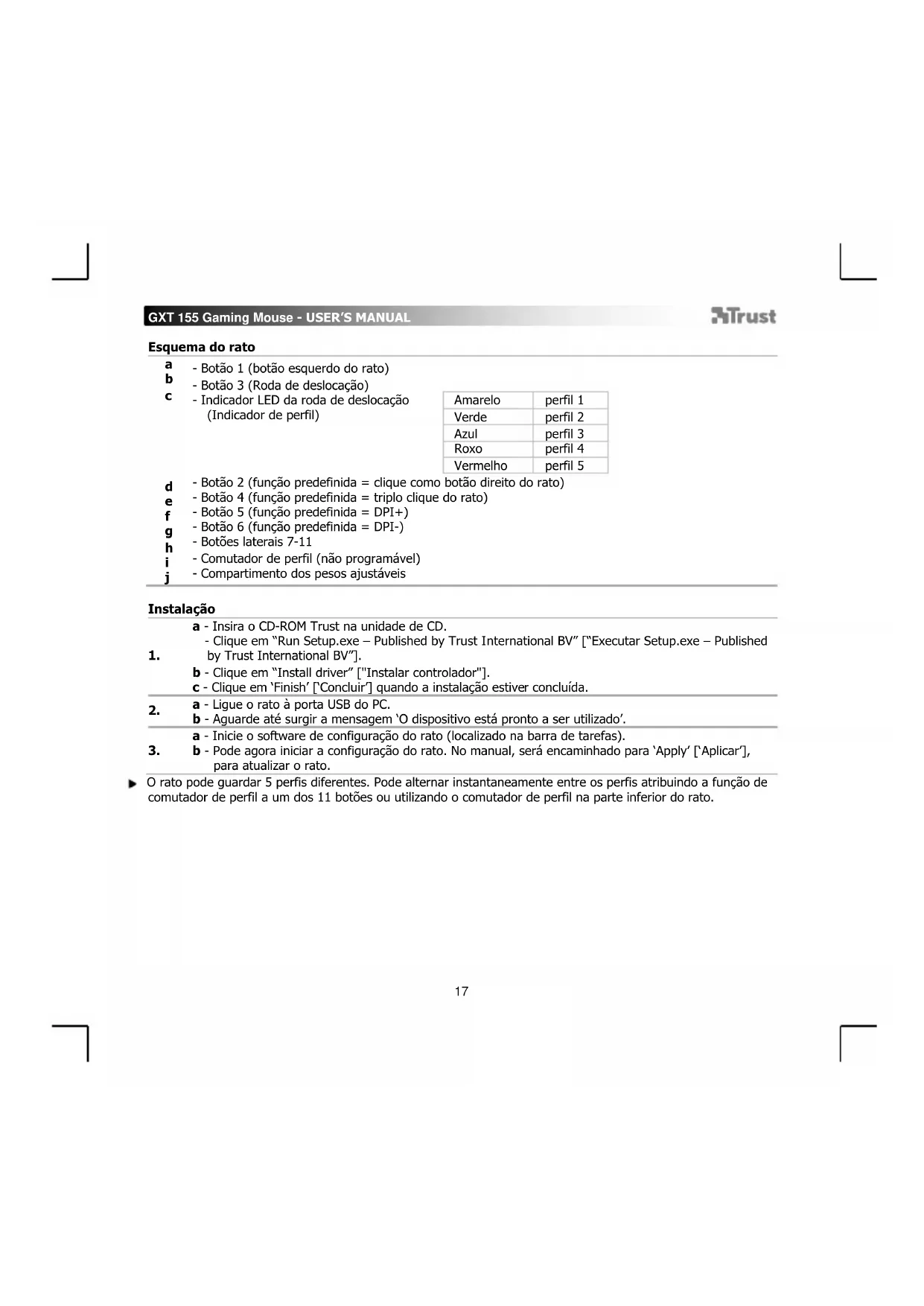
a - Botão 1 (botão esquerdo do rato)
- Botão 3 (Roda de deslocação)
| Amarelo | perfil 1 |
| Verde | perfil 2 |
| Azul | perfil 3 |
| Roxo | perfil 4 |
| Vermelho | perfil 5 |
- Botão 2 (função predefinida = clique como botão direito do rato)
- Botão 4 (função predefinida = triple clique do rato)
- Botão 5 (função predefinida = DPI+)
- Botão 6 (função predefinida = DPI-)
- Botoes laterais 7-11
- Comutador de perfil (não programável)
j - Compartimento dos pesos ajustáveis
Instalacao
b - Clique em "Install driver" ["Instalar controlador"].
c - Clique em 'Finish' [Concluir] quando a instalação estiver conclusão.
a - Ligue o rato a porta USB do PC.
b - Aguarde até surgir a mensagem 'O dispositorio está antes a ser realizado'.
a - Inicio o software de configuração do rato (localização na barra de tarefas).
3. b - Pode ahora,iniciar a configuraçao do rato.No manual, sera encaminhado para 'Apply' [Aplicar], para atualizar o rato.
- O rato pode guardar 5 perfis differs. Pode alternar instantanamente entre os perfis atriuindo a funcao de comutador de perfil a um dos 11 botoes ou utilizingo comutador de perfil na parte inferior do rato.
GXT 155 Gaming Mouse - USER'S MANUAL
Trust
Programação de botões
- Atribuir uma funcao.
a - Clique no separator 'General' ['Geral'].
b - Clique no botão a que pretende atribir uma nova funcao.
C - Clique na funcao que pretende atribuir.
- Clique em 'Apply' → ['Aplicar'] O rato está a atualizar.
- Atribuir uma funcao acos botoes laterais.
a - No separator 'General' ['Geral'], clique em 'Side' ['lateral'] para visualizar os botões laterais.
b - Clique no botao a que pretende atribuir uma nova funcao.
C - Clique na funcao que pretende atribuir.
- Clique em 'Apply' ['Aplicar'] O rato está a atualizar.
Definições de DPI
- Alterar as definições de DPI (os perfis e as definições de DPI está ligados entre si)
a - Clique em 'DPI'.
b - Altere as definições de DPI deslocando os controlos de deslize.
c - Clique no número de DPI para ativar ou desativar esta definição.
- Clique em 'Apply' → ['Aplicar'] O rato está a atualizar.
Para configurar os eixos X e Y em separators, desmarque a caixa 'LINK XY'.
Definições do gestor de luz [Light Manager Settings]
- Alterar a luz dos LEDs
a - Clique em 'Light' ['Luz'].
b -Selezione a cor de LED pretendeda Ou crie una cor personalizada.
c - Altere o nível de brilho e o tempo de intervalo.
- Clique em 'Apply' ['Aplicar'] O rato está a atualizar.
GXT 155 Gaming Mouse - USER'S MANUAL
Trust
Definções de macros
-
Ciaruma macro. (Guardaruna sequencia de teclas no software)
-
Vá ao separator 'General' ['Geral'].
a - Clique no botao a que pretende atribuir uma nova macro.
b -Faça pairar o cursor sobre 'Macro'.
- Clique em 'Macro Manager' ['Gestor de macros'].
c - Crie una nova macroblickando em 'New' [Nova].
- Quando tiver conclusão acriação da sua macro, clique no botão de paragem.
c - Podem ser adiconidas ações do rato atraves do menu da direita (após a gravação).
- Fecha o 'macro manager' ['gestor de macros'] quando tiver conclusão acriação das macros.
Atribuir uma macro.
-
Para atrribuir uma macro, siga os passos 8 a/b e escolha a macro pretendida a partir da lista de funções.
-
Clique em 'Apply' ['Aplicar'] O rato está a atualizar.
Definções de perfil
- SeLECTIONAR um peril
A -Selezione um dos 5 perfisolicando no perfilpretendido.
- Guardar ouregarumaconfiguraopersonalizada
a - Clique em 'Save as' ['Guardar como'] para guardar uma configuração ou em 'Load File' ['Carregar ficheiro'] para carregar uma configuração.
b -Introduza um nome para a configuraçao do rato ou escolha o perfil pretendido a correbar.
-
Clique em 'Save/Open' ['Guardar/Abrir'].
-
A sua configuração do rato já está guardada/carregada.
-
Restaurant as predefinições
a - Clique em 'Reset All' [Repor todos'] para repor todos os perfis.
- Clique em 'Restore' ['Restuarar'] para restaurar um perfil (o perfil presentamente selecionado).
b - Clique em 'OK' para report todas as definições.
- Clique em 'Apply' ['Aplicar'] O rato está a atualizar.
Vescarregue perfis espécíficos para determinados jogos no website da Trust http://www.trust.com/20411.
GXT 155 Gaming Mouse - USER'S MANUAL
Trust
Bedieningsknoppen
a - Botão 1 (botão esquerdo do mouse)
- Botão 3 (Roda de rolagem)
c -LED da roda de rolagem (indicador profil)
| Amarelo | perfil 1 |
| Verde | perfil 2 |
| Azul | perfil 3 |
| Roxo | perfil 4 |
| Vermelho | perfil 5 |
d - Botão 2 (função padrão = classe com o botão direito do mouse)
e -Botao 4 (funcao padrao = clique triplo no mouse)
- Botão 5 (função padrão = DPI+)
9 - Botão 6 (função padrão = D)
h -Botoes laterais 7-11
i - Mudança de perfil (não programável)
- Compartimentos de pesos ajustaveis
Instalacao
a - Insira o CD-ROM da Trust em sua unidade de CD.
- Clique em "Run Setup.exe - Published by Trust International BV" [Executor Setup.exe - Publicado
pela Trust International BV].
b - Clique em "Install driver" [Instalar driver].
c - Clique em 'Finish' [Terminar] quando a instalação estiver conclusão.
a - Conecte o mouse à porta USB do PC.
- b - Aguarde até a mensagem 'Your device is ready to use' [Seu disposítivo está pronto para uso] aparecer.
a - Inicio o software de configuraçao do mouse (localizao na barra de tarefas).
- b - Agora é possível configurar o mouse. No manual constara 'Apply' [Aplicar] para atualizar o mouse.
O mouse pode armazenar 5 perfis differentes. É possível alternar entre osses perfis instantanamente ao atribuir a funcção de alternância de perfil a um dos 11 botões ou usar a alternância de perfil na parte inferior do mouse.
GXT 155 Gaming Mouse - USER'S MANUAL
ATrust
Programação do botão
- Atribuir uma funcao.
a - Clique na guia 'General' [Geral].
b - Clique no botao que deseja reativir.
C - Clique na funcao que deseja atrribuir.
-
Clique em 'Apply' [Aplicar] O mouse está送去 atualizzato.
-
Atribuir uma funcao acos botoes laterais.
a - Na guia 'General' [Geral], clique em 'Side' [lateral] para visualizar os botões laterais.
b - Clique no botao que deseja reativir.
C - Clique na funcao que deseja atrribuir.
- Clique em 'Apply' [APLICar] O mouse está送去actualizzato.
Configurações de DPI
- Alterar as configurações de DPI (configurações de perfis e DPI são vinculadas)
a - Clique em 'DPI'.
b - Altere as configurações de DPI ao mover os 控roles deslizantes.
c - Clique no numero do DPI para ativar ou desativar esta configuração.
- Clique em 'Apply' [Aplicar] O mouse está sento atualizando.
Para definir os eixos X e Y separadamente, Desmarque a caixa 'LINK XY'.
Configurações de gerenciador de luz [Light Manager Settings]
- Alterar a luz do LED
a - Clique em 'Light' [Luz].
b -Seleciona cor de LED desejada ou seleciona uma cor personalizada.
c - Altere o nível do brilho e a velocidade de breathing.
- Clique em 'Apply' [Aplicar] O mouse está sentido atualizzato.
GXT 155 Gaming Mouse - USER'S MANUAL
ATrust
Configurações de Macro
-
Triar una macro. (Armazenar una sequencia de teclas no software)
-
Acesse a guia 'General' [Geral].
a - Clique no botao que deseja reativir.
b - Passe o cursor sobre 'Macro'.
- Clique em 'Macro Manager' [Gerenciador de Macro].
C - Crieuma nova macro ao cigar em New' [Novo].
b - Clique no botão gravar para,iniciar a gravação da sequência de teclado preferida.
- Quando terminar de Criar sua macro. Clique no botão 'stop' [parar].
c - Açoes do mouse pode ser adiconadasutilizando o menu à direita (após a gravação).
Fech e o 'macro manager' [gerenciador de macros] quando conclusir acriacao de macros.
Atribuir uma macro.
-
Para atrribuir um macro, siga as etapas 8 a/b e escolha a macro de preferencia na lista de funcoes.
-
Clique em 'Apply' [Aplicar] O mouse está sentido atualizzato.
Configurações de perfil
- SeLECTIONAR um perfil
a -Selezione um dos 5 perfisciescando no perfil de preferencia.
- Salvar ou Carregara umacfguraoc personalizada
a - Clique em 'Save as' [Salvar como] para salvar uma configuração ou 'Load File' [Carregar ar quoivo] para
carregar uma configuração.
b - Insira um nome para a configuraçao do mouse ou escolha o perfil de preferencia pararegar.
-
Clique em 'Save/Open' [Salvar/Abrir].
-
A configuração do seu mouse está salva/carregada.
-
Restaurar configurações padrão
a - Clique em 'Reset All' [Redeclinir todos] para redefinir todos os perfis.
- Clique em 'Restore' [Restaurar] para restaurar 1 perfil (perfil atualmente selecionado).
b - Clique em 'OK' para redefineir todas as configurações.
- Clique em 'Apply' [Aplicar] O mouse está sento atualizando.
- Faça o download de perfis especialicos para jogos no site da Trust http://www.trust.com/20411.
abzwogloll
(baiJJwgo)0jglalzellwgo
| jǎ | bai | Ji 1 |
| jǎ | bai | Ji 2 |
| jī | bai | Ji 3 |
| jīgān | bai | Ji 4 |
| jǎ | bai | Ji 5 |
()wglj 2j1-