BRUGSANVISNING GXT 155 20411 TRUST
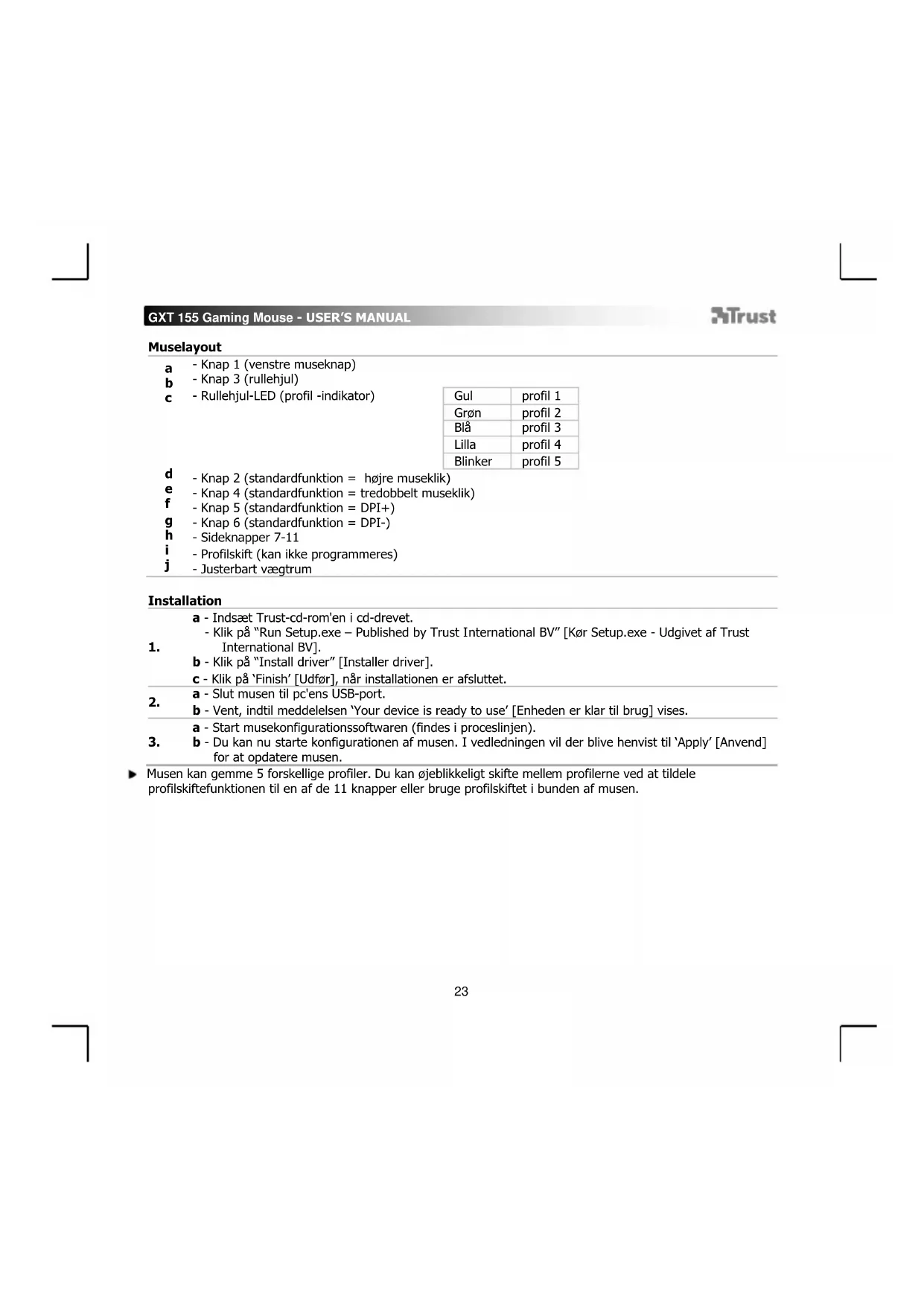
a - Indsaet Trust-cd-rom'en i cd-drevet.
- Klik på "Run Setup.exe - Published by Trust International BV" [Kør Setup.exe - Udgivet af Trust
International BV].
b - Klik på "Install driver" [Installer driver].
c - Klik på 'Finish' [Udfor],'nar installationen er afsluttet.
a - Slut musen til pc'ens USB-port.
2. b - Vent, indtil meddeelsen 'Your device is ready to use' [Enheden er klar til brug] vises.
a - Start musekonfigurationssoftwaren (findes i proceslinjen).
3. b - Du kan nu starte konfigurationen af musen. I vedledningen vil der blive henvist til 'Apply' [Anvend] for at opdatere musen.
Musen kan gemme 5 forskellige profiler. Du kan ojeblikeligt skiffe mellem profilerne ved at tildele profilskiftefunktionen til en af de 11 knapper eller bruge profilskiftet i bunden af musen.
GXT 155 Gaming Mouse - USER'S MANUAL
ATrust
Knapprogramming
a - Klik pā fanen 'General' [Generelt].
b - Klik på knappen, som du vil gentildele.
c - Klik pa functiOnen, som du vil tildele.
- Klik på 'Apply' [Anvend] . Musen vil blive opdateret.
- Tildeling af en Funktion til sideknapperne.
a - I fanen 'General' [Generelt] skal du klikke pa 'Side' [Side] for at vise sideknapperne.
b - Klik pa knappen, som du vil gentildele.
c - Klik pa Funktionen, som du vil tildele.
- Klik på 'Apply' [Anvend] . Musen vil blive opdateret.
DPI-indstlinger
- Skift af DPI-indstillinger (profiler og DPI-indstillinger forbinds)
a - Klik pa' DPI'.
b - /Endre DPI-indstillingerne ved at bevage skyderne.
c - Klik på DPI-nummeret for at aktivere eller deaktivere indstillingen.
- Klik på 'Apply' [Anvend] . Musen vil blive opdateret.
Sadan indstilles X- og Y-aksen separat. Fjern markeringen i feltet 'LINK XY'.
Indstillinger af Light Manager
- AEndring af LED-lys
a - Klik pää 'Light' [Lys].
b -Vaelg den onskede LED-farve,ller vaelg en brugerdefineret farve.
c -AEndring af lysstyrkeniveau og udluftningshestighed.
- Klik på 'Apply' [Anvend]→. Musen vil blive opdateret.
GXT 155 Gaming Mouse - USER'S MANUAL
ATrust
Makroindstlinger
-
)prettelse af en makro. (Lagring af en række tastesekvenser i softwaren)
-
Gå til fanen 'General' [Generelt].
A - Klik pa knappen, som du vil gentilknytte.
B -Glid hen over 'Macro' [Makro].
- Klik p8 'Macro Manager'.
C - Opret en ny makro ved at klikke pa 'New' [Ny].
- Indtast et navn pa den nye makro.
-Klikpa'OK'.
- Optagelse af en makro.
a -Vaelg en oprettet makro.
b - Klik på optageknappen for at starte optagelsen af den foretrukne tastatursekvens.
- När du er færDIG med at oprette makroen: Klik på stopknappen.
c - Musehandlinger kan tilfojes ved at bruge menuen til hjo're (after optagelse).
-Luk Macro Manager, nár du er faerdig med at oprette makroer.
Tildeling af en makro.
- Nár du vil tildele en makro, skal du følge trin 8 a/b og vælgne den foretrukne makro fra faktionslisten.
-Klikpaa'Apply'[Anvend] .Musen vil blive opdateret.
Profilindstillinger
- Valg af profil
a - Vaelg en af de 5 ved at klikke pa den foretrukne profil.
Lagring ell er indlaesning af en brugerdefineret konfiguration
-
- Klik på 'Save as' [Gem som] for at gemme en konfiguration, eller på 'Load File' [Indlæs fil] for at
indlaese en konfiguration.
- Indtast navnet på musekonfigurationen, aller vaelg den foretrukne profil, der skal indlæses.
-Klik på 'Save/Open' [Gem/Abn].
- Musekonfigurationen er nu gemt/indlaest.
- Gendannelse af standardindstlinger
a - Klik på 'Reset All' [Nulstil alle] for at nulstille alle profiler.
- Klik på 'Restore' [Gendan] for at gendanne 1 profil (aktuelt valgt profil).
b - Klik på 'OK' [OK] for at nulstille alle indstillinger.
-Klikpà'Apply' [Anvend] .Musen vil blive opdateret.
Hent spilspecifikke profiler fra Trusts websted http://www.trust.com/20411.
GXT 155 Gaming Mouse - USER'S MANUAL
Trust
Hiiren painikkeet