GXT 155 20411 - Fare TRUST - Ücretsiz kullanım kılavuzu
Cihazın kılavuzunu ücretsiz bulun GXT 155 20411 TRUST PDF formatında.



| Ürün Tipi | Kablolu oyun faresi |
| Marka | Trust |
| Model | GXT 155 (20411) |
| Tuş Sayısı | 11 programlanabilir tuş + 1 profil tuşu |
| Kaydırma Tekerleği | Evet, profil gösterge LED aydınlatmalı |
| Sensör | Optik (yazılım ile DPI ayarı) |
| DPI Çözünürlüğü | Birden çok ayarlanabilir seviye (bireysel olarak devre dışı bırakılabilir) |
| Dahili Profiller | Dahili bellekte saklanabilir 5 profil |
| LED Aydınlatma | Özelleştirilebilir renkler, ayarlanabilir parlaklık ve yanıp sönme |
| Makrolar | Yazılım ile programlanabilir (klavye/fare dizisi kaydı) |
| Ağırlık Ayarı | Farenin altında çıkarılabilir ağırlıklar için bölme (dahil değildir) |
| Bağlantı | Kablolu USB |
| Uyumluluk | Windows (sürücüler CD-ROM veya Trust web sitesinde) |
| Yapılandırma Yazılımı | Trust GXT 155 Oyun Faresi Yazılımı |
| Bakım ve Temizlik | Hafif nemli yumuşak bir bezle temizleyin; aşındırıcı ürünlerden kaçının |
| Güvenlik | Elektrik standartlarına uygun kullanım; temizlemeden önce fişi çekin |
| Yedek Parçalar ve Onarılabilirlik | Yedek parça bulunmamaktadır; Trust servisi ile iletişime geçin |
| Genel Bilgiler | Kullanım kılavuzu notice-facile.com'da birden çok dilde mevcuttur |
Sık sorulan sorular - GXT 155 20411 TRUST
Kullanıcıların soruları hakkında GXT 155 20411 TRUST
0 soru bu cihaz hakkında. Bildiklerinizi cevaplayın veya kendinizinki sorun.
Bu cihaz hakkında yeni bir soru sor
Cihazınız için talimatları indirin Fare PDF formatında ücretsiz! Kılavuzunuzu bulun GXT 155 20411 - TRUST ve elektronik cihazınızı yeniden ele alın. Bu sayfada cihazınızın kullanımı için gerekli tüm belgeler yayınlanmaktadır. GXT 155 20411 markasının TRUST.
KULLANIM KILAVUZU GXT 155 20411 TRUST
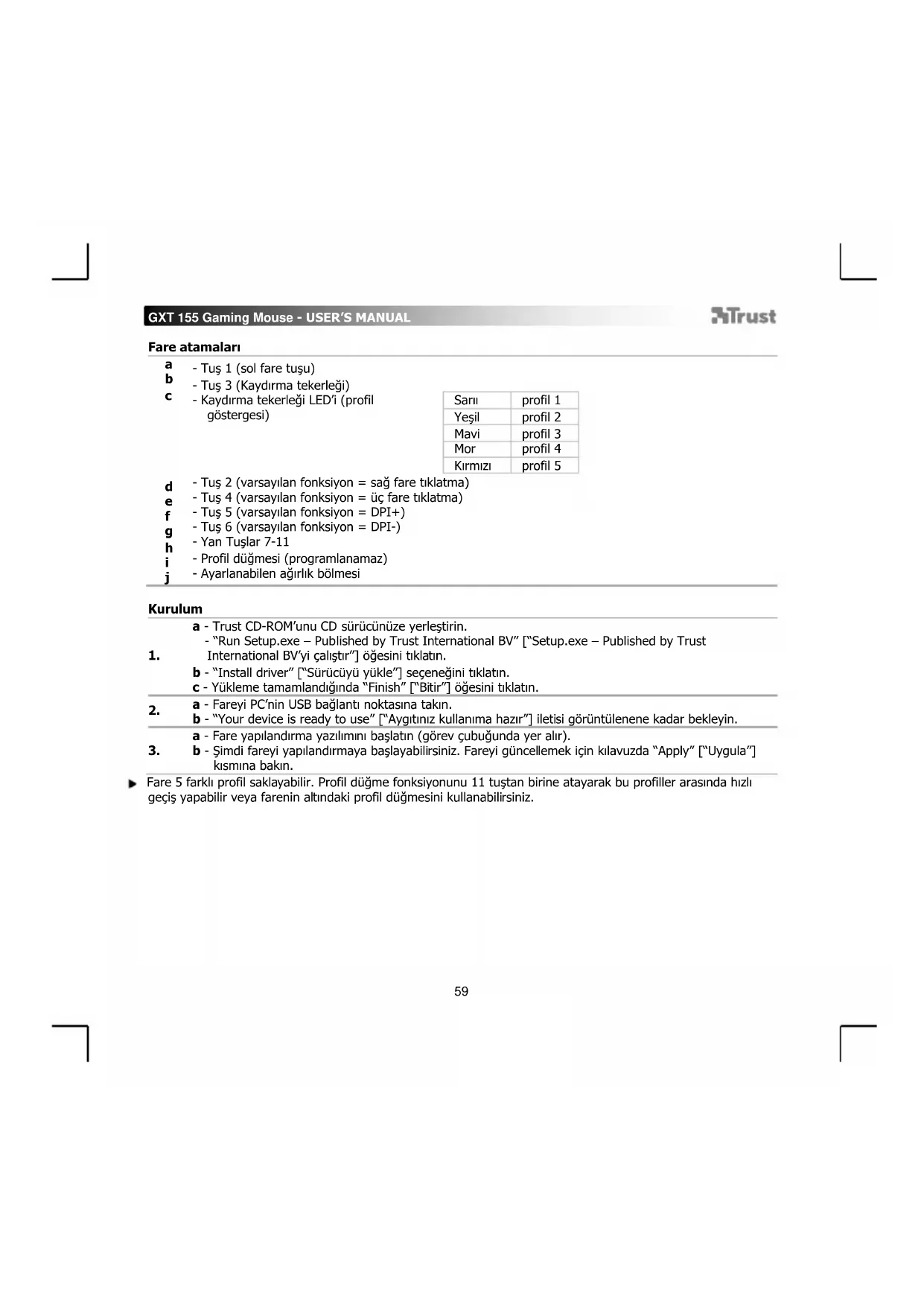
- Tuş 2 (varsayilan fonksiyon = sag fare tiklatma)
e -Tu4 (varsaylan fonksiyon = fare tiklatma) - Tuş 5 (varsayilan fonksiyon = DPI+)
a -Tus6 (varsayilan fonksiyon = DPI-) - Yan Tuslar 7-11
i Profil dugmesi (programlanamaz)
i -Ayarlanabilen agirlik bolmesi
Kurulum
| 1. | a - Trust CD-ROM'unu CDursorsüncüne yerleşirin. - "Run Setup.exe - Published by Trust International BV" ["Setup.exe - Published by Trust International BV'yi calistir"] öğesini:tiklatn. b - "Install driver" ["Sürucüyu yükle"] seçeneşini:tiklatn. c - Yükleme tamamlandiğnda "Finish" ["Bitir"] öğesini:tiklatn. |
| 2. | a - Fareyi PC'nin USB böglanti noktasına takın. b - "Your device is ready to use" ["Aygütiniz kullanı hazir"] iletisiGPCntlenuhene kadar bekleyin. |
| 3. | a - Fare yapilendirma yazilimini böglatin (gorev cubuğunda yer alir). b - Şimdi fareyi:yapilendirmayaDAQlayabilirsiniz.FareyiGPCellemek icin klavuzda "Apply" ["Uygula"] kılım#a bakın. |
- Fare 5 farkl profil saklayabilir. Profil duğme fonksiyonunu 11 toughness birine atayarak bu profillerarasinda hizligecis yapabilir veya farenin altindaki profil duğmesini kullanabilirsiniz.
GXT 155 Gaming Mouse - USER'S MANUAL
ATrust
Tuş programlama
- Bir fonksiyon atayin.
a - "General" [Genel] sekmesini tiklatn.
b -Yeniden atama yapmak istediğiniz dügmeyi tiklatn.
c - Atamak istediğiniz fonksiyonu tklatin.
-
"Apply" ["Uygula"] ögesini tiklatin → Fare güncellenir.
-
Yan tuqlara bir fonksiyon atayin.
a - Yan tuğlari görmek icin "General" ["Genel"] sekmesi üzerinde "Side" ["Yan"] ögesine tklatin.
b -Yeniden atama yapmak istediginiz duğmeyi tiklatn.
c - Atamak istediğiniz fonksiyonu tiklatin.
- "Apply" ["Uygula"] ögesini tiklatn → Fare güncellenir.
DPI Ayarlari
- DPI ayarlarini degistirin (profiler ve DPI ayarları baglantildir)
a -"Apply"[Uygula]" ögesini tiklatn.
b - Kaydirici haraket ettirerek DPI ayaralarini degistirin.
c - Bu ayari etkinlestirmek veya devreden cikarmak icin DPI numarasini tiklatin.
- "Apply" ["Uygula"] ögesini tiklatin → Fare güncellenir.
Xve Y eksenini ayr olarak ayarlamak icin, "LINK XY" ["BAGLAMAK XY"] kutusunun isaretini kaldirin.
Isik Yoneticisi Ayarli [Light Manager Settings]
- LED isigini deigistirin.
a -"Light"[IsiK] ogesini tiklatin.
b - Istediiginiz LED rengini segin veya özel bir renk ayarlayin.
c -Parlaklik seviyesini ve nefes hizinci degistirin.
- "Apply" ["Uygula"] ögesini tiklatin → Fare güncellenir.
GXT 155 Gaming Mouse - USER'S MANUAL
ATrust
Makro Ayarlari
- Bir makro yaratin. (Programda bir tus sirasi kaydedin)
"General" [Genel] sekmesine gadin.
a -Yeniden atama yapmak istediğiniz)dugmeyi tiklatn.
b -"Macro""Makro""üzerinde durun.
-Macro Manager" ["Makro Yoneticisi"] ögesini tiklatin.
c - "New" ["Yeni"] ögesini tiklatarak yeni bir makro yaratin.
-
Yeni makronun adini girin.
-
"OK" ["ONAY"] ögesini tiklatin.
-
Bir makro kaydedin.
a -Yaratilmis bir makro segin.
b - Tercih edilen klavye tus basma sirasinin kaydini baslatmak icin kaydet tusunu tiklatin.
- Makronuzu yaratma isi bittiginde. Durdur tuşunu tiklatn.
c - Sagdaki menu kullanilarak fare islemleri eklenebilir (kayittan sonra).
- Makro yaratmayi bitirdiriginizde "Macro manager" ["Makro yoneticisi"] ögesini kapatin.
Bir makro atayin
-
Bir makro atamak icin, 8 a/b adimlarini takip edin ve fonksiyon listedsinden tercih edilen makroyu segin.
-
"Apply" ["Uygula"] ögesini tiklatin → Fare güncellenir.
Profil ayarlari
- Bir profil seçin
a - Tercih edilen profil uzerine tiklatarak 5 profilden birini seksin.
- Özel bir ayar Kaydedin veya Ükleyin
a - Bir ayar kaydetmek icin "Save as" ["Farkli kaydet"] veya bir ayar yüklemek icin "Load File" ["Dosya Yükle"] ögesini tklatin.
b -Fare ayari icin bir ad girin veya yuklemek icin tercih edilen profili segin.
"Save/Open" ['Kaydet/Ag'] ögesini tiklatin.
-Fare ayariniz kaydedilir/yuklenir.
- Varsayilan ayarlari geri yükleme
a - Tum profilleri sifrlamak icin, "Reset All" [Tumunu Sifirla" ogesini tiklatn.
- 1 profilii (o sirada seçili sedan profilji) geri yüklemek ileg "Restore" ["Geri Yükle"] ögesini tiklatin).
b - Tum ayarli si firlamak icin "OK" ["ONAY"] ögesini tiklatin.
- "Apply" ["Uygula"] ögesini tiktalin → Fare guncellenir.
Oyuna özel profilleri Trust web sitesinden indirin: http://www.trust.com/20411.
GXT 155 Gaming Mouse - USER'S MANUAL
ATrust
Raspored tipki
Tipka 1 (lijevik mišem)
b - Tipka 3 (kotacic za pamicanje)
c -LED kotačica za pomicanje (profil Žaruljica)
| Žuta | profil 1 |
| Zelena | profil 2 |
| Plava | profil 3 |
| Ljubičasta | profil 4 |
| Crvena | profil 5 |
d - Tipka 2 (zadana funkcija = desni klik mišem)
e - Tipka 4 (zadana funkcija = trostruki klik mišem)
Tipka 5 (zadana funkcija = DPI+)
g - Tipka 6 (zadana funkcija = DPI-)
h - Bočne tipke 7-11
- Prekidač profila (ne moze se programirati)
- Pretinac s podesivim utegama
Instalacija
a - Umetnite Trust CD-ROM u CD pigeon.
- Kliknite na „Run Setup.exe - Published by Trust International BV" [„Pokreni Setup.exe - Published
by Trust International BV".
b - Kliknite na „Install driver" [„Instaliraj upravljački program“].
c - Kliknite na „Finish" ["Dovrseno"] kada instalacija bude završena.
a - Priključite miša na USB prikrjucak na računalu.
- b - Prčekajte dok se ne pojavi poruka „Your device is ready to use" [„Vaš urežaj je spreman za uporabu“].
a - Pokrenite program za konfiguraciju miša (nalazi se na traci sa zadacima).
3. b - Sada mozte zapoctei s konfiguriranjem miša. U prisucniku ce biti navedeno „Apply“, Primijeni" da ažurirate miša.
Miš može pohraniti 5 razlicitih profila. Možete odmah prebacivati izmedu tih profila dodjeljivanjem fungcije zamjena profila jegnoj od 11 tipki, ili koristite prekidač profila na dnu miša.
GXT 155 Gaming Mouse - USER'S MANUAL
ATrust
Programiranje tipki
4. Zadavanje funkcije.
a - Kliknite na karticu „General" [„Opéce"].
b - Kliknite na tipku kojoj zeilite promijeniti funkcjju.
c - Kliknite na funkcjiu koju zeilite zadati.
- Kliknite na „Apply" [„Primijeni" ] → Miš se ažurira.
5. Zadavanje funkcije bočnim tipkama.
a - Na kartici "General" [Opée] kliknite na "Side" [Bočno"] da biste vidjeli bočne tipke.
b - Kliknite na tipku kojoj Želite promijeniti funkcjiu.
c - Kliknite na funkcjju koju zeilite zadati.
- Kliknite na „Apply“ [,Primijeni"] → Miš se ažurira.
DPI postavke
6. Izmjena DPI postavki (profili DPI postavke su povezane)
a - Kliknite na „DPI".
b - Izmjena DPI postavki pomicanjem klizaça.
c - Kliknite na DPI broj da omogucite ili onemogucite ove postavke.
- Kliknite na „Apply“ [,Primijeni"] → Miš se ažurira.
Za postavljanje X i Y osi odvojeno, ispraznite kvadratic „LINK XY" [,VEZA XY".