BRUKSANVISNING GXT 155 20411 TRUST
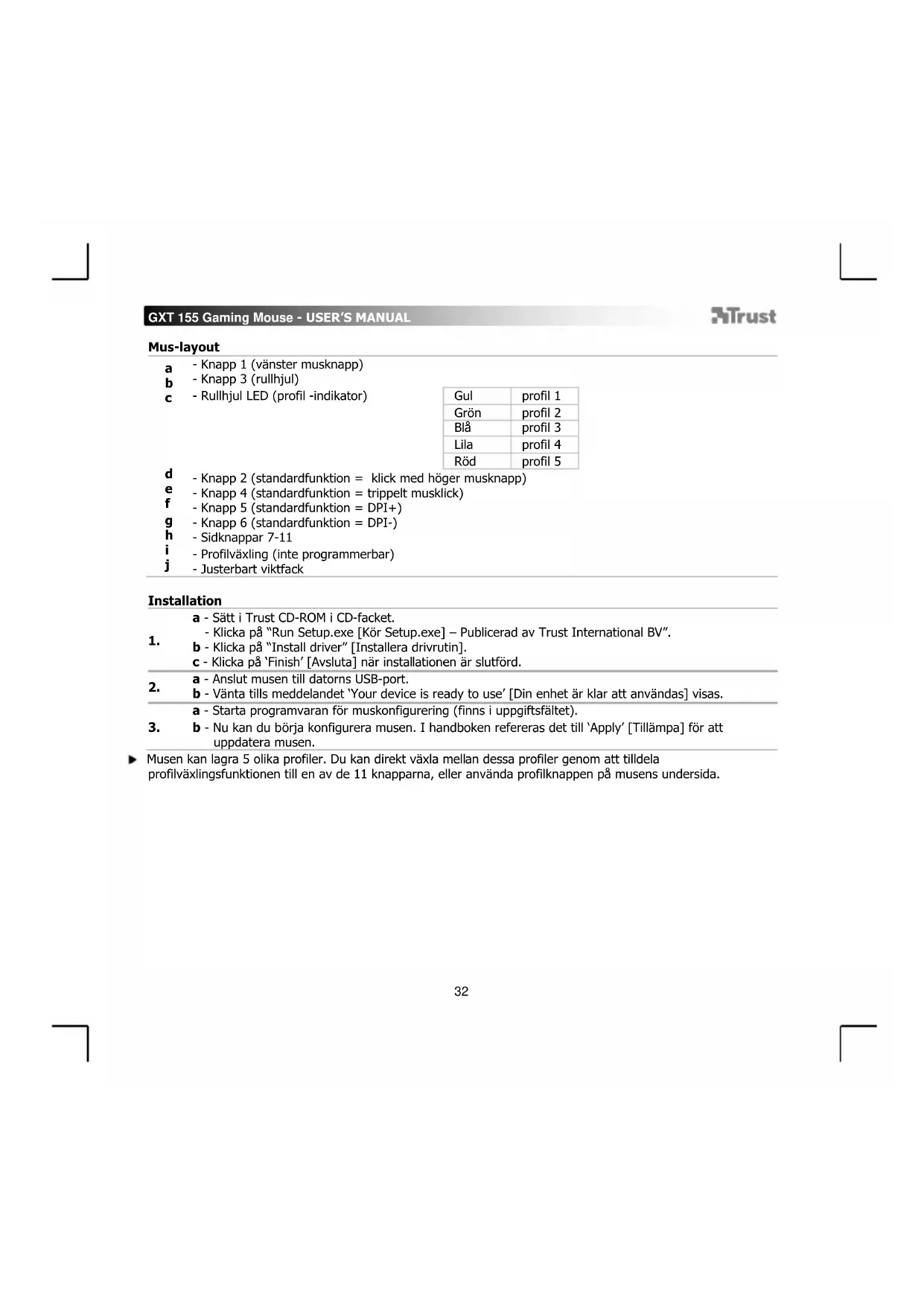
a - Knapp 1 (vänster musknapp)
b -Knapp 3 (rullhjul)
c - Rullhjul LED (profil-indikator)
| Gul | profil 1 |
| Grön | profil 2 |
| Blå | profil 3 |
| Lila | profil 4 |
| Röd | profil 5 |
d - Knapp 2 (standardfunktion = klick med höger musknapp)
e - Knapp 4 (standardfunktion = trippelt musklick)
- Knapp 5 (standardfunktion = DPI+)
9 - Knapp 6 (standardfunktion = DPI-)
h - Sidknappar 7-11
i Profilvaxling (inte programmerbar)
- - Justerbart viktfack
Installation
a - Satt i Trust CD-ROM i CD-facetet.
- b - Nu kan du börja konfigurera musen. I handboken refereras det till 'Apply' [Tillämpa] für att upppatera musen.
Musen kan lagra 5 olica profiler. Du kan direkt växla mellan dessa profiler genom att tildela profilväxlingsfunktionen till en av de 11 knapparna, aller använda profilknappen på musens undersida.
GXT 155 Gaming Mouse - USER'S MANUAL
ATrust
Knapprogramming
a - Klicka på fliken 'General' [Allmänt].
b - Klicka pa knappen som du vill tilldela om.
c - Klicka på Funktionen som du vill tildela om.
- Klicka på 'Apply' → [Tillampa] sä upppateras musen.
- Tilldela en Funktion till sidknapparna.
a -Under fliken 'General' [Allmant] klickar du pa'Side' [Sida] for att se sidknapparna.
b - Klicka pa knappen som du vill tildela om.
c - Klicka på Funktionen som du vill tildela om.
- Klicka på 'Apply' → [Tillampa] sä upppateras musen.
DPI-installninger
- Åndra DPI-inställningar (profiler och DPI-inställningar ar länkade)
a -Klicka pa'DPi'.
b -Andra DPI-installlingar genom att flytta pa reglagen.
c - Klicka på DPI-nummer für att aktivera aller inaktivera denna inställning.
- Klicka på 'Apply' → [Tillampa] sä upppateras musen.
For att ställa in X- och Y-axeln separat, ta bort markeringen i rutan 'LINK XY' [LÄNKA XY].
Inställningar für Ijushantering [Light Manager Settings]
- Andra LED-ljuset
a - Klicka pa 'Light' [Ljus].
b -Vajonskad LED-far aller vajen standardfarg.
c -Andra Ijusstyrkans niva och andningshestiget.
- Klicka på 'Apply' → [Tillampa] sä upppateras musen.
GXT 155 Gaming Mouse - USER'S MANUAL
ATrust
Makroinstallingar
-
ikapa ett makro. (Lagra en sekvens av nycklar i programvaran)
-
Gå till fliken 'General' [Allmänt].
a - Klicka pa knappen som du vill om-tilldela.
b -Dra over 'Macro' [Makro].
- Klicka pa 'Macro Manager' [Makrohanterare].
c - Skapa ett nytt makro genom att klicka pa'New' [Ny].
b - Klicka på inspelningsknappen for att börja spelä in önskad tangentbordssekvens.
- När du ar klar med att skapa ditt makro. Klicka på stoppnappen.
c - Musatgarder kan laggas till genom att anecd menyn till hoger (after inpelning).
- Stäng 'macro manager' när du ar fardig med att skapa makron.
Tilldela ett makro
Profilinställningar
- Valj en profil
a - Valj en av de 5 profilerna genom att klicka på onskad profil.
10 Spara aller ladda en anpassad inställning
-
- Klicka på 'Save as' [Spara som] für att spara eninstalling uller 'Load File' [Ladda fil] for att ladda en
a installng.
-
Angé ett namn på musinställningen eller välj foredragen profil att ladda.
-
Klicka på 'Save/Open' [Spara/Öppna].
-
Din musinställning har nu sparats/laddats.
-
Aterställ grundinställningar
a - Klicka pa 'Reset All' [Aterstall alla] for att Aterstalla alla profiler.
- Klicka pa 'Restore' [Aterställ] for att Återställa 1 profil (aktuellt valid profil).
b - Klicka pa 'OK' for att Återställa alla inställingar.
- Klicka på 'Apply' → [Tillampa] så uppateras musen.
Ladda ner spelspecifika profilier fran Trusts hemsida http://www.trust.com/20411.
GXT 155 Gaming Mouse - USER'S MANUAL
Trust
Opis myszy