GEBRUIKSAANWIJZING GXT 155 20411 TRUST
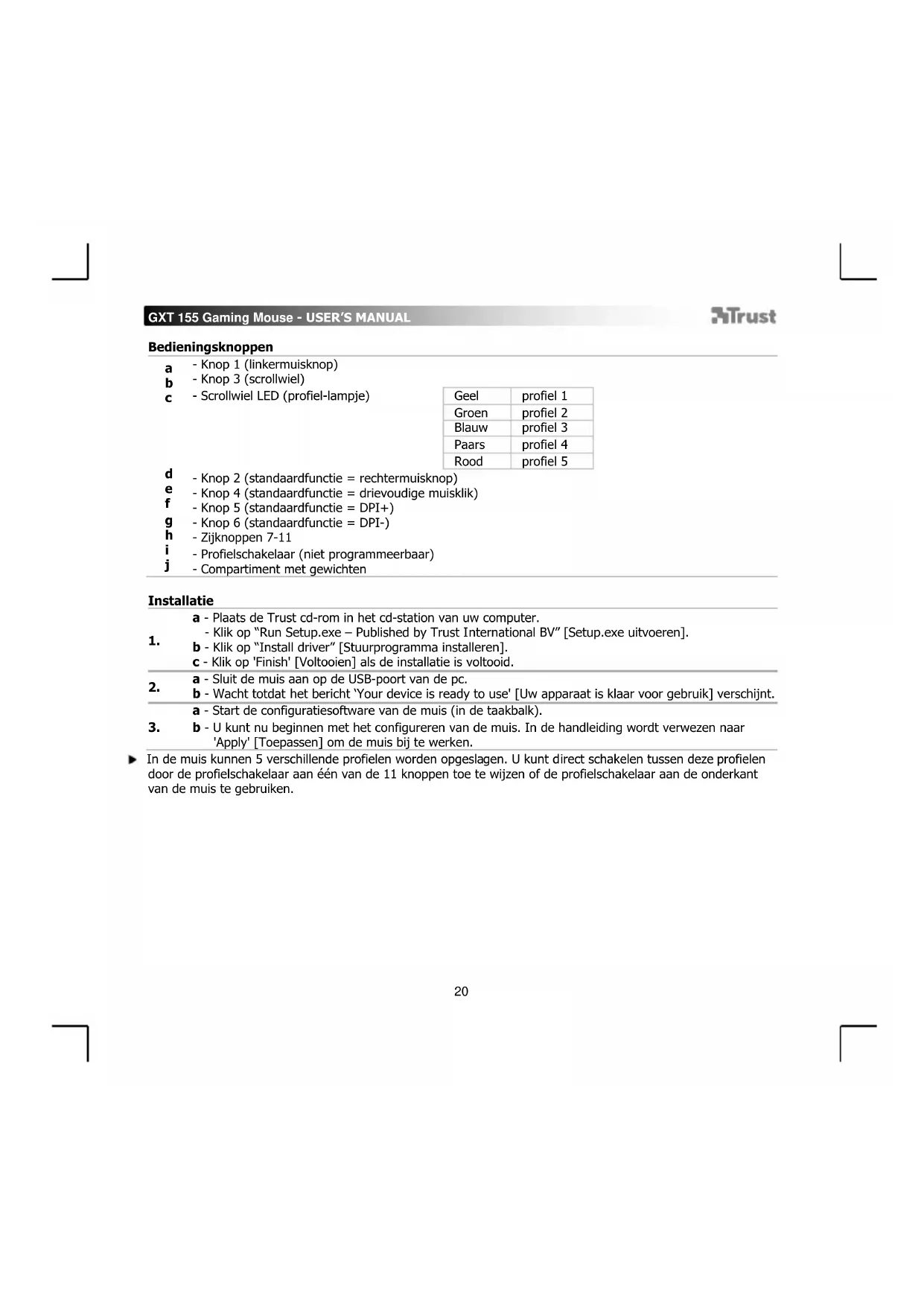
a - Knop 1 (linkermuisknop)
b - Knop 3 (scrollwiel)
c - Scrollwiel LED (profiel-lampje)
| Geel | profil 1 |
| Groen | profil 2 |
| Blauw | profil 3 |
| Paars | profil 4 |
| Rood | profil 5 |
d - Knop 2 (standaardfunctie = rechtermuisknop)
e - Knop 4 (standaardfunctie = drievoudige muisklik)
- Knop 5 (standaardfunctie = DPI+)
9 -Knop 6 (standaardfunctie = DPI-)
h -Zijknoppen 7-11
i - Profielschakelaar (niet programmeerbaar)
j - Compartment met gewichten
Installatie
a - Plaats de Trust cd-rom in het cd-station van uw computer.
- Klik op "Run Setup.exe - Published by Trust International BV" [Setup.exe uitvoeren].
b - Klik op "Install driver" [Stuurprogramma installeren].
c - Klik op 'Finish' [Voltooien] als de installmentie is voltooid.
a-Sluit de muis aan op de USB-poort van de pc.
2. b - Wacht totdat het bericht 'Your device is ready to use' [Uw apparaat is kaar voor gebruik] verschijnt.
a - Start de configurationsoftware van de muis (in de taerk Balk).
- b - U kunt nu beginnen met het configureren van de mistr. In de handleiding worden verwezen maar 'Apply' [Toepassen] om de mistr bij te werken.
In de muis konnen 5 verschlende profielen worden opgeslagen. U kurz direct schakelenussen deze profielendoor de profielschakelaar aan eén van de 11 knoppen toe te wijzen of de profielschakelaar aan de onderkantvan de muis te gebruiken.
GXT 155 Gaming Mouse - USER'S MANUAL
ATrust
Knoppenprogrammeren
4. Een functie toewijzen
a - Klik op het tabblad 'General'.
b - Klik op de knop waaraan u een neue functie wilt toewijzen.
c - Klik op de functie die u wilt toewijzen.
-Klik op Apply' De muis worden bijgewerkt.
5. Een functie toewijzen aan de knoppen aan de zijkant.
a - Klik in het tabblad 'General' [Algemeen] op 'Side' [zijkant] voor weergave van de zijknooppen.
b - Klik op de knop waaraan u een neue functie wilt toewijzen.
c - Klik op de functie die u wilt toewijzen.
- Klik op 'Apply' De muis worden bijgewerkt.
DPI-installingen
6. De DPI-installingen wijzigen (profielen en DPI-installingen zijn gekoppeld)
a - Klik op 'DPI'.
b - Wijzig de DPI-installingen door het verplaatsen van de schuifregelaars.
c - Klik op het DPI-nummer om deze instelling in of uit te schakelen.
-
Klik op 'Apply' De muis worden bijgewerkt.
-
Om de X- en Y- as afzonderlijk in te stellen, dient u hetvakje 'LINK XY' te deactiveren.
Instellingen Lichtmanager [Light Manager Settings]
7. De LED-verlichting wijzigen
a - Klik op 'Light'.
b - Selecteer de gewenste LED-kleur of kies een aangepaste kleur.
c - Wijzig de helderheid en knippersnelheid.
-Klik op 'Apply' De muis worden bijgewerkt.
GXT 155 Gaming Mouse - USER'S MANUAL
ATrust
Instellingen voor macro's
-
ien macro aanmake. (Een reeks toetsen in de software opslaan)
-
Gaaar het tabblad 'General'.
a - Klik op de knop waaraan u een neue functie wilt toewijzen.
b - Ga met de muisaanwijzer over 'Macro'.
-Klik op 'Macro Manager'.
c - Maak een neue macro door te klikken op 'New'.
- Voer de nom van de(AP)neuwe macro in.
-Klik op 'OK'.
- Een macro opnemen.
a - Selecteer een aangemaakte macro.
b - Klik op de opnameknop om te beginnen met het opnemen van de gewenste toetsbordreeks.
- Wanner u klaar bent met het make van uw macro, klikt u op de stop-knop.
c - Muisacties können worden toegevoegd via het menu aan de rechterkant (na het opnemen).
- Sluit de 'Macro Manager' wonneer u klaar bent met het makev van macro's.
Een macro toewijzen.
-
Om een macro toe te wijzen, volg stap 8 a/b en kies de gewenste macro in de functielijst.
-
Klik op 'Apply' De muis worden bijgewerkt.
Profielinstellungen
- Een profiel selecteren
a - Selecteer een van de 5 profielen door te klikken op het gewenste profiel.
- Aangepaste installingen opslaan of laden
a - Klik op 'Save as' om installingen op te slaan of op 'Load File' om installingen te laden.
b - Voer een naam in voor de muisinstellingen of kies het gewenste profiel om te laden.
-Uw muisinstellingen worden nu opgeslagen/geladen.
a - Klik op 'Reset All' om alle profielen te resetten.
- Klik op 'Restore' om 1 profiel (huidige profiel) te herstellen.
b - Klik op 'OK' om alle instellingen te resetten.
-Klik op Apply' De muis worden bijgewerkt.
Download spelspecifieke profielen op de Trust-website http://www.trust.com/20411.
GXT 155 Gaming Mouse - USER'S MANUAL
ATrust
Muselayout
a - Knap 1 (venstre museknap)
b -Knap 3 (rullehjul)
c - Rullehjul-LED (profil-indikator)
| Gul | profil 1 |
| Grøn | profil 2 |
| Bå | profil 3 |
| Lilla | profil 4 |
| Blinker | profil 5 |
d - Knap 2 (standardfunktion = hje rseuseklik)
e - Knap 4 (standardfunktion = tredobbelt museklik)
- Knap 5 (standardfunktion = DPI+)
9 - Knap 6 (standardfunktion = DPI-)
h -Sideknapper 7-11
i - Profilskift (kan/DDE programmeres)
- Justerbart vægtrum
Installation
5. Alocati o functie butoanelor laterale.
Jl Jslbllgblagaaagabwblalldjsoyssnssnssnssnssnssnssnssnssnssnssnssnssnssnssnssnssnssnssnssnssnssnssnssnssnssnssnssnssnssnssnssnssnss
.ogll Jaw jg baij gliai g1j 11
GXT 155 Gaming Mouse - USER'S MANUAL
ATrust
a0,01
4.
aoooslc| j slljllscl - b
Lpui j j jll aagbgl slcjbj
wglll wzto Apply Jc
aWJw aabg 5.
General'wSd'Side
a000000000000000000000000000000000000000000000000000000
.1puii jii jll aagbgl lscj - C
.ogll wddw Apply Jc
DPI
(ABJIO DPI U/12g bI)DPI U|dcl 6.
DPT 1c jai - a
yll bIw DPI 15d| -b
.1yll jbe g| npd PDI oJc
.ogll 12joo Apply sJc j
.LINK XY aIc JgJgJgX gJgJgJg
Light Manager
Jg 7.
Light
Lao zo lgj jgl gwllool jgl jz- b
aCgBwSgwo
wglll wzjoo Apply 1scr -
| (l) | 10. |
| (a) | a |
| (b) | 10. |
| (c) | a |
| (d) | b |
| (e) | b |
| (f) | b |
| (g) | 11. |
| (h) | a |
| (i) | a |
| (j) | b |
| (k) | b |
| (l) | b |
| (m) | b |
| (n) | b |
| (o) | b |
| (p) | b |
| (q) | b |
| (r) | b |
| (s) | b |
| (t) | b |
| (u) | b |
| (v) | b |
| (w) | b |
| (x) | b |
| (y) | b |
| (z) | b |
| (aa) | 11. |
| (bb) | a |
| (cc) | a |
| (dd) | a |
| (ee) | a |
| (ff) | a |
| (gg) | a |
| (hh) | a |
| (mm) | a |
| (nn) | a |
| [oo] | a |
| [oo] | a |
| [oo] | a |
| [oo] | a |
| [oo] | a |
| [oo] | a |
| [oo] | a |
| [oo] | a |
| [oo] | a |
| [oo] | a |
| [oo] | a |
| [oo] | a |
| [oo] | a |