MANUAL DE USUARIO GXT 155 20411 TRUST
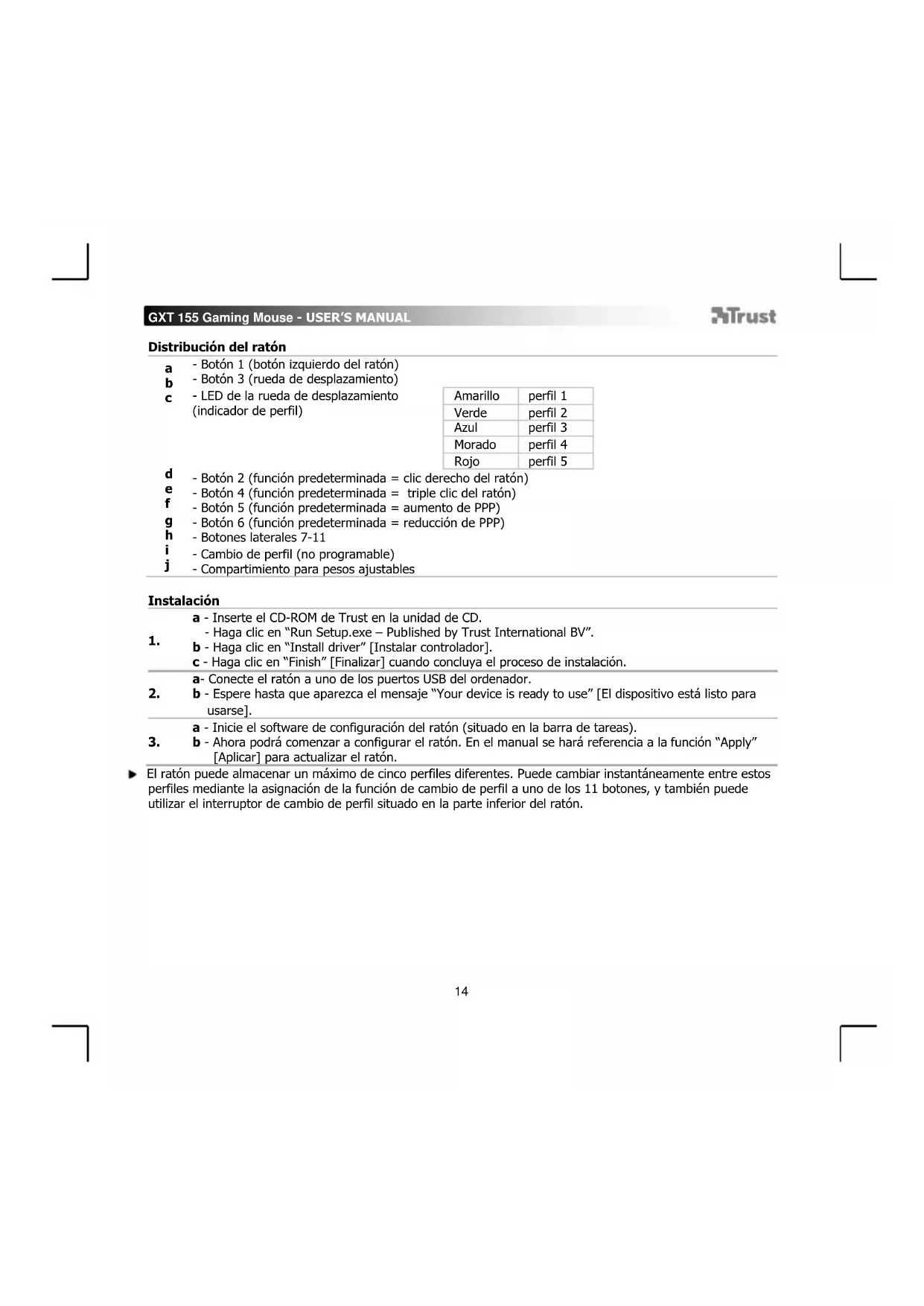
Distribución del ratón
- Botón 1 (botón izquierdo del ratón)
- Botón 3 (rueda de desplazimiento)
c -LED de la rueda de desplazamente (indicador de perfil)
| Amarillo | perfil 1 |
| Verde | perfil 2 |
| Azul | perfil 3 |
| Morado | perfil 4 |
| Rojo | perfil 5 |
d - Botón 2 (función predeterminada = click derecho del ratón)
e - Botón 4 (función predeterminada = tripleadic del ratón)
- Botón 5 (función predeterminada = aumento de PPP)
g - Botón 6 (función predeterminada = reducción de PPP)
h - Botones laterales 7-11
i - Cambio de perfil (no programable)
- Compartimiento para pesos ajustables
Instalación
a - Inserte el CD-ROM de Trust en la unidad de CD.
- Haga cli en "Run Setup.exe - Published by Trust International BV".
b-Haga tic en "Install driver" [Instalar controlator].
c - Haga tic en "Finish" [Finalizar] cuando recluya el proceso de instalacion.
a- Conecte el raton a uno de los puertos USB del ordinador.
2. b - Espere hasta que aparezca el mensaje "Your device is ready to use" [El dispositivo está lista para usar].
a - Inicia el software de configuracion del raton (situado en la barra deareas).
- b - Ahora podra comenzar a configurar el ratón. En el manual se hará referencia a la funciona "Apply" [Aplicar] paraactualizar el ratón.
El ratón可以选择 almacar un máximo de cinco perfiles发展目标. Puede mover un paralectricamente entre los dos permittentes, y sucesaron para el control del raton.
GXT 155 Gaming Mouse - USER'S MANUAL
ATrust
Programación de botones
- Asignación de una función.
a - Haga Cli en la ficha "General" [General].
b - Haga tic en el boton que deseee reassignar.
c - Haga click en la direccion que desee asignar.
- Hagablick en "Apply" [Aplicar]. El raton se estáactualizando.
- Asignación de una función a los botones laterales.
a - En la ficha "General" [General], haga tic en "Side" [Lateral] para ver los botones laterales.
b - Haga tic en el boton que desee reassignar.
c - Hagablick en la fonction que desee asignar.
- Hagablick en "Apply" [Aplicar]. El raton se estáactualizing.
Configuración de PPP
- Modificacion de la configuracion de PPP (los perfiles y los values de PPP estan vinculados)
a - Haga cli en "DPI" [PPP].
b - Cambie la configuracion de PPP moviendo los 控les deslizantes.
c - Haga tic en el numero de PPP para habilar o deshabilitar este ajuste.
- Hagablick en "Apply" [Aplicar]. El raton se estáactualizando.
Para ajustar los ejes X e Y por Separado, desmarque la casilla "LINK XY" [Vincular XY].
Configuración del administrador de iluminación [Light Manager Settings]
- Cambio de la luz LED
a - Haga cli en "Light" [Luz].
b -Seleccione el color que desee asignar a la ilumination LED, o elija un color personalizzato.
C - Cambie el nivel de brillo y la velocidad de cambio de intensidad luminosa.
- Hagalick en "Apply" [Aplicar]. El raton se estáactualizando.
GXT 155 Gaming Mouse - USER'S MANUAL
Trust
Configuración de macros
- Cree una macro (guarde una secuencia de teclas en el software).
Dirjase la ficha "General" [General].
a - Haga tic en el boton que dese reasignar.
b -Coloque el cursor del raton sobre "Macro" [Macro].
- Hagablick en "Macro manager" [Administrar de macros].
c - Cree una macro nuova能做到o tic en "New" [Nueva].
b - Haga tic en el boton "record" [Grabar] para inicir el proceso de grabacion de la secuencia de teclas que desee.
- Cuando haya terminado de create la macro, haha tic en el boton "stop" [Detener].
c - Es posibleañadir cciones del ratónutilizardo el menu de la derecha (una vez finalizada la grabacion).
- Cierre el "macro manager" [Administrar de macros] cuando haya terminado de create macros.
Asignación de una macro.
-
Si desea asignar una macros, siga los pasos 8 a/b y elija la macros que deseee en la lista de functions.
-
Haga Cli en "Apply" [Aplicar]. El raton se estáactualizando.
Configuración de perfil
- Sezione un peril
a -Seleccioneuno delsincopefileshaciendoclicenelperfilque deesee.
Guardar o cargar una configuracion personalizada
-
- Haga cig en "Save as" [Guardar como] para guardar una configuracion, o en "Load File" [Cargar
archivo] para cargar una configuración.
- Escribe el nombre de la configuración del ratón, o elija el perfil que desece cargar.
Haga cli en "Save/Open" [Guardar/Abrir].
a - Haga coloc en "Reset All" [Restablecer todo] para restablecer todos los perfiles.
- Hagablick en "Restore" [Restaurar] para restuarar un peril (el perilactualmente seleccionado).
b - Hagaclinic en"OK"[Aceptar]para restablecer toda la configuracion.
- Haga Cli en "Apply" [Alicar]. El raton se estáactualizando.
Descargue perfiles espécíficos para juegos del sitio web de Trust http://www.trust.com/20411.
GXT 155 Gaming Mouse - USER'S MANUAL
Trust
Esquema do rato
c - Indicador LED da roda de deslokacao (Indicador de perfil)