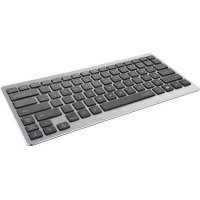
Entea 19031 - Πληκτρολόγιο TRUST - Δωρεάν εγχειρίδιο χρήσης
Βρείτε δωρεάν το εγχειρίδιο της συσκευής Entea 19031 TRUST σε μορφή PDF.
Κατεβάστε τις οδηγίες για το Πληκτρολόγιο σε μορφή PDF δωρεάν! Βρείτε το εγχειρίδιό σας Entea 19031 - TRUST και πάρτε ξανά την ηλεκτρονική σας συσκευή στα χέρια σας. Σε αυτή τη σελίδα δημοσιεύονται όλα τα έγγραφα που απαιτούνται για τη χρήση της συσκευής σας. Entea 19031 της μάρκας TRUST.
ΕΓΧΕΙΡΊΔΙΟ ΧΡΉΣΗΣ Entea 19031 TRUST
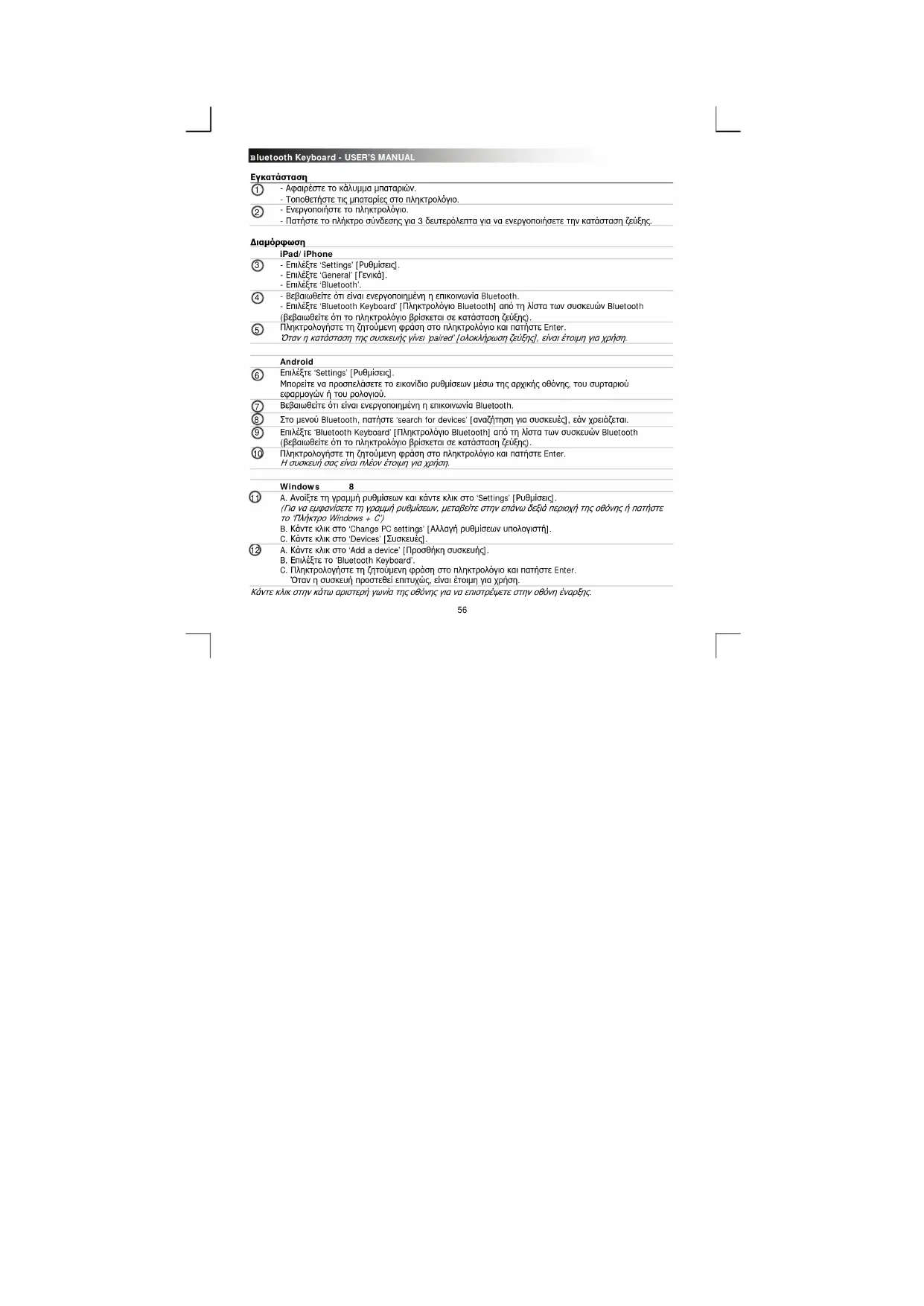
Εγκατάσταση - Αφαιρέστε το κάλυμμα μπαταριών. - Τοποθετήστε τις μπαταρίες στο πληκτρολόγιο. - Ενεργοποιήστε το πληκτρολόγιο. - Πατήστε το πλήκτρο σύνδεσης για 3 δευτερόλεπτα για να ενεργοποιήσετε την κατάσταση ζεύξης.
iPad/iPhone - Επιλέξτε ‘Settings’ [Ρυθμίσεις]. - Επιλέξτε ‘General’ [Γενικά]. - Επιλέξτε ‘Bluetooth’. - Βεβαιωθείτε ότι είναι ενεργοποιημένη η επικοινωνία Bluetooth. - Επιλέξτε ‘Bluetooth Keyboard’ [Πληκτρολόγιο Bluetooth] από τη λίστα των συσκευών Bluetooth (βεβαιωθείτε ότι το πληκτρολόγιο βρίσκεται σε κατάσταση ζεύξης). Πληκτρολογήστε τη ζητούμενη φράση στο πληκτρολόγιο και πατήστε Enter. Όταν η κατάσταση της συσκευής γίνει ‘paired’ [ολοκλήρωση ζεύξης], είναι έτοιμη για χρήση. Android Επιλέξτε ‘Settings’ [Ρυθμίσεις]. Μπορείτε να προσπελάσετε το εικονίδιο ρυθμίσεων μέσω της αρχικής οθόνης, του συρταριού εφαρμογών ή του ρολογιού. Βεβαιωθείτε ότι είναι ενεργοποιημένη η επικοινωνία Bluetooth. Στο μενού Bluetooth, πατήστε ‘search for devices’ [αναζήτηση για συσκευές], εάν χρειάζεται. Επιλέξτε ‘Bluetooth Keyboard’ [Πληκτρολόγιο Bluetooth] από τη λίστα των συσκευών Bluetooth (βεβαιωθείτε ότι το πληκτρολόγιο βρίσκεται σε κατάσταση ζεύξης). 10 Πληκτρολογήστε τη ζητούμενη φράση στο πληκτρολόγιο και πατήστε Enter. Η συσκευή σας είναι πλέον έτοιμη για χρήση. Windows 8 11 A. Ανοίξτε τη γραμμή ρυθμίσεων και κάντε κλικ στο ‘Settings’ [Ρυθμίσεις]. (Για να εμφανίσετε τη γραμμή ρυθμίσεων, μεταβείτε στην επάνω δεξιά περιοχή της οθόνης ή πατήστε το ‘Πλήκτρο Windows + C’) B. Κάντε κλικ στο ‘Change PC settings’ [Αλλαγή ρυθμίσεων υπολογιστή]. C. Κάντε κλικ στο ‘Devices’ [Συσκευές].
A. Κάντε κλικ στο ‘Add a device’ [Προσθήκη συσκευής]. B. Επιλέξτε το ‘Bluetooth Keyboard’. C. Πληκτρολογήστε τη ζητούμενη φράση στο πληκτρολόγιο και πατήστε Enter. Όταν η συσκευή προστεθεί επιτυχώς, είναι έτοιμη για χρήση. Κάντε κλικ στην κάτω αριστερή γωνία της οθόνης για να επιστρέψετε στην οθόνη έναρξης.
Windows 7/Vista/XP 13 A. Εμφανίστε τα εικονίδια στη γραμμή εργασιών. B. Κάντε κλικ στο εικονίδιο Bluetooth. C. Κάντε κλικ στο ‘Add a device’ [Προσθήκη συσκευής]. 14 Επιλέξτε ‘Bluetooth Keyboard’ [Πληκτρολόγιο Bluetooth] από τη λίστα των συσκευών Bluetooth (βεβαιωθείτε ότι το πληκτρολόγιο βρίσκεται σε κατάσταση ζεύξης).
Πληκτρολογήστε τη ζητούμενη φράση στο πληκτρολόγιο και πατήστε Enter.
Όταν η συσκευή προστεθεί επιτυχώς, είναι έτοιμη για χρήση.
Πλήκτρα Μέσων Android iOS Windows Σχόλιο Προηγούμενο
Λειτουργεί μόνο στην αυθεντική εφαρμογή μουσικής Επόμενο κομμάτι √ √ √ Αναπαραγωγή/Παύση √ √ √
Ένταση ήχου - √ √ √ Ένταση ήχου + √ √ √ Πληκτρολόγιο √ Αναζήτηση √ √ √
/ Αρχική √ √ Τα ειδικά πλήκτρα με μπλε σήμανση μπορούν να χρησιμοποιηθούν πατώντας ‘fn’ + το ειδικό πλήκτρο.Bluetooth Keyboard - USER’S MANUAL
Αντιμετώπιση προβλημάτων
Δεν μπορώ να συνδέσω το πληκτρολόγιο Bluetooth στη συσκευή μου - Βεβαιωθείτε ότι το πληκτρολόγιο βρίσκεται σε κατάσταση ζεύξης. Για να ενεργοποιήσετε την κατάσταση ζεύξης, κρατήστε πατημένο το πλήκτρο σύνδεσης για 3 δευτερόλεπτα. - Εάν ζητηθεί κωδικός πρόσβασης. Πληκτρολογήστε τη ζητούμενη φράση στο πληκτρολόγιο και πατήστε Enter. - Μετακινήστε το πληκτρολόγιο Bluetooth πιο κοντά στη συσκευή σα
(μέγιστη απόσταση 10 μ. υπό ιδανικές συνθήκες). - Το πληκτρολόγιο έχει δυνατότητα ζεύξης μόνο με μία συσκευή κάθε
- Αντικαταστήστε τις μπαταρίες. Μόνο για PC - Επανεγκαταστήστε/ενημερώστε τα προγράμματα οδήγησης της συσκευής Bluetooth και επανεκκινήστε το σύστημά σας (μόνο για PC). Δεν εμφανίζονται στην οθόνη όλοι οι
που πληκτρολογείτε - Μετακινήστε το πληκτρολόγιο Bluetooth πιο κοντά στη συσκευή
- Αντικαταστήστε τις μπαταρίες. - Επανεγκαταστήστε/ενημερώστε τα προγράμματα οδήγησης της συσκευής Bluetooth και επανεκκινήστε το σύστημά σας. - Εάν χρησιμοποιείτε το προϊόν κοντά σε κάποια μεγάλη μεταλλική επιφάνεια, αφαιρέστε τη μεταλλική επιφάνεια ή απομακρύνετε το προϊόν από αυτήν. - Απομακρύνετε το πληκτρολόγιο Bluetooth από άλλες ασύρματες συσκευές (όπως ασύρματοι δρομολογητές δικτύωσης). - Το πληκτρολόγιο μεταβαίνει σε κατάσταση αναστολής λειτουργίας εάν δεν χρησιμοποιηθεί για κάποιο χρόνο. Το πληκτρολόγιο θα επανέλθει σε κανονική λειτουργία μόλις πατήσετε ένα πλήκτρο. Αυτό μπορεί να απαιτήσει μερικά δευτερόλεπτα. Πώς μπορώ να συνδέσω το πληκτρολόγιό μου με διαφορετική
- Ακολουθήστε τη διαδικασία εγκατάστασης από το βήμα 2. Το πληκτρολόγιο εμφανίζει διαφορετικούς χαρακτήρες στη συσκευή μου - Αλλάξτε τις ρυθμίσεις γλώσσας πληκτρολογίου στη συσκευή σας. Τα πλήκτρα μέσων δεν λειτουργούν - Όταν χρησιμοποιείτε μια εναλλακτική εφαρμογή αναπαραγωγής μουσικής, τα πλήκτρα μέσων ενδέχεται να μην λειτουργούν. Εάν δεν λυθεί το πρόβλημά σας, ανατρέξτε στην υπηρεσία βοήθειας στη διεύθυνση www.trust.com/19029/faq.Bluetooth Keyboard - USER’S MANUAL
Notice-Facile