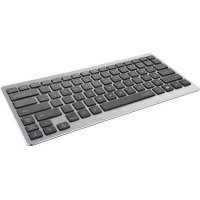
Entea 19031 - Clavier TRUST - Notice d'utilisation et mode d'emploi gratuit
Retrouvez gratuitement la notice de l'appareil Entea 19031 TRUST au format PDF.



| Type de produit | Clavier Bluetooth |
| Marque | Trust |
| Modèle | Entea 19031 |
| Connectivité | Bluetooth |
| Dimensions (L x l x H) | Environ 280 x 120 x 20 mm |
| Poids | Environ 300 g |
| Alimentation | 2 piles AAA (non incluses) |
| Autonomie estimée | Jusqu'à plusieurs mois selon utilisation |
| Compatibilité | iOS, Android, Windows |
| Portée Bluetooth | Jusqu'à 10 m (conditions idéales) |
| Touches | Multimédia (précédent, suivant, lecture/pause, muet, volume +/-, clavier, recherche, accueil) |
| Fonctions spéciales | Touches bleues accessibles via la touche Fn |
| Mode veille | Oui, activation en appuyant sur une touche |
| Appairage | Bouton d'appairage (3 secondes) + sélection sur l'appareil |
| Connexion simultanée | 1 appareil à la fois |
| Entretien et nettoyage | Nettoyer avec un chiffon doux et sec. Ne pas utiliser de produits abrasifs. |
| Sécurité | Ne pas exposer à l'humidité ou aux liquides. Ne pas ouvrir le boîtier. |
| Pièces détachées et réparabilité | Piles AAA remplaçables. Aucune pièce réparable par l'utilisateur. |
| Informations générales | Clavier Bluetooth pour tablette/smartphone. Livré avec notice multilingue. |
FOIRE AUX QUESTIONS - Entea 19031 TRUST
Questions des utilisateurs sur Entea 19031 TRUST
0 question sur cet appareil. Repondez a celles que vous connaissez ou posez la votre.
Poser une nouvelle question sur cet appareil
Téléchargez la notice de votre Clavier au format PDF gratuitement ! Retrouvez votre notice Entea 19031 - TRUST et reprennez votre appareil électronique en main. Sur cette page sont publiés tous les documents nécessaires à l'utilisation de votre appareil Entea 19031 de la marque TRUST.
MODE D'EMPLOI Entea 19031 TRUST
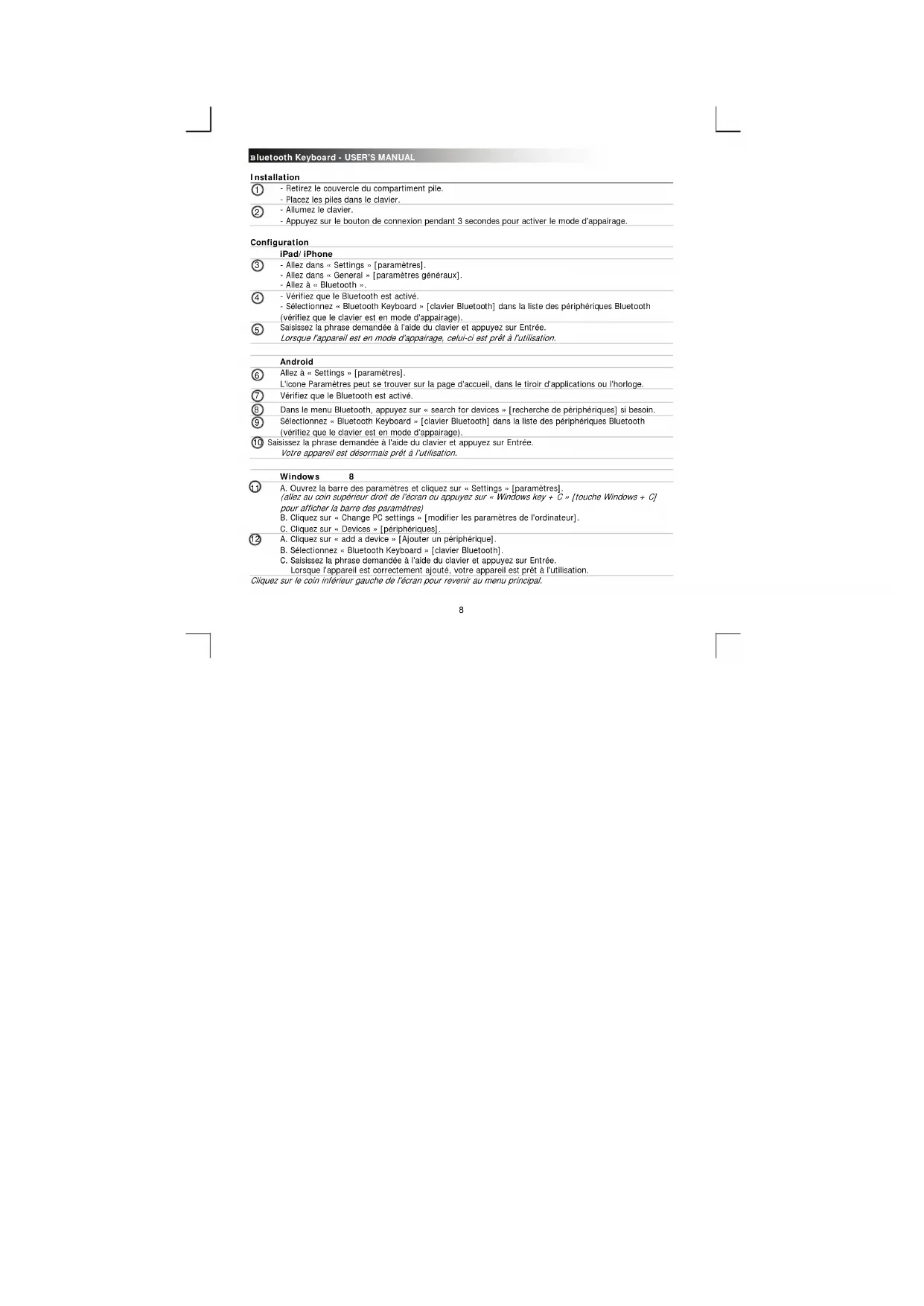
- Retirez le couvercle du compartment pile.
- Placez les piles dans le clavier.
- Allumez le clavier.
- Appuyez sur le bouton de connexion pendant 3 secondes pour activer le mode d'appalrage.
Configuration
iPad/iPhone
-
Aliez dans « Settings » [paramétres].
-
Allez dans « General » [paramétres généraux].
- Allez à « Bluetooth »
4 -Verifiez que le Bluetooth est activé.
- Sélectionnez « Bluetooth Keyboard » [clavier Bluetooth] dans la liste des péripériques Bluetooth
(verified que le clavier est en mode d'appairage)
Saisissez la phrase demandee a I'aide du clavier et appuyez sur Entree.
Lorsque l'appareil est en mode d'appairage, celui-ci est prét à l'utilisation.
Android
6 Allez à « Settings » [parametes]
L'icone Paramétres peut se couver sur la page d'accueil, dans le tiroir d'applications ou l'horloge.
7 Verifiez que le Bluetooth est activé.
Dans le menu Bluetooth, appuyez sur « search for devices » [recherche de péripériques] si besoin.
Selectionnez « Bluetooth Keyboard » [clavier Bluetooth] dans la liste des pérophériques Bluetooth (verifièze que le clavier est en mode d'apparatie).
Salsissez la phrase demandee a l'alde du clavier et appuyez sur Entree.
Votre appareil est desormais prer à l'utilisation.
Windows
8
11 A. Ouvrez la barre des paramétres et cliquez sur « Settings » [paramétres].
(allele au coin supérieur croit de I'ecran ou appuyez sur "Windows key + C = [touche Windows + C]
pour afficher la barre des parametes)
B. Cliquez sur « Change PC settings » [modifier les paramétres de l'ordinateur].
C. Cliquez sur « Devices » [periphériques].
12 A. Cliquez sur « add a device » [Ajouter un pérophérique].
B. Sélectionnez « Bluetooth Keyboard » [clavier Bluetooth].
C. Saisissez la phrase demandée à l'aide du clavier et appuyez sur Entrée.
Lorsque l'appareil est correctement ajouté, votre apparéil est pré à l'utilisation.
Cliquez sur le coin inférieur gauche de I'ecran pour revenir au menu principal.
13 A. Ouvrez les icones de la barre des tâches.
B. Cliquez sur l'icone Bluetooth.
C. Cliquez sur « add a device » [Ajouter un péphérique]
13 Selectionnze « Bluetooth Keyboard » dans la liste des peripheriques Bluetooth (verifiez que le clavier est en mode d'apparage).
Saisissez la phrase demandee a I'aide du clayier et appuyez sur Entree.
16 Lorsque le peripherique est correctement ajouté, celui-ci est pret a l'utilisation.
Touches multimédia
| Android | iOS | ||||
| 1 | Précédent | ✓ | ✓ | ✓ | Fonctionnant seulement dans une application musique originaire |
| 2 | Sulvant | ✓ | ✓ | ✓ | |
| 3 | Lecture/Pause | ✓ | ✓ | ✓ | |
| 4 | Muet | ✓ | ✓ | ||
| 5 | Volume - | ✓ | ✓ | ✓ | |
| 6 | Volume + | ✓ | ✓ | ✓ | |
| 7 | Clavier | ✓ | |||
| 8 | Rechercher | ✓ | ✓ | ✓ | |
| 9 | Accueil | ✓ | |||
| 10 | Accueil | ✓ | ✓ | ||
Windows
Les touches spéciales en bleu peuvent etre utilisees en appuyant sur 一 fn ^+ touche spéciale.
Remarg
Bluetooth Keyboard - USER'S MANUAL
Dépannage
| Problème | Solution |
| Je n'arrive pas à connecter le clavierBluetooth à mon apparell | - Vérifie que le clavier est en mode d'appairage. Appuyez sur le boulon d'appairage pendant 3 s pour activer le mode d'appairage.- Si l'on vous demande un mot de passer, saississe la phrase demandée à l'aide du clavier et appuyez sur Entrée.- Rapproche le clavier Bluetooth de votre apparell (distance maximaile de 10 m dans des conditions ideales).- Le clavier peut seulement être connecté à un seul appareel en même temps.- Remplacez les piles. |
| PC only | - Réinstallé/metzez à jour les pilotes de votre périphérique Bluetooth et redemarrez votre système (PC only). |
| Tous les caractères saisis ne s'affichant pas à l'écran | - Rapproche le clavier Bluetooth de votre apparell.- Remplacez les piles.- Réinstallé/metzez à jour les pilotes de votre périphérique Bluetooth et redemarrez votre système.- Si vous utilisez l' apparell à proximité de grandes surfaces métalliques, retirez la surface métallique ou éloignez l' apparell de la surface métallique.- Éloignez le clavier Bluetooth des autres périphériques sans fil ( comme les routeurs de réseau sans fil).- Le clavier se met en mode veille après un certain temps d'inactivité. En appuyant sur une touche, le clavier s'activera. Ceà peut préndre quelques secondes. |
| Comment puis-Je apparier mon clavier à un autre apparell ? | - Suivez les instructions d'installation de l'étape 2. |
| Le clavier affiche des caractères différents sur mon apparell | - Modifie les paramètres de langue du clavier sur votre apparell. |
| Les touches multimédia ne fonctionnent pas | - Lors de l'utilisation d'un autre lecteur de musique, les touches multimédia peuvent ne pas fonctionner. |
Si yo meolme n'est pas resolu, veuilez contacter le service d'assistance a l'adresse www.trust.com/19029/fag.
Marque : TRUST
Modèle : Entea 19031
Catégorie : Clavier