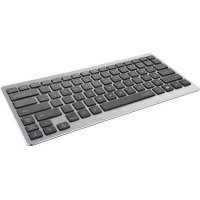
Entea 19031 - Tastatură TRUST - Manual de utilizare gratuit
Găsiți gratuit manualul dispozitivului Entea 19031 TRUST în format PDF.



| Tip produs | Tastatură Bluetooth |
| Marcă | Trust |
| Model | Entea 19031 |
| Conectivitate | Bluetooth |
| Dimensiuni (L x l x H) | Aproximativ 280 x 120 x 20 mm |
| Greutate | Aproximativ 300 g |
| Alimentare | 2 baterii AAA (nu sunt incluse) |
| Autonomie estimată | Până la câteva luni în funcție de utilizare |
| Compatibilitate | iOS, Android, Windows |
| Rază Bluetooth | Până la 10 m (condiții ideale) |
| Taste | Multimedia (anterior, următor, redare/pauză, silențios, volum +/-, tastatură, căutare, acasă) |
| Funcții speciale | Taste albastre accesibile prin tasta Fn |
| Mod repaus | Da, activare prin apăsarea unei taste |
| Împerechere | Buton de împerechere (3 secunde) + selectare pe dispozitiv |
| Conexiune simultană | 1 dispozitiv la un moment dat |
| Întreținere și curățare | Curățați cu o cârpă moale și uscată. Nu utilizați produse abrazive. |
| Siguranță | Nu expuneți la umiditate sau lichide. Nu deschideți carcasa. |
| Piese de schimb și reparabilitate | Baterii AAA înlocuibile. Nicio piesă reparabilă de utilizator. |
| Informații generale | Tastatură Bluetooth pentru tabletă/smartphone. Livrată cu instrucțiuni multilingve. |
Întrebări frecvente - Entea 19031 TRUST
Întrebările utilizatorilor despre Entea 19031 TRUST
0 întrebare despre acest aparat. Răspundeți la cele pe care le cunoașteți sau puneți-vă propria.
Pune o întrebare nouă despre acest aparat
Descărcați instrucțiunile pentru Tastatură în format PDF gratuit! Găsiți manualul dvs. Entea 19031 - TRUST și luați din nou în mână dispozitivul dvs. electronic. Pe această pagină sunt publicate toate documentele necesare pentru utilizarea dispozitivului dvs. Entea 19031 mărcii TRUST.
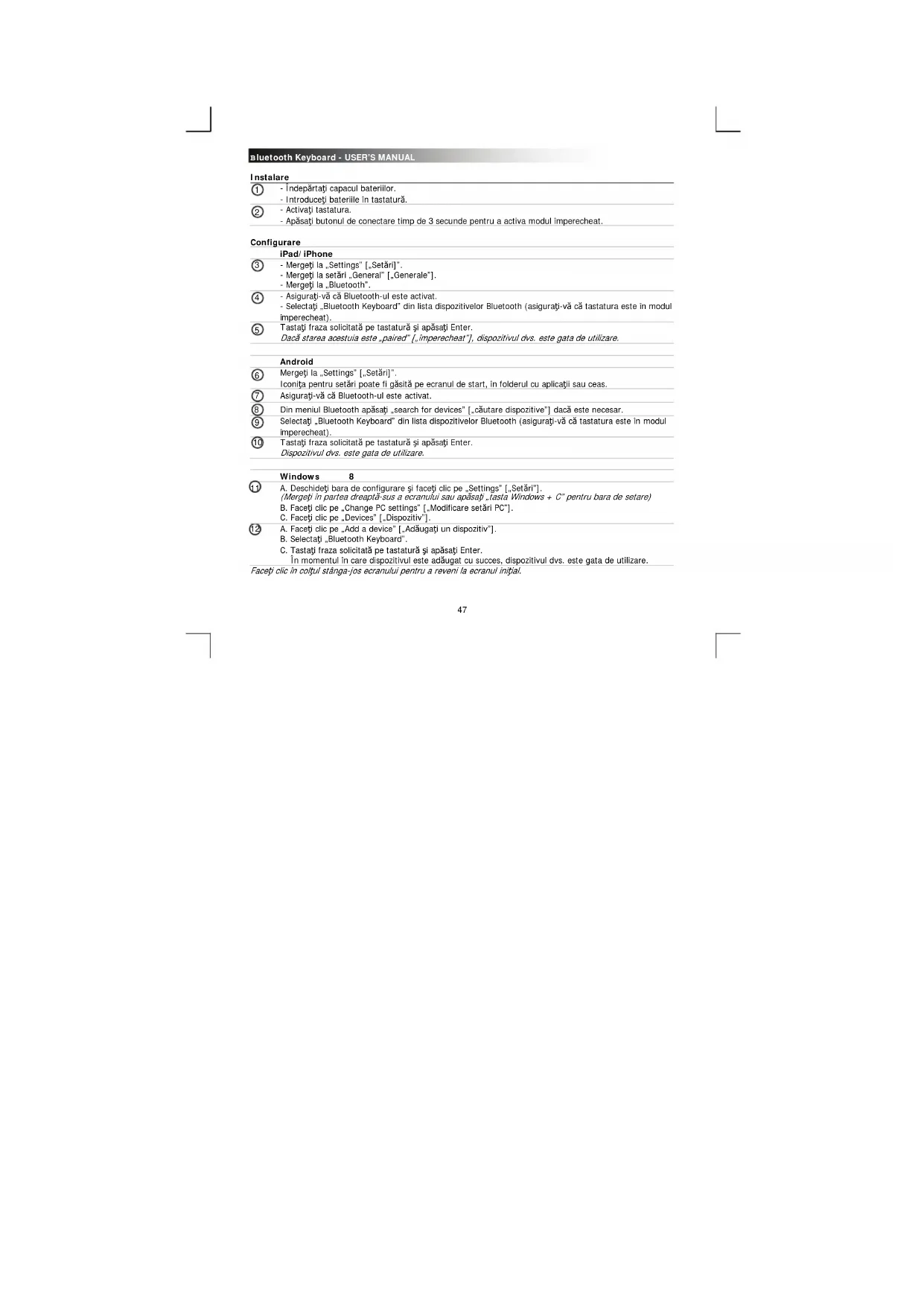
MANUAL DE UTILIZARE Entea 19031 TRUST
-Indepartatcapaculbaterilor.
- Introduceti bateriile in tastatură.
②
- Apasati butonul de conectare tamp de 3 secunde pentru a activa modul imperecheat.
Configurare
iPad/iPhone
- Mergetla Settings" [Setar]
-Mergei la setari,General" [,Generale].
- Mergeti la "Bluetooth"
Asigurati va cã Bluetooth-ul este activat.
- Selectati „Bluetooth Keyboard" din lista dispositivelor Bluetooth (asigurabi-vá cã tastatura este in modul
(moerecheat).
5 Tastati fraza solicitata pe tastatura si apasati Enter.
Daca starea acestua este ,paired" [imperecheat", dispositivul dvs. este gata deutilizare.
Android
6 Mergeti la .Settings" [.Setar]
Icona parao setari poate fi gasita pe ecranul de start, in folderul cu aplicatiis saeas.
7 Asigurat-va cBleothu-ul este activat.
8 Din meniul Bluetooth apasati, search for devices" [cautare dispositive] dae este necessar.
Selectat „Bluetooth Keyboard" din lista dispositivelor Bluetooth (asigura-)vá cā tastatura este in modul imperecheat).
Tasta fraza sollicitata pe tastatura apasat Enter.
Dispositivul dvs.este gata deutilizare.
Windows
8
A. Deschideti bara de configurare si faceti clipe „Settings" [Setari"]
(Mergeti in partea drepta-sus a ecranului Sau apasati "sta Windows ^+ C"pentru bara de setare)
B. Faceti clipe ,Change PC settings" [,Modificare setari PC".
C. Faceti dici pe, Devices" [Dispositiv]
A. Faceti clic pe "Add a device" [Adaugati un dispositiv].
B. Selectati _Bluetooth Keyboard"
C. Tasta fraza solicitata pe tastatura si apasa Enter.
In momentul in care disposizitivul este adaugat cu succes, disposzitivul dvs. este gata de utilizare.
Faceti clic in coltil stangaaos ecranului pensr a reveni la ecranul initial.
Selectati, "Bluetooth Keyboard" din lista dispositivelor Bluetooth (asigurati-vá că tastatura este in modul imperecheat).

Tastati fraza solicitata pe tastatura si apasati Enter.
In momentul in care dispositivul este adaugat cu succes, dispositivul dvs. este gata deutilizare.
Taste media
| Android | iOS | ||||
| Melodia anterioarä | √ | √ | √ | Funçioneazá numai cu aplicatóa originală de muzică | |
| Melodia urmàtoare | √ | √ | √ | ||
| Redare/Intrerupere | √ | √ | √ | ||
| Mut | √ | √ | √ | ||
| Volum - | √ | √ | √ | ||
| Volum + | √ | √ | √ | ||
| Tastatură | √ | √ | √ | ||
| Căutare | √ | √ | √ | ||
| Acasă | √ | √ | √ | ||
| Acasă | √ | √ | √ | ||
Tastele speciale in albastru pot fi utilizez apasand ^工 +tasta speciala.
Windows
Notă
Bluetooth Keyboard - USER'S MANUAL
Depanare:
| Problemă | Solutie |
| Nu pot conecta tastatura Bluetooth la dispositiv | - Verificati dacă tastatura se află in mod imperechere. Apăsăti și mențineș bulonul de connectare limp de 3 secunde pentru a activa modul imperecheat. - Dacă se solicitate o parolă. Tastă fraza solicitata pe tastatură și apăsăti Enter. - Aducețe tastatura Bluetooth maiaproape de disposizitiv (distanța maximă de 10 m in circumstante ideale). - Tastatura poate fi concentță doar la un singur disposizitiv in acelși timp. - Inlocuți bateriile. |
| Numal PC | - Reinstalăți / actualizăți driverele disposizitivului dumneavoastră Bluetooth gl reiniti(lalză) sistemul (numai PC). |
| Nu sunt afișate pe ecran toate caracterele tastate | - Deplasăți tastatura Bluetooth maiaprope de disposizitiv. - Inlocuți bateriile. - Reinstalăți/actualizăți driverele disposizitivului dumneavoastră Bluetooth gl reiniti(lalză) sistemul. - Dacă folostăi produsul in apropierea unor suprafățe metalice mari, fie indepărtăți suprafațea metalică, fie mutăți produsul departe de suprafăța metalică in cauză. - Indepărtăți tastatura Bluetooth de celelalte disposizitive wireless (rutere de retea Wireless). - Tastatura intră in modul de adormire după o periodă de Inactivitate. După apăsărea unei taste, tastatura se va trezi. S-ar putea să durezecate secunde. |
| Cum imi pot imperechea tastatura cu un alt dispositiv | - Urmați instrucțuniile de instalare de la pasul 2. |
| Tastatura Indică caractere diferite pe dispositivul meu | - Modificati setările limbii pentru tastatură de pe disposizitiv. |
| Tastele media nu functionează | - Când/utilizăți un player alternativ pentru muzică, s-ar putea ca tastele media să nu funzionize. |
In cazul in care problema dumneavoastru se rezolvă, vărugâm să contactăi serviciul Helpdesk la adresa www.trust.com/19029/fag.



Marcă : TRUST
Model : Entea 19031
Categorie : Tastatură