Notice-Facile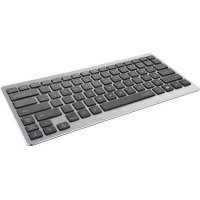
Entea 19031 - Tastatur TRUST - Gratis bruksanvisning og manual
Finn enhetens veiledning gratis Entea 19031 TRUST i PDF-format.



Last ned instruksjonene for din Tastatur i PDF-format gratis! Finn veiledningen din Entea 19031 - TRUST og ta den elektroniske enheten tilbake i hendene. På denne siden er alle dokumenter som er nødvendige for bruken av enheten din publisert. Entea 19031 av merket TRUST.
BRUKSANVISNING Entea 19031 TRUST
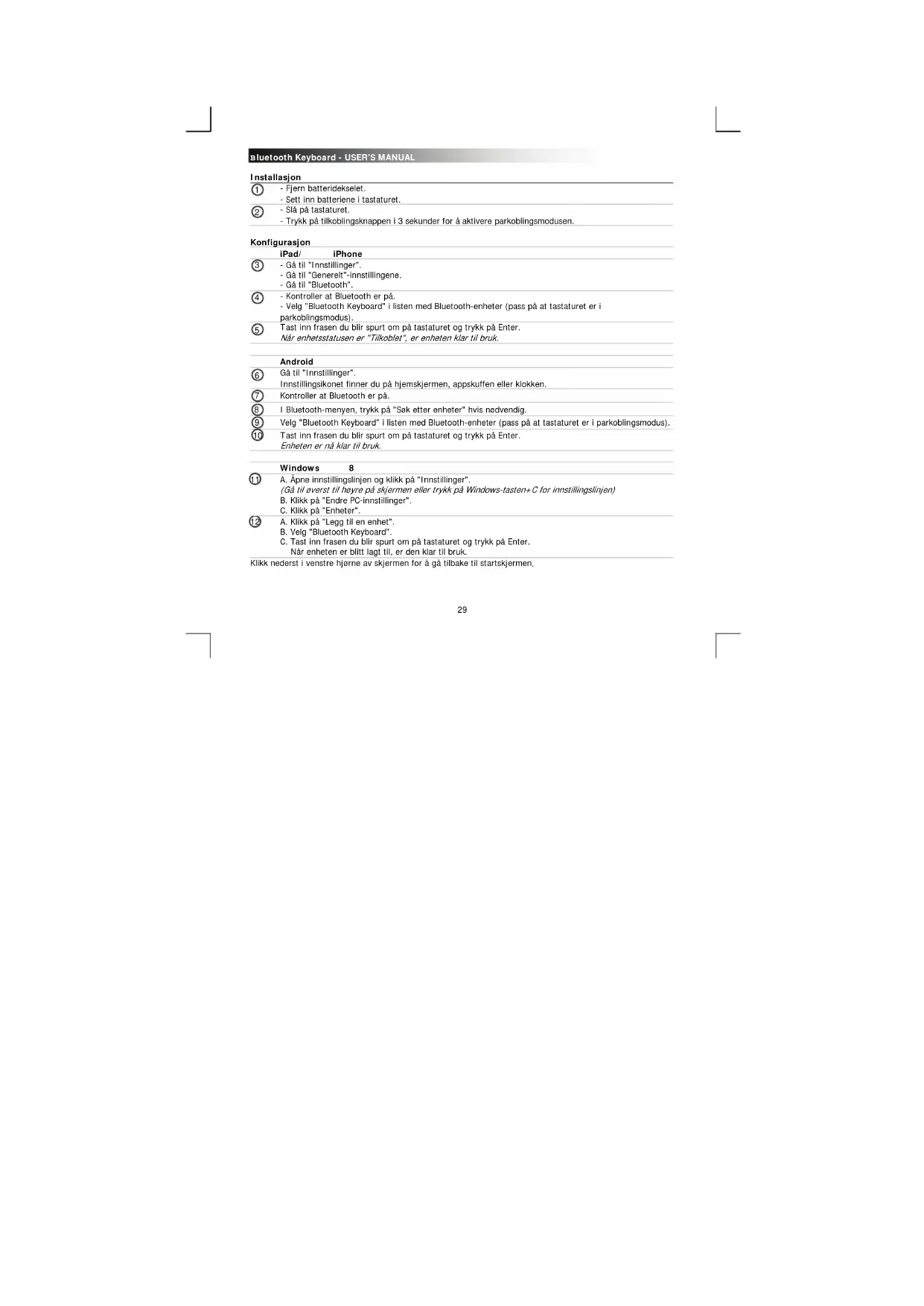
Installasjon - Fjern batteridekselet. - Sett inn batteriene i tastaturet. - Slå på tastaturet. - Trykk på tilkoblingsknappen i 3 sekunder for å aktivere parkoblingsmodusen. Konfigurasjon iPad/ iPhone - Gå til "Innstillinger". - Gå til "Generelt"-innstillingene. - Gå til "Bluetooth". - Kontroller at Bluetooth er på. - Velg "Bluetooth Keyboard" i listen med Bluetooth-enheter (pass på at tastaturet er i parkoblingsmodus).
ast inn frasen du blir spurt om på tastaturet og trykk på Enter. Når enhetsstatusen er "Tilkoblet", er enheten klar til bruk. Android Gå til "Innstillinger". Innstillingsikonet finner du på hjemskjermen, appskuffen eller klokken. Kontroller at Bluetooth er på. I Bluetooth-menyen, trykk på "Søk etter enheter" hvis nødvendig. Velg "Bluetooth Keyboard" i listen med Bluetooth-enheter (pass på at tastaturet er i parkoblingsmodus).
ast inn frasen du blir spurt om på tastaturet og trykk på Enter. Enheten er nå klar til bruk. Windows 8 11 A. Åpne innstillingslinjen og klikk på "Innstillinger". (Gå til øverst til høyre på skjermen eller trykk på Windows-tasten+C for innstillingslinjen) B. Klikk på "Endre PC-innstillinger". C. Klikk på "Enheter".
A. Klikk på "Legg til en enhet". B. Velg "Bluetooth Keyboard". C. Tast inn frasen du blir spurt om på tastaturet og trykk på Enter. Når enheten er blitt lagt til, er den klar til bruk. Klikk nederst i venstre hjørne av skjermen for å gå tilbake til startskjermen
Windows 7/Vista/XP 13 A. Åpne oppgavelinjeikonene. B. Klikk på Bluetooth-ikonet. C. Klikk på "Legg til en enhet".
Velg "Bluetooth Keyboard" i listen med Bluetooth-enheter (pass på at tastaturet er i parkoblingsmodus).
ast inn frasen du blir spurt om på tastaturet og trykk på Enter.
Når enheten er blitt lagt til, er den klar til bruk.
Medietaster Android iOS Windows Merknad Forrige spor √ √ √ Virker kun i original musikkapp Neste spor √ √ √ Spill av/Pause √ √ √ Demp √ √ Volum - √ √ √ Volum + √ √ √ Tastatur √ Søk √ √ √ Hjem √ / Hjem √ √ Spesialtaster i blått kan brukes ved å trykke på " fn" + spesialtasten.Bluetooth Keyboard - USER’S MANUAL
Feilsøking Problem Løsning Kan ikke koble Bluetooth-tasturet til enheten min - Pass på at tastaturet er i parkoblingsmodus. Trykk og hold parkoblingsknappen i 3 sek. for å aktivere parkoblingsmodus. - Hvis det blir bedt om en passkode, tast inn frasen du blir spurt om på tastaturet og trykk på Enter. - Flytt Bluetooth-tastaturet nærmere enheten (maks. 10 m under optimale forhold). - Tastaturet kan bare være tilkoblet én enhet om gangen. - Bytt batterier. Kun PC - Ominstaller/oppdater driverne til din Bluetooth-enhet og start systemet ditt på nytt (kun PC). Ikke alle inntastede tegn vises på skjermen - Flytt Bluetooth-tastaturet nærmere enheten. - Bytt batterier. - Ominstaller/oppdater driverne til din Bluetooth-enhet og start systemet ditt på nytt. - Hvis du bruker produktet i nærheten av metalloverflater, fjern metalloverflaten eller flytt det bort fra den. - Flytt Bluetooth-tastaturet bort fra andre trådløse enheter (som for eksempel trådløse rutere). - Tastaturet går i hvilemodus etter at det ikke har vært i bruk på en stund. Det våkner opp når du trykker på en tast. Dette kan ta noen sekunder. Hvordan kan jeg parkoble tastaturet med en annen enhet - Følg installasjonen fra trinn 2. Tastaturet viser andre tegn enn på enheten min - Endre tastaturspråkinnstillingene for enheten. Medietastene virker ikke - Hvis du bruker en alternativ musikkspiller kan det hende at medietastene ikke virker. Dersom du ikke klarer å løse problemet, kontakt kundestøtte på www.trust.com/19029/faq.Bluetooth Keyboard - USER’S MANUAL