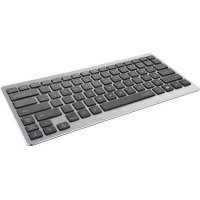
Entea 19031 - Klawiatura TRUST - Bezpłatna instrukcja obsługi
Znajdź bezpłatnie instrukcję urządzenia Entea 19031 TRUST w formacie PDF.



| Typ produktu | Klawiatura Bluetooth |
| Marka | Trust |
| Model | Entea 19031 |
| Łączność | Bluetooth |
| Wymiary (D x S x W) | Około 280 x 120 x 20 mm |
| Waga | Około 300 g |
| Zasilanie | 2 baterie AAA (nie dołączone) |
| Szacowany czas pracy na baterii | Do kilku miesięcy w zależności od użytkowania |
| Kompatybilność | iOS, Android, Windows |
| Zasięg Bluetooth | Do 10 m (idealne warunki) |
| Przyciski | Multimedia (poprzedni, następny, odtwarzanie/pauza, wyciszenie, głośność +/-, klawiatura, wyszukiwanie, strona główna) |
| Funkcje specjalne | Niebieskie przyciski dostępne za pomocą klawisza Fn |
| Tryb uśpienia | Tak, aktywacja przez naciśnięcie dowolnego klawisza |
| Parowanie | Przycisk parowania (3 sekundy) + wybór na urządzeniu |
| Połączenie jednoczesne | 1 urządzenie na raz |
| Konserwacja i czyszczenie | Czyścić miękką, suchą ściereczką. Nie używać ściernych środków czyszczących. |
| Bezpieczeństwo | Nie narażać na wilgoć ani ciecze. Nie otwierać obudowy. |
| Części zamienne i możliwość naprawy | Wymienne baterie AAA. Żadne części nie mogą być naprawiane przez użytkownika. |
| Informacje ogólne | Klawiatura Bluetooth do tabletu/smartfona. Dostarczana z wielojęzyczną instrukcją. |
Często zadawane pytania - Entea 19031 TRUST
Pytania użytkowników dotyczące Entea 19031 TRUST
0 pytanie dotyczące tego urządzenia. Odpowiedz na te, które znasz, lub zadaj własne.
Zadaj nowe pytanie dotyczące tego urządzenia
Pobierz instrukcję dla swojego Klawiatura w formacie PDF za darmo! Znajdź swoją instrukcję Entea 19031 - TRUST i weź swoje urządzenie elektroniczne z powrotem w ręce. Na tej stronie opublikowane są wszystkie dokumenty niezbędne do korzystania z urządzenia. Entea 19031 marki TRUST.
INSTRUKCJA OBSŁUGI Entea 19031 TRUST
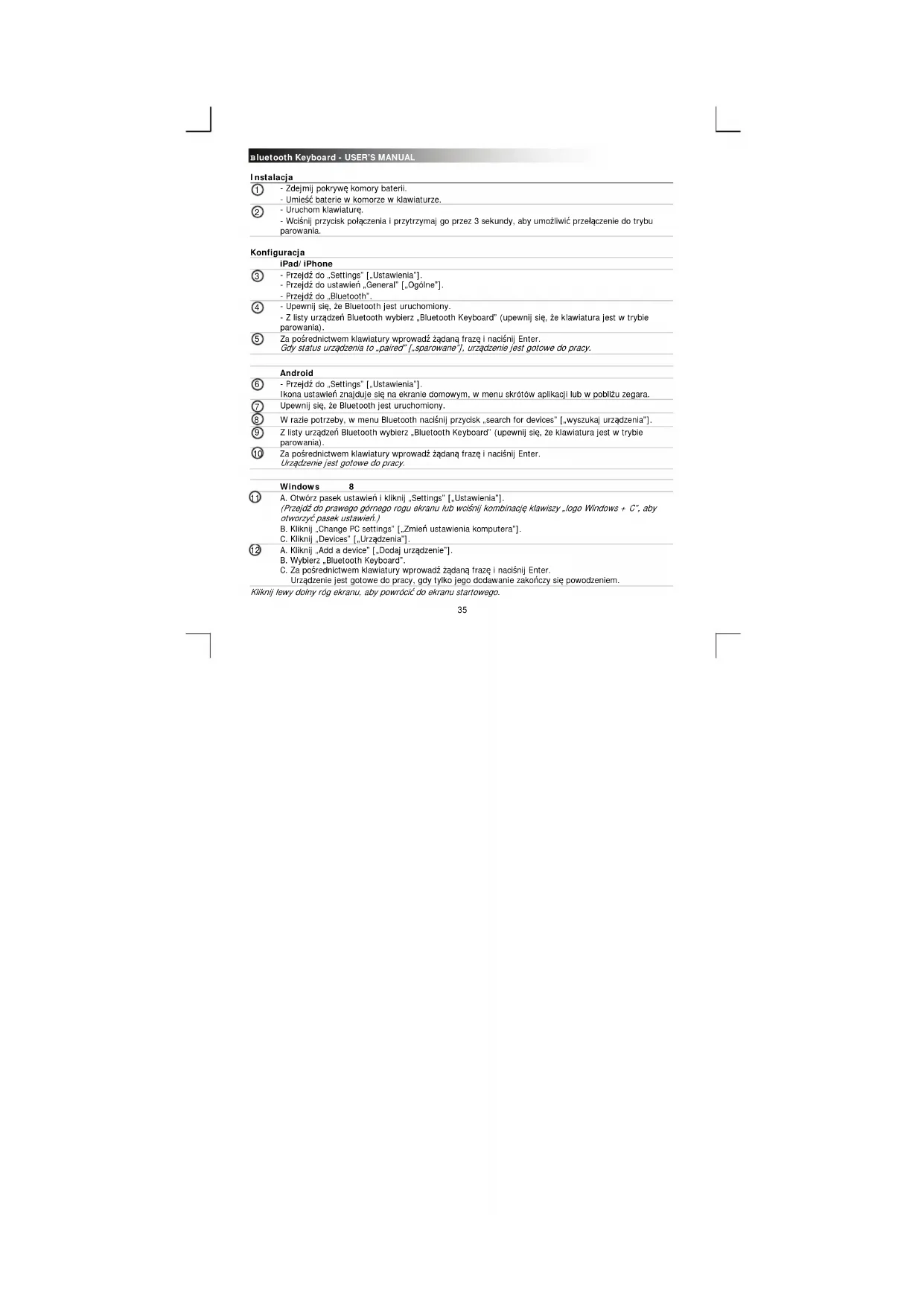
ZdejmijPokrywekomorybaterii
- Umieśc baterie w komorze w klawiaturze.
- Uruchom klawiature. - Wielnilj przyczysk polaczenia I przytrzymaj go przyez 3 sekundy, aby uozilwic przyelaczenia do trybu parowania.
Konfiguracja
iPad/ iPhone
-
Przejdt do „Settings" [„Ustawienia“].
-
Przejdz do ustawien „General" [„Ogólne“].
-
Przejdź do „Bluetooth"
-
Upewnij sie, ze Bluetooth jest uruchomiony.
- Z listy urzadzen Bluetooth wybierz „Bluetooth Keyboard" (upewnij sie, ze klawiatura jest w trybie parowania).
6 Za posrednichtwem klawaturiy wropadz zadangra fanae I naclnl Enter. Gdy status urozdrzono to_paired[,sparowane], uzradenie jest golowe do pracy.
Android
6 Przejd do Settings [Ustawionia].
Ikona ustawienznajduje sie na ekranie domowym, w menu skrotow applikacji lub w oblizu zegara.
Upewnij sie, ze Bluetooth jest uruchomiony.
W razie potrzeby, w menu Bluetooth nacijsnij przycisk_search for devices" [wyszukaj urzadzenia].
Z listy urzadzen Bluetooth wybierz „Bluetooth Keyboard" (upewnij sie, ze klawiatura jest w tryble parowania).
13 Za posreclidnem klawiatry wropyadz zadana frae i nacnsnl Enter. Urzadzenie jest gotowe da pracy.
Windows
8
A. Otworz pasek ustawien i kliknj „Settings" [„Ustawienia“]
(Przejde do prajego gornofo rogu ekranu lub wolsinj kombiniacja klawisz yogo Windows + C", aby otowczy pacsek astawnien.)
B. Kliknij, "Change PC settings" [Zmien Ustawlenia komputera].
C. Kliknij, Devices [Urzadzenia].
A. Kliknj „Add a device" [„Dodaj urzadzenie“].
B.Wybier2"Bluetooth Keyboard".
C. Za posrednictwem klawiatury wpwadz zadana fraze i nacisnij Enter.
Urzadzenia jest gotowe do pracze, dgy tlyko为其 dodawania zachonczy sie powodzemeni. Kliknij lwy dlonyogr ekranu, aby powrocić do ekruṇ ut开战ego.
C. Kliknij Add a device [Dodaj urzadzenie].
14 Z listy urzadzen Bluetooth wybierz „Bluetooth Keyboard" (upewnii sie, ze klawiatura jest w trybie
parowania).
Za posrednictwem klawiatury wpwadz zqdan fraze i nacijsnij Enter.
Urzadzenie jest gotowe do pracy, gdy tylko loro dodawanie zakohczy sie powodzeniem
Przycski oblsugi multimedlow
| Android | iOS | |||
| 1 | Poprzejnia ćleżka | ✓ | ✓ | ✓ |
| 2 | Następna ćleżka | ✓ | ✓ | ✓ |
| 3 | Odtwarzanie/Wstrzymanie | ✓ | ✓ | ✓ |
| 4 | Wyciszanie | ✓ | ✓ | |
| 5 | Poziom gośność | ✓ | ✓ | ✓ |
| 6 | Poziom gośność + | ✓ | ✓ | ✓ |
| 7 | Klawiatura | ✓ | ||
| 8 | Znajdrz | ✓ | ✓ | ✓ |
| 9 | Ekran domowy | ✓ | ||
| 10 | Ekran domowy | ✓ | ✓ | |
Windows
Uwaga
Klawise specjalne oznaczone kolorem niebieskim moga byc uzywane w kombinaci „fn" + klawisz spejalny.
Bluetooth Keyboard - USER'S MANUAL
Rozwiazywanie problemów
| Problem | Rozwiązanie |
| Nie要去 nawiązać polaczenia między klawiataur Bluetooth, a ur.§zdenium | - Upewnij sie, ze klawiatura znajduje sie w trybie parowania. Wcisnj przyciszak polaczenia i przytrzymaj go przyze 3 sekundy, aby uruchomictryb parowania.Jezeli wymagany jest kod dostępu, za pośrednictwem klawiatury wprovadż zȩdanoż fraź e nacišnj Enter.- Umieść klawiatru Bluetooth blízej ur.§zdeniany (w ideańych warunkach odleglość maksymalna to 10 m).Moz引擎 jest nawiązanie tylko jederngo JDBCNsęnego polaczenia między klawiataur, u.zućzdenium.- Wymiem baterie. |
| Tylko w przypadku komputera | - Zainstuluj ponownie/).[zaktualizuji sterownik)i ur.§zdenianu Bluetooth i uruchom ponownile system (tykno w przypadku komputera). |
| Nie szystkie wprovadzone znaki są wyświetlane na ekranle | - Umieść klawiatru Bluetooth blízej ur.§zdenianu.- Wymiem baterie.- Zainstuluj ponownie/).[zaktualizuji sterownik)i ur.§zdenianu Bluetooth i uruchom ponownile system.- Jezielni ur.§zdenzie jest uzytkowane w poplăzu duzych metalowych powierzchni, takie powierzchnie sążysz użusć lub odś寐ć od nich produkt.- Umieść klawiatru Bluetooth z dala od innych ur.§zdeni bezprzemodowych (takich, jak bezprzemodowe roultery siedowej). - Nieuzytkowana klawiataur po pewnym czasie przyłącza są do trybu u.§plenia.Naciśćcie dowolné glówna powoduje jej wybudzenia. Mnóte to potrwać kilka sekund. |
| W jaki spośob sparowość z innym ur.§zdenium | - Postepuj zgodnie z opisem instalacji, poczynajac od kroku 2. |
| Znaki wys.§letane na ur.§zdeniu roźnia są od tych, tkró są wprovadzane | - Zmień w ur.§zdeniu ustawlenia sązymka klawiatury. |
| Przyciński ob.§ugi multimedów nie dzialaja | - Korzystanie z innych odwarzaczy multimediaów, niż oryginalne, Mnóce powodować, ze przycisci ob.§ugi multimedów nie;będździalny. |
Jezeli problem nie zostal rozwiazny, skontaktuj sie dzialem pomocy pod adresem www.trust.com/19029/faq.



Marka : TRUST
Model : Entea 19031
Kategoria : Klawiatura