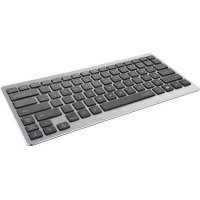
Entea 19031 - Teclado TRUST - Manual de utilização gratuito
Encontre gratuitamente o manual do aparelho Entea 19031 TRUST em formato PDF.



| Tipo de produto | Teclado Bluetooth |
| Marca | Trust |
| Modelo | Entea 19031 |
| Conectividade | Bluetooth |
| Dimensões (C x L x A) | Aproximadamente 280 x 120 x 20 mm |
| Peso | Aproximadamente 300 g |
| Alimentação | 2 pilhas AAA (não incluídas) |
| Autonomia estimada | Até vários meses dependendo do uso |
| Compatibilidade | iOS, Android, Windows |
| Alcance Bluetooth | Até 10 m (condições ideais) |
| Teclas | Multimídia (anterior, seguinte, reproduzir/pausar, mudo, volume +/-, teclado, pesquisa, início) |
| Funções especiais | Teclas azuis acessíveis através da tecla Fn |
| Modo de espera | Sim, ativação ao pressionar uma tecla |
| Emparelhamento | Botão de emparelhamento (3 segundos) + seleção no dispositivo |
| Conexão simultânea | 1 dispositivo de cada vez |
| Manutenção e limpeza | Limpar com um pano macio e seco. Não usar produtos abrasivos. |
| Segurança | Não expor à umidade ou líquidos. Não abrir o gabinete. |
| Peças de reposição e reparabilidade | Pilhas AAA substituíveis. Nenhuma peça reparável pelo usuário. |
| Informações gerais | Teclado Bluetooth para tablet/smartphone. Fornecido com manual multilíngue. |
Perguntas frequentes - Entea 19031 TRUST
Perguntas dos utilizadores sobre Entea 19031 TRUST
0 pergunta sobre este aparelho. Responda às que conhece ou faça a sua.
Faça uma nova pergunta sobre este aparelho
Baixe as instruções para o seu Teclado em formato PDF gratuitamente! Encontre o seu manual Entea 19031 - TRUST e retome o controlo do seu dispositivo eletrónico. Nesta página estão publicados todos os documentos necessários para a utilização do seu dispositivo. Entea 19031 da marca TRUST.
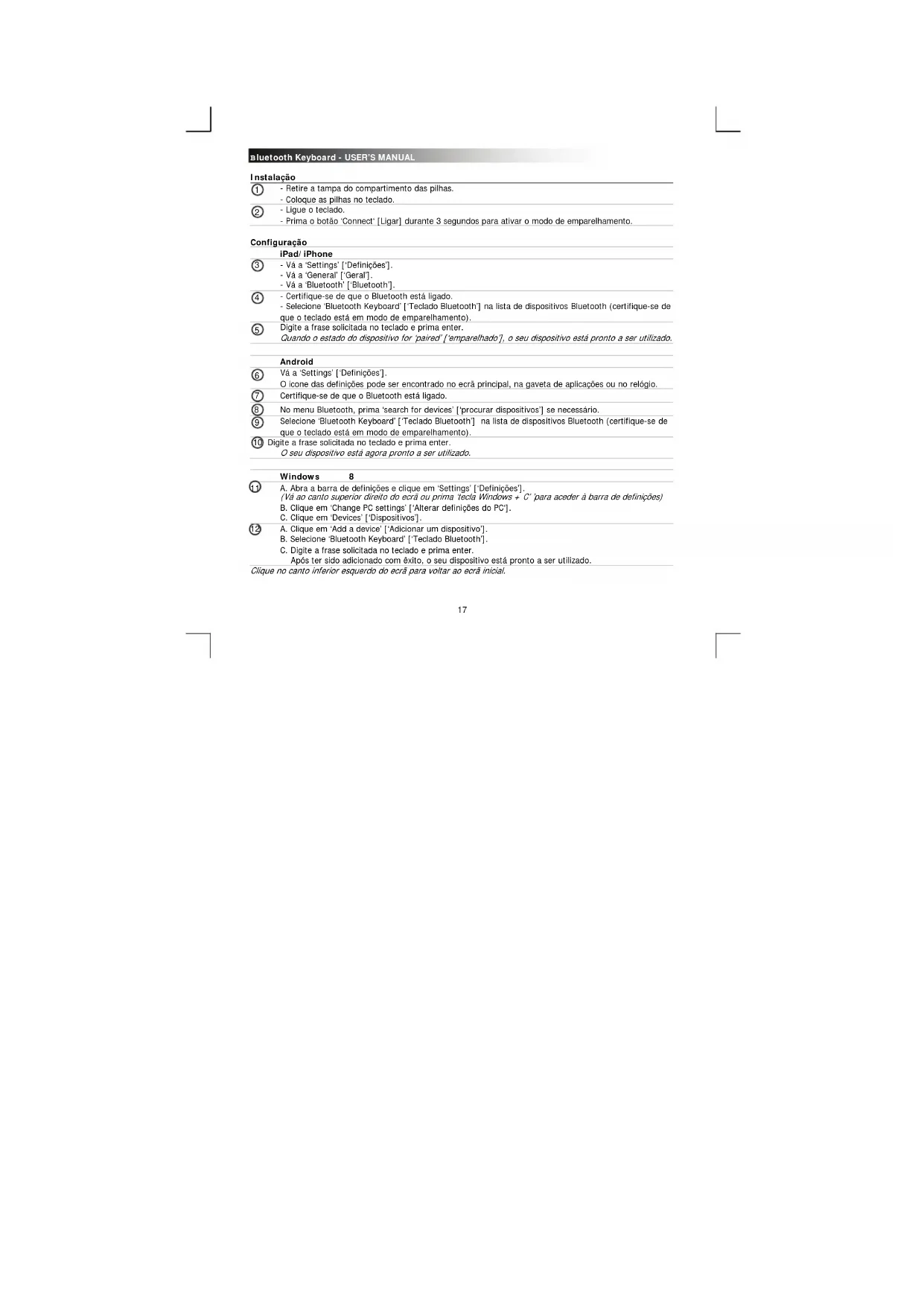
MANUAL DE UTILIZADOR Entea 19031 TRUST
Retire a tampa do compartmento das pilhas.
- Cologne as pilhas no teclado.
Ligue o tecla. Prima o botao Connect [Ligar] durante 3段时间o atlar o mode de emparelamento.
Configuração
iPad/iPhone
- Va a 'Settings' ['Definições'].
- Va a 'General' ['Geral']
- Va a 'Bluetooth' [Bluetooth]
4 Certificque-se de que o Bluetooth estagligado.
-Selezione 'Bluetooth Keyboard' [TEcIado Bluetooth] na lista de dispositivos Bluetooth (certificque-se de
que o teclado está em modo de emparelhamento).
Gigite a frase solicitada no teclado e prima ente.
Quando o estado do dispositivo for 'paired' [emparelhado], o seu dispositivo está pronto a ser'utilizzato.
Android
6 Vaa Settings' [Definições].
O icone das definições pode ser encontrado no eça principal, na gaveta de aplicações ou no relógio.
7 Certifiche-se de que o Bluetooth esta ligado.
No menu Bluetooth, prima 'search for devices' ['procurar disponovs] se necessario.
SeLECTIONe 'Bluetooth Keyboard' [TeclaOo Bluetooth] na lista de dispositoso Bluetooth (certifique-se de que o tecla está em modo de emparelamento).
10 Digite a frase solcltada no teclado e prima enter.
O seu disposi quo ésta agora pronto a serutilazo.
Windows
A. Abra a barra de definções e clique em 'Settings' [Definções]
(Va ao canto superior direito do ecra ou prima tecla Windows ^+ C' para aceder a barra de definições)
B.Clique em Change PC settings['Alterar definições do PC'].
C. Clique em Devices [Dispositivos].
12 A. Clique em 'Add a device' ['Adcionar um dispositivo'].
B. Selecione 'Bluetooth Keyboard' [Teclado Bluetooth].
C. Digite a frase solicitada no teclado e prima enter.
Apos ter sido adcionado com exito, o seu dispositivo está pronto a ser realizado.
Clique no canto inferior esquerdo do ecran para voltar ao ecran inicial.
A. Abra o icone da barra de tarefas.
B. Clique no icone Bluetooth.
C. Clique em 'Add a device' ['Adicionar um disposito]
Selezione 'Bluetooth Keyboard' [Teclado Bluetooth] na lista de dispositivos Bluetooth (certificque-se de
que o teclado está em modo de emparelhamento).
Digite a frase solicitada no teclado e prima enter.
Apos ter sido adcionado com exito, o seu dispositivo está pronto a ser realizado
Teclas multimedia
| Android | iOS | ||||
| Faixa anterior | √ | √ | √ | Funclona apenas na aplicação de música original | |
| Faixa segunte | √ | √ | √ | ||
| Reproduzir/Pausar | √ | √ | √ | ||
| Silenciar | √ | √ | |||
| Volume - | √ | √ | √ | ||
| Volume + | √ | √ | √ | ||
| Teclado | √ | ||||
| Procurar | √ | √ | √ | ||
| Páginaprincipal | √ | ||||
| Páginaprincipal | √ | √ | |||
As teclas especials azuis poder ser realizadas premindo fn^ + tecla especial.
Windows
Coment
Bluetooth Keyboard - USER'S MANUAL
Resolucao de problemas
| Problema | Solução |
| Não consigo lugar o teclado Bluetooth ao meu dispositalivo | - Certificado-se de que o teclado está em modo de emparelhamento. Mantenha premio o botão 'Connect' [Ligar] durante 3 seguros para ativar o modo de emparelhamento.- Se for solicitar um)c原标题 do accesso, digite a frase solicitada no teclado e prima ente- - Aproxime o teclado Bluetooth do seu dispositalvo (distência maior de 10 m em condições ideias). - O tecladoapanas podem estar ligado a um dispositalvo em simultâneo.- Substitua as pilhas. |
| Apenas PC | - Reinstate/ataulaze os controladores do seu dispositalvo Bluetooth e reinicice oSYSTEMA (apenas PC). |
| Os carateres dlgltados não aparecem todos no escrei | - Aproxime o teclado Bluetooth do seu dispositalvo.- Substitua as pilhas.- Reinstate/ataulize os controladores do seu dispositalvo Bluetooth e reinicice oSYSTEMA.- Se utilizes o equipamento préximo de grandes superficies metaílicas, retire-as ou afaste delas o seu equipamento.- Afaste o teclado Bluetooth de outros dispositivos sem fios (como routers sem fios).- O teclado entra em modo de suspência, après algo tempo sem serutilizando. Ao premiruma teça o teclado é realizzato. Esteprocesso podem demorar elesculos. |
| Como posso emparelhar o meu teclado com um dispositalvo diferente | - Siga o procedimento de instalaçao a partir do passo 2. |
| O teclado apareça carateres differentes no meu dispositalvo | - Altere as definições de idioma do teclado no seu dispositalvo. |
| As teclas multimédia não funcionaam | - Ao utilizeu um leitor de música alternatively, as teclas multimédia poderão não funcionaar. |
Se o problema persistir, contacte o service de assistencia em www.trust.com/19029/fag.
-Remova a lampa da bateria.
- Coloque as baterias no teclado.
Ligue o Teclade
- Pressione o botão conectar durante 3 segundos para ativar o modo de pareamento.
Configuração
iPad/
iPhone
-
Acesse "Settings" [Configurações].
-
Acesse "General settings" [Configurações gereis].
- Acesse "Bluetooth"
4 - Certifique-se do que o Bluetooth estoja ligado.
- Selezione "Bluetooth Keyboard" [Teclado Bluetooth] na lista de dispositivos Bluetooth (certifique-se de
Quando o status do disposito estiver pareado, seu disposito estara pronto para o uso.
Android
6 Acesse Settings[Configurações].
O icone de configurações pode ser encranto naTELa principal, gaveta do aplicativo ou relógio.
7 Certifique-se de que o Bluetooth esteja ligado.
No menu Bluetooth, pressione "search for devices" [pesquisar disponvos] se necessario.
Selecione Bluetooth Keyboard [Teclaio Bluetooth] na lista de dispositos Bluetooth (certifique-se de que o teclaço esteja no modo de parameo).
10 Digite a frase sollicitada no teclado e pressione enter.
Seu disposicao está pronto para o uso.
Windows
8
A. Abra a barra de configurações e clique em "Settings" [Configurações].
(Va para a parte superior a direita da tela ou pressione a tecla "Windows + C" para a barra de
configurations)
B. Clique em "Change PC settings" [Alterar configurações do PC].
12 A. Clique em "Add a device" [Adiagnostic]
B. SeLECTION "Bluetooth Keyboard" [Teclado Bluetooth].
C. Digita a frase solicitada no teclado e pressione enter.
Quando o dispositivo é adcionado com successo, seu dispositivo estara pronto para usar.
Clique na parte inferior esquerda da teia para returnar a teia inicial.
13 A. Abra os icones da barra de tarefas.
B. Clique no icone do Bluetooth
C. Clique em "Add a device" [Adicionar um disposicao]
Selezione 'Bluetooth Keyboard' [Teclado Bluetooth] na lista de dispositivos Bluetooth (certificque-se de
que o teclado estela no modo de pareamento).
15 Digite a frase solicitada no leclado e pressione enter.
16 Quand o dispositivo e adcionado com sucesso, seu dispositivo estara pronto para uso.
Teclas de Midla
| Android | iOS | ||||
| 1 | Faixa anterior | ✓ | ✓ | ✓ | Funzonando apenas em aplicativo de música original |
| 2 | Próxima faixa | ✓ | ✓ | ✓ | |
| 3 | Reproduzir / Pausar | ✓ | ✓ | ||
| 4 | Modo silencioso | ✓ | ✓ | ||
| 5 | Volume - | ✓ | ✓ | ✓ | |
| 6 | Volume + | ✓ | ✓ | ✓ | |
| 7 | Teclado | ✓ | |||
| 8 | Buscar | ✓ | ✓ | ✓ | |
| 9 | Iniciar | ✓ | |||
| 10 | Iniciar | ✓ | ✓ | ||
Teclas especials em azul poder ser usadas pressionando ^ + tecla especial.
Windows
Bluetooth Keyboard - USER'S MANUAL
Solucao de problemas
| Problema | Solução |
| Não é possivel conectar o tecladoBluetooth ao meu dispositalo | - Certificado-se de que o teclado está no modo de pareamento.Pressione e Secure o botão conectar durante 3关键时刻 para atrávora modo depareamento.- Casa um)códio deAceço seja Solicito. Digite a frase solicitada no teclado e pressione enter.- Aproximo o teclado Bluetooth do seu dispositalo (distência maior de 10 m em circunstâncias ideais).- O teclado somente pode ser connectado com um dispositalo simultaneamente.- Substitua as batorias. |
| Apenas PC | - Reinistale / atulize os drivers de seu dispositalo Bluetooth e reinice seuSYSTEMA (apenas PC). |
| Nem todos os caracteres digitados está送去 exibidos naTELA | - Aproximo o teclado Bluetooth de seu dispositalo.- Substitua as baterias.- Reinistale / atulize os drivers de seu dispositalo Bluetooth e reinice seuSYSTEMA.- Casa você estáusingo ou produto(PRXSmo de grandes superficies de metal,removaa superficiede metalou afasteu seu produto da superficiede metal.- Mude o teclado Bluetooth de lugar,para longe de outros disposítossem fio (como roteadores de rede sem fio).- O teclado enta em mode de hibernaçãoapósalgum tempo de Inatividade.Apos pressionar um tecla, o teclado despertaré. Isto pode levar elesometimes. |
| Como posso parear meu teclado um teclado differente? | - Siga a instalação a partir da etapa 2. |
| O teclado exibe caracteres differentes em meu dispositalo | - Altero as configuraçõesdoidioma do teclado de seu dispositalo. |
| Os teclados de midia não estáfunçionando | - quando useamusickler playeralternativo,os teclados de midia podem não funcional. |
Caso seu problema não está resolvindo, entre em contato comigo mesmo para suporte em www.trust.com/19029/faq.



Marca : TRUST
Modelo : Entea 19031
Categoria : Teclado