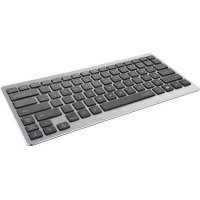
Entea 19031 - Tastatur TRUST - Kostenlose Bedienungsanleitung
Finden Sie kostenlos die Bedienungsanleitung des Geräts Entea 19031 TRUST als PDF.



| Produkttyp | Bluetooth-Tastatur |
| Marke | Trust |
| Modell | Entea 19031 |
| Konnektivität | Bluetooth |
| Abmessungen (L x B x H) | Ca. 280 x 120 x 20 mm |
| Gewicht | Ca. 300 g |
| Stromversorgung | 2 AAA-Batterien (nicht im Lieferumfang enthalten) |
| Geschätzte Akkulaufzeit | Bis zu mehreren Monaten je nach Nutzung |
| Kompatibilität | iOS, Android, Windows |
| Bluetooth-Reichweite | Bis zu 10 m (ideale Bedingungen) |
| Tasten | Multimedia (Zurück, Vor, Wiedergabe/Pause, Stumm, Lautstärke +/-, Tastatur, Suchen, Startseite) |
| Sonderfunktionen | Blaue Tasten über die Fn-Taste zugänglich |
| Ruhemodus | Ja, Aktivierung durch Drücken einer Taste |
| Kopplung | Kopplungstaste (3 Sekunden) + Auswahl am Gerät |
| Gleichzeitige Verbindung | 1 Gerät gleichzeitig |
| Pflege und Reinigung | Mit einem weichen, trockenen Tuch reinigen. Keine Scheuermittel verwenden. |
| Sicherheit | Nicht Feuchtigkeit oder Flüssigkeiten aussetzen. Das Gehäuse nicht öffnen. |
| Ersatzteile und Reparierbarkeit | AAA-Batterien austauschbar. Keine vom Benutzer reparierbaren Teile. |
| Allgemeine Informationen | Bluetooth-Tastatur für Tablet/Smartphone. Wird mit mehrsprachiger Anleitung geliefert. |
Häufig gestellte Fragen - Entea 19031 TRUST
Benutzerfragen zu Entea 19031 TRUST
0 Frage zu diesem Gerät. Beantworten Sie die, die Sie kennen, oder stellen Sie Ihre eigene.
Eine neue Frage zu diesem Gerät stellen
Laden Sie die Anleitung für Ihr Tastatur kostenlos im PDF-Format! Finden Sie Ihr Handbuch Entea 19031 - TRUST und nehmen Sie Ihr elektronisches Gerät wieder in die Hand. Auf dieser Seite sind alle Dokumente veröffentlicht, die für die Verwendung Ihres Geräts notwendig sind. Entea 19031 von der Marke TRUST.
BEDIENUNGSANLEITUNG Entea 19031 TRUST
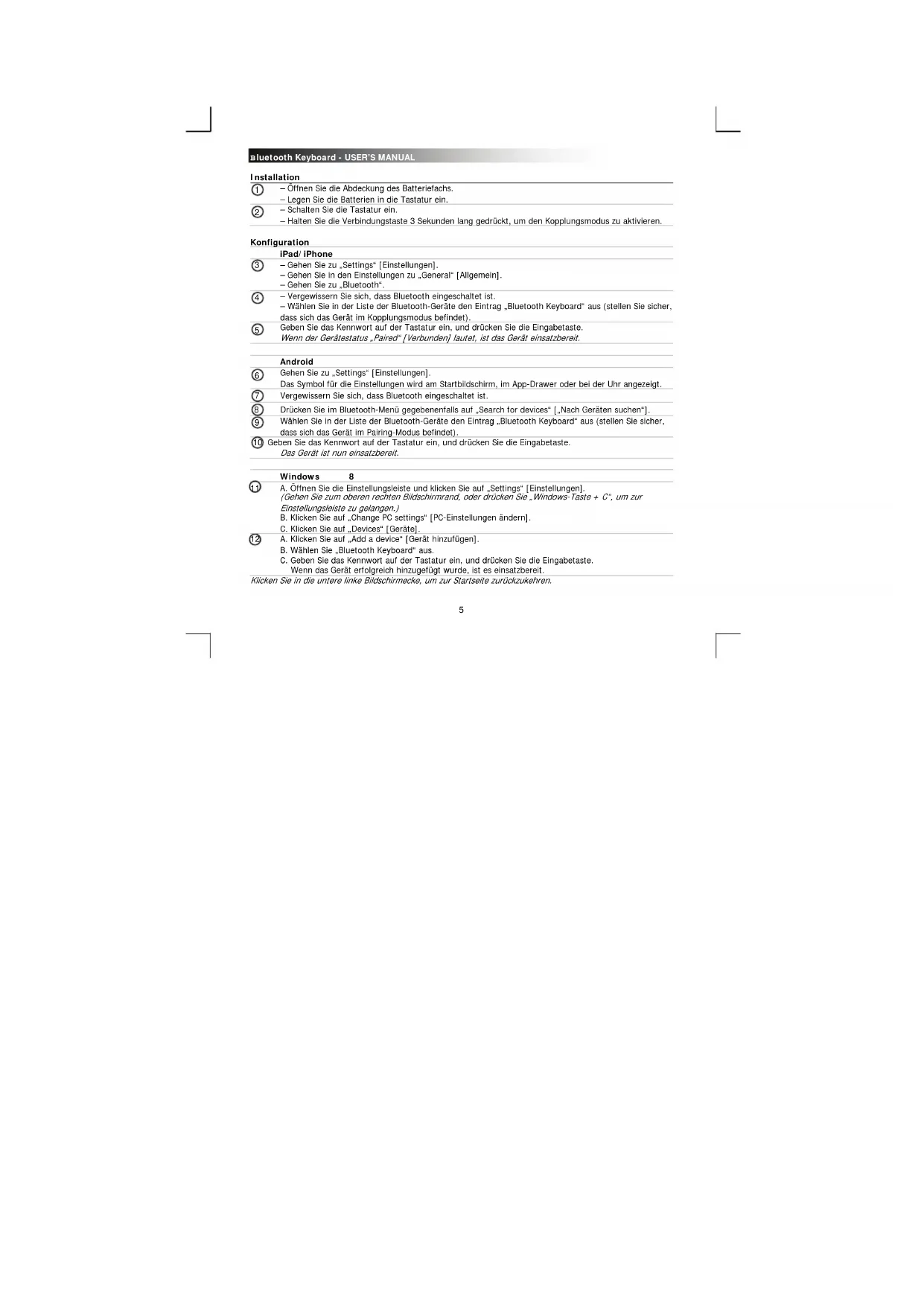
-Oftnen Sie die Abdeckung des Batteriefachs.
- Legen Sie die Batterien in die Tastatur ein.
Schalten sie die Tastatur ein.
Halten Sie die Verbindungstaste 3 Sekunden lang gedrock, um den Kopplungsmodus zu aktivieren.
Konfiguration
iPad/iPhone
- Gehen Slezu „Settings" [Einstellungen].
- Gehen Sie in den Einstellungen zu „General" [Allgemein].
Gehen Sie zu „Bluetooth".
Vergewisern Sie sich, dass Bluetooth eingeschaltet ist - Wahlen Sie in der Liste der Bluetooth-Geräte den Eintrag „Bluetooth Keyboard" aus (stellen Sie sichere,
dassichdasGeratimKopplungsmogusbefindet).
Geben Sie das Kennwort auf der Tastatur ein, und drücken Sie die Eingabetaste.
Wenn der Gerätestatus „Paired“ [Verbunden] lautet, ist das Gerät einsatzbereit.
Android
Gehen Sie zu Settings [Einstellungen]
Das Symbol fur die Einstellungen wird am Startbildschirm, im App-Drawer oder bei der Uhr angezeigt.
Vergewissern Sie sich, dass Bluetooth eingeschaltet ist.
8 Drucken Sie im Bluetooth-Menü gegebenenfalls auf "Search for devices" [Nach Gerätenuchen].
Wahlen Sie in der Lierte der Bluetooth-Geräte den Eintrag „Bluetooth Keyboard" aus (stellen Sie sichere, dass sich das Gerät im Pairing-Modus befindet).
10 Geben Sie das Kennwort auf der Tastatur ein, und drücken Sie die Elingabetaste.
Das Gerät ist nun einsatzbereit.
Windows
A. Offnen Sie die Einstellungenleiste und klichen Sie auf .Settings" [Einstellungen].
(Gehen Sie zum oberen rechten Bildschirmrand, oder drücken Sie „Windows-Taste + C", um zur
Einstellungsleiste zu gelangen.)
B. Klichen Sie auf Change PC settings [PC-Einstellungen ],
C. Kilcken Sie auf „Devices" [Geräte]
12 A. Klicken Sie auf „Add a device" [Gerät hinzufügen].
B. Wahlen Sie, Bluetooth Keyboard aus.
C. Geben Sie das Kennwort auf der Tastatur ein, und drücken Sie die Eingabetaste.
Wenn das Gerät erfolgreich hinzugefügt wurde, ist es einsatzbereit.
Klicken Sie in die untere linke Bildschirmecke, um zur Startseite zurückzukehren.
13 A. Zeigen Sie die Taskleistensymbole an.
B. Klicken Sie auf das Bluetooth-Symbol.
C. Klichen Sie auf .Add a device" [Gerat hinzufugen].
Wahlen Sie in der Lieste der Bluetooth-Geräte den Eintrag „Bluetooth Keyboard" aus (stellten Sie sichere.
dassichDasGeratImKopplungsmodusbefindet)
15 Geben Sie das Kennwort auf der Tastatur ein, und drucken Sie die Eingabetaste.
Wenn das Gerät erfolgreich hinzugeführ wurde, ist es einsatzbereit.
Medientasten
| Android | iOS | ||||
| 1 | Vorheriger Titel | ✓ | ✓ | ✓ | Funktioniert nur bei originaler Musik-App |
| 2 | Nächster Titel | ✓ | ✓ | ✓ | |
| 3 | Wiedergabe/Pause | ✓ | ✓ | ✓ | |
| 4 | Stummschaltung | ✓ | ✓ | ||
| 5 | Lautstärke | ✓ | ✓ | ✓ | |
| 6 | Lautstärke + | ✓ | ✓ | ✓ | |
| 7 | Tastatur | ✓ | |||
| 8 | Suchen | ✓ | ✓ | ✓ | |
| 9 | Home [Startseite] | ✓ | |||
| 10 | Home [Startbildschirm] | ✓✓ | |||
Windows
Anmerk
Blau angezeigte Sondertasten lessen sich durch Drucken von „fn“ + Sondertaste betätigen.
Bluetooth Keyboard - USER'S MANUAL
Fehlerbehebung
| Problem | Lösung |
| Die Bluetooth-Tastatur kann nicht mit seinem Gerät verbunden werden. | - Stellen Sie sicher, dass sich die Tastatur im Kopplungsmodus befindet. Halten Sie den Verbindungsschalter 3 Sekunden lang gestrückt, um den Kopplungsmodus zu aktivieren.- Wenn ein Kennwort erforderlich ist, Geben Sie das Kennwort auf der Tastatur ein, und drücken Sie die Eingabetaste.- Stellen Sie die Bluetooth-Tastatur bisher zum Gerät auf (der maximale Abstand beträgt 10 m, bei Ideaalbedingungen).- Die Tastatur kann jeweils nur mit einem Gerät gleichzeitig verbunden sein.- Legen Sie neue Batterien ein. |
| Nur PC. | - Deinstallieren/Aktualisieren Sie die Treiber Ihres Bluetooth-Geräts und führen Sie einen Neustart des Systems durch (nur PC). |
| Der Bildschirm zeigt nicht alle getlippten Zelchen an. | - Stellen Sie die Bluetooth-Tastatur bisher zum Gerät auf.- Legen Sie neue Batterien ein.- Deinstallieren/Aktualisieren Sie die Treiber Ihres Bluetooth-Geräts und führen Sie einen Neustart des Systems durch.- Wenn Sie das Produkt in der Höhe großer Metalloberflächen verwenden, entfernen Sie die Metalloberfläche, oder vergroßern Sie den Abstand zwischen Produkt und Metalloberfläche.- Halten Sie mit der Bluetooth-Tastatur Abstand zu anderen drahtlosen Geräten (z. B. zu WLAN-Routern).- Die Tastatur wechseln nach längerem Nichtgebrauch in den Standby-Modus.Nach dem Drucken einer Taste wird die Tastatur reaktiviert. Dies kann eine Sekunden dauerum. |
| Wie kann ich myeme Tastatur mit einem anderen Gerät koppeln? | - Führten Sie die Installation ab Schritt 2 aus. |
| Die Tastatur zeigt auf seinem Gerät andere Zeichen an. | - Ändern Sie die Einstellung der Tastatsprache auf ihrem Gerät.- Bei der Verwendung eines anderen als des systemmintegrierten Media Players Funktionieren die Medientasten möglicherweise nicht. |
| Die Medientasten Funktionieren nicht. |
Falls das Problem fortbesteht, wenden Sie sich an den Helpdesk unter www.trust.com/19029/faq.


Marke : TRUST
Modell : Entea 19031
Kategorie : Tastatur