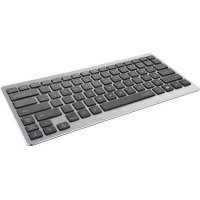
Entea 19031 - Toetsenbord TRUST - Gratis gebruiksaanwijzing en handleiding
Vind de handleiding van het apparaat gratis Entea 19031 TRUST in PDF-formaat.



| Producttype | Bluetooth-toetsenbord |
| Merk | Trust |
| Model | Entea 19031 |
| Connectiviteit | Bluetooth |
| Afmetingen (L x B x H) | Ongeveer 280 x 120 x 20 mm |
| Gewicht | Ongeveer 300 g |
| Voeding | 2 AAA-batterijen (niet inbegrepen) |
| Geschatte batterijduur | Tot enkele maanden, afhankelijk van gebruik |
| Compatibiliteit | iOS, Android, Windows |
| Bluetooth-bereik | Tot 10 m (ideale omstandigheden) |
| Toetsen | Multimedia (vorige, volgende, afspelen/pauzeren, dempen, volume +/-, toetsenbord, zoeken, startscherm) |
| Speciale functies | Blauwe toetsen toegankelijk via de Fn-toets |
| Slaapstand | Ja, activeren door op een toets te drukken |
| Koppelen | Koppelknop (3 seconden) + selectie op het apparaat |
| Gelijktijdige verbinding | 1 apparaat tegelijk |
| Onderhoud en reiniging | Reinigen met een zachte, droge doek. Geen schurende producten gebruiken. |
| Veiligheid | Niet blootstellen aan vocht of vloeistoffen. De behuizing niet openen. |
| Reserveonderdelen en repareerbaarheid | Vervangbare AAA-batterijen. Geen door de gebruiker te repareren onderdelen. |
| Algemene informatie | Bluetooth-toetsenbord voor tablet/smartphone. Wordt geleverd met meertalige handleiding. |
Veelgestelde vragen - Entea 19031 TRUST
Gebruikersvragen over Entea 19031 TRUST
0 vraag over dit apparaat. Beantwoord die u kent of stel uw eigen vraag.
Stel een nieuwe vraag over dit apparaat
Download de handleiding voor uw Toetsenbord in PDF-formaat gratis! Vind uw handleiding Entea 19031 - TRUST en neem uw elektronisch apparaat weer in handen. Op deze pagina staan alle documenten die nodig zijn voor het gebruik van uw apparaat. Entea 19031 van het merk TRUST.
GEBRUIKSAANWIJZING Entea 19031 TRUST
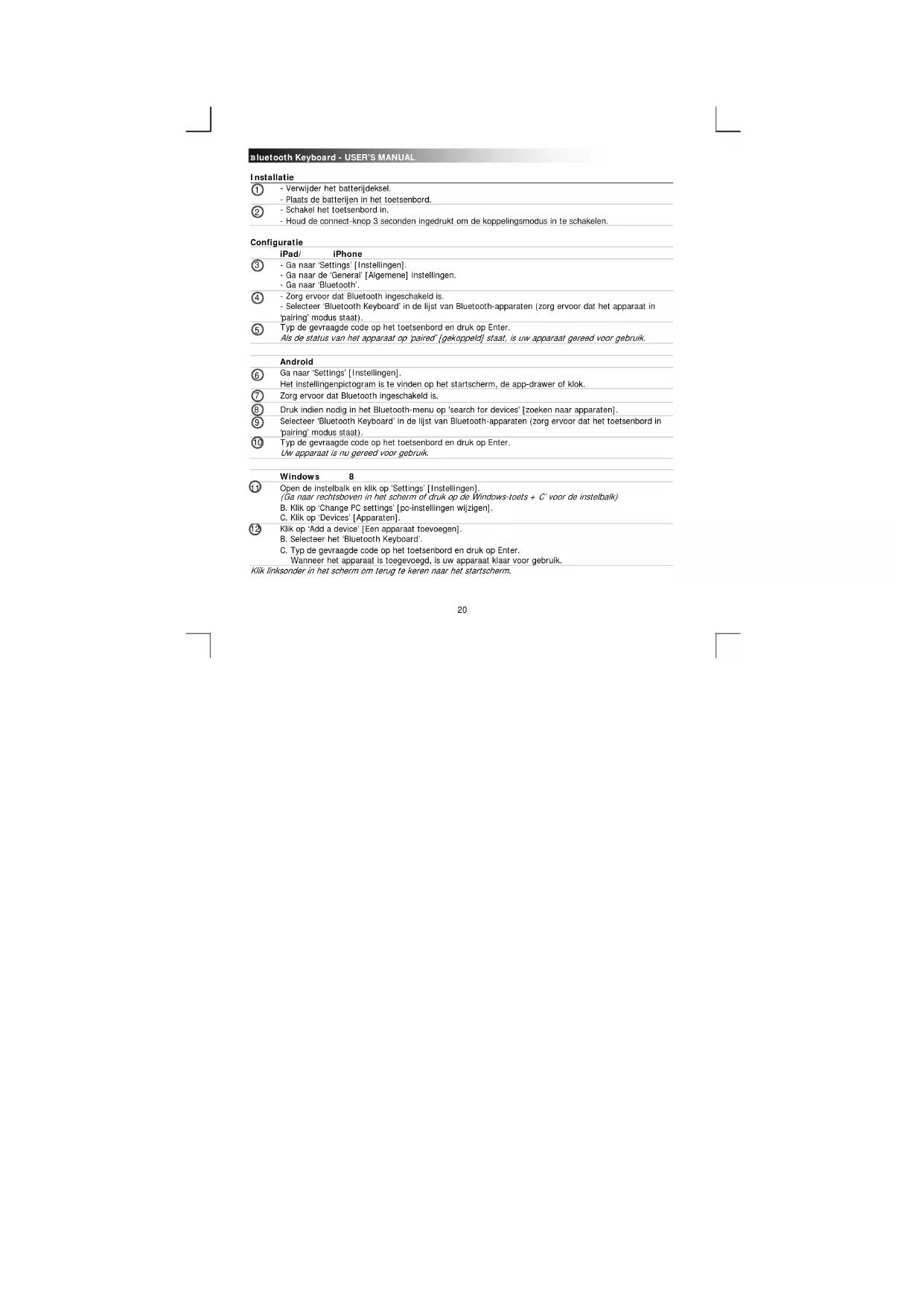
-Verwijder het batterijdeksel.
- Plaats de batterijen in het toetsenbord.
Schakel het toetsenbord in. Houde connect-knok 3 Seconden ingedrukt om de koppellingsmodus in te schaken.
Configuratie
iPad/ iPhone
-
Ga waar 'Settings' [Instelleningen]
-
Ga waar de 'General' [Algemene] instelleningen.
- Gaaar 'Bluetooth'
Zorg ervoor dat Bluetooth ingeschakeld is.
- Selecteer 'Bluetooth Keyboard' in de lijst van Bluetooth-apparalen (zorg ervoor dat het apparraal in
'pairing' modus staat).
Typ de gevraagde code op het toetsenbord en druk op Enter.
Als de status van het apparaat op 'paired' [gekoppeld] staat, is uw apparaat gereed voor gebruik.
Android
6 Gaarant Settings] [Instelligen]
Het instellingenpictogram is te vinden op het startschem, de app drawer of klok.
Zorg ervoor dat Bluetooth ingeschakeld is.
Druk indien nodig in het Bluetooth-menu op 'search for devices' [zoeken maar apparaten].
Selecter 'Bluetooth Keyboard' in de lijst van Bluetooth-apparaten (zorg ervoor dat het toetsenbord in 'pairing' staat).
Typ de gevaagde code op het toetsenbord en druk op Enter.
Uw apparaat is nu gereed voor gebruik.
Windows
8
Open de instelbalk en klik op 'Settings' [Instelleningen].
(Ga waar rechtsboven in het scherm of druk op de Windows-foets + C' voor de instelbalk)
B. Klik op 'Change PC settings' [pc-installingen wijzigen].
C. Klik op 'Devices' [Apparaten].
Kllk op 'Add a device' [Een apparaat toevoegen].
B. Selecteer het 'Bluetooth Keyboard'
C. Typ de gevraagde code op het toetsenbord en druk op Enter.
Wanner het apparaat is toegevoegd, is uw apparaat maar voor gebruik.
Klik linksonder in het scherm om ferug te keren maar het startschern.
| 13 | A. Open de icoontjes in de taakkalk. |
| B. Klik op het Bluetooth-icoontje. | |
| C. Klik op 'Add a device' [En apparatusaat toevoegen]. | |
| 14 | Selecteer 'Bluetooth Keyboard' in de lijst van Bluetooth-apparaten (zorg ervoor dat het toetsenbord in 'pairing' modus staat). |
| 15 | Typ de gevaagde code op het toetsenbord en druk op Enter. |
| 16 | Wanner het apparatusaat is toeveoged, is uw apparatusaat klaar voor gebruik. |
Medlatoetsen
| Android | iOS | ||||
| Vorige nummer | ✓ | ✓ | ✓ | Werkt alleen in origineMZukiek app | |
| Volgende nummer | ✓ | ✓ | ✓ | ||
| Afspelen/pauzeren | ✓ | ✓ | ✓ | ||
| Dempen | ✓ | ✓ | |||
| Volume - | ✓ | ✓ | ✓ | ||
| Volume + | ✓ | ✓ | ✓ | ||
| Toetsenbord | ✓ | ||||
| Zoeken | ✓ | ✓ | ✓ | ||
| Home | ✓ | ||||
| Home | ✓ | ✓ | |||
Speciale toetsen in blauw kunnen worden gebruikt door te drukken op fn^ + specifieke toets.
Windows
Opmerk
Bluetooth Keyboard - USER'S MANUAL
Problemen oplossen
| Probleem | Oplossing |
| Kan geen verbinding makeen+tussen het Bluetooth Keyboard en mijn apparaal | - Controller of het toetsenbord in de koppelmodus staat. Houd de connect-knop 3 seconden ingedrukt om de koppelingsmodus in te schakeken. |
| - Indien een wachtwoord nodig is, typ de gewvaagde code op het toetsenbord en druk op Enter. | |
| - Zet het toetsenbord richter bij uw pc (maximale afstand 10m onder ideale omstandigheden). | |
| - Het toetsenbord kan slechts aan een apparaat tegelijk worden gekoppeld. | |
| - Vervang de batterijen | |
| Alleen PC | - Werk de stuurprogramma's van uw Bluetooth-apparaat bij (evt. opnieuw Installeren) en start uw systeme opnieuw op (alleen PC). |
| Niet alle getype tekens worden weerdegeven op het scherm | - Zet het Bluetooth-toetsenbord richter bij het apparaat. |
| - Vervang de batterijen | |
| - Werk de stuurprogramma's van uw Bluetooth-apparaat bij (evt. opnieuw Installeren) en start uw systeme opnieuw op. | |
| - Als u het product gebruikt in de buurt van groe metalen oppervlakken, verwijdener dan het metalen oppervlak ofzetw apparaat uil de buurt van het metalen oppervlak. | |
| - Plaats het toetsenbord uit de buurt van andere draadloze apparaten (zoals draadloze netwerkrouters). | |
| - Het toetsenbord gaat in de slaapstand na enige tijd van Inactiviteit. | |
| - Na het Indrukken van een toets worden het toetsenbord gewekt. Dlt kan eenpeer seconden duren. | |
| Hoe kan ik是我的 toetsenbord kopenen met een ander apparaat | - Volg de installmentatie vanaf stap 2. |
| Het toetsenbord geeft afwijkende tekens waar op是我的 apparaat | - Verander de taalinstellenen voor het toetsenbord op uw apparaat. |
| De mediatoeten werken net | - Bij het gebruik van een andere muziekspeler kan het zijn dat de mediatoeten niel werkden. |
Als u het probleem Niet heb hun oplossen, kunt u contact opnemen met de helpdesk via
www.trust.com/19029/faq.



Merk : TRUST
Model : Entea 19031
Categorie : Toetsenbord