Entea 19031 - Billentyűzet TRUST - Ingyenes használati útmutató
Találja meg az eszköz kézikönyvét ingyenesen Entea 19031 TRUST PDF formátumban.



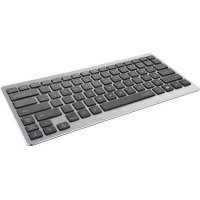
| Terméktípus | Bluetooth billentyűzet |
| Márka | Trust |
| Modell | Entea 19031 |
| Kapcsolat | Bluetooth |
| Méretek (H x Sz x M) | Körülbelül 280 x 120 x 20 mm |
| Súly | Körülbelül 300 g |
| Tápellátás | 2 AAA elem (nem tartozék) |
| Becsült üzemidő | Akár több hónap a használattól függően |
| Kompatibilitás | iOS, Android, Windows |
| Bluetooth hatótávolság | Akár 10 m (ideális körülmények között) |
| Gombok | Multimédia (előző, következő, lejátszás/szünet, némítás, hangerő +/-, billentyűzet, keresés, kezdőképernyő) |
| Speciális funkciók | Kék gombok elérhetők az Fn billentyűvel |
| Készenléti mód | Igen, aktiválás egy gomb megnyomásával |
| Párosítás | Párosítás gomb (3 másodperc) + kiválasztás az eszközön |
| Egyidejű kapcsolat | 1 eszköz egyszerre |
| Karbantartás és tisztítás | Puha, száraz ruhával tisztítsa. Ne használjon súrolószereket. |
| Biztonság | Ne tegye ki nedvességnek vagy folyadéknak. Ne nyissa ki a házat. |
| Pótalkatrészek és javíthatóság | AAA elemek cserélhetők. Nincs a felhasználó által javítható alkatrész. |
| Általános információk | Bluetooth billentyűzet táblagéphez/okostelefonhoz. Többnyelvű használati útmutatóval. |
Gyakran ismételt kérdések - Entea 19031 TRUST
Felhasználói kérdések a következőről Entea 19031 TRUST
0 kérdés erről a készülékről. Válaszolj azokra, amiket ismersz, vagy tedd fel a sajátod.
Tegyél fel egy új kérdést erről a készülékről
Töltse le az útmutatót a következőhöz Billentyűzet PDF formátumban ingyenesen! Találja meg kézikönyvét Entea 19031 - TRUST és vegye vissza elektronikus eszközét a kezébe. Ezen az oldalon közzé van téve az eszköze használatához szükséges összes dokumentum. Entea 19031 márka TRUST.
HASZNÁLATI ÚTMUTATÓ Entea 19031 TRUST
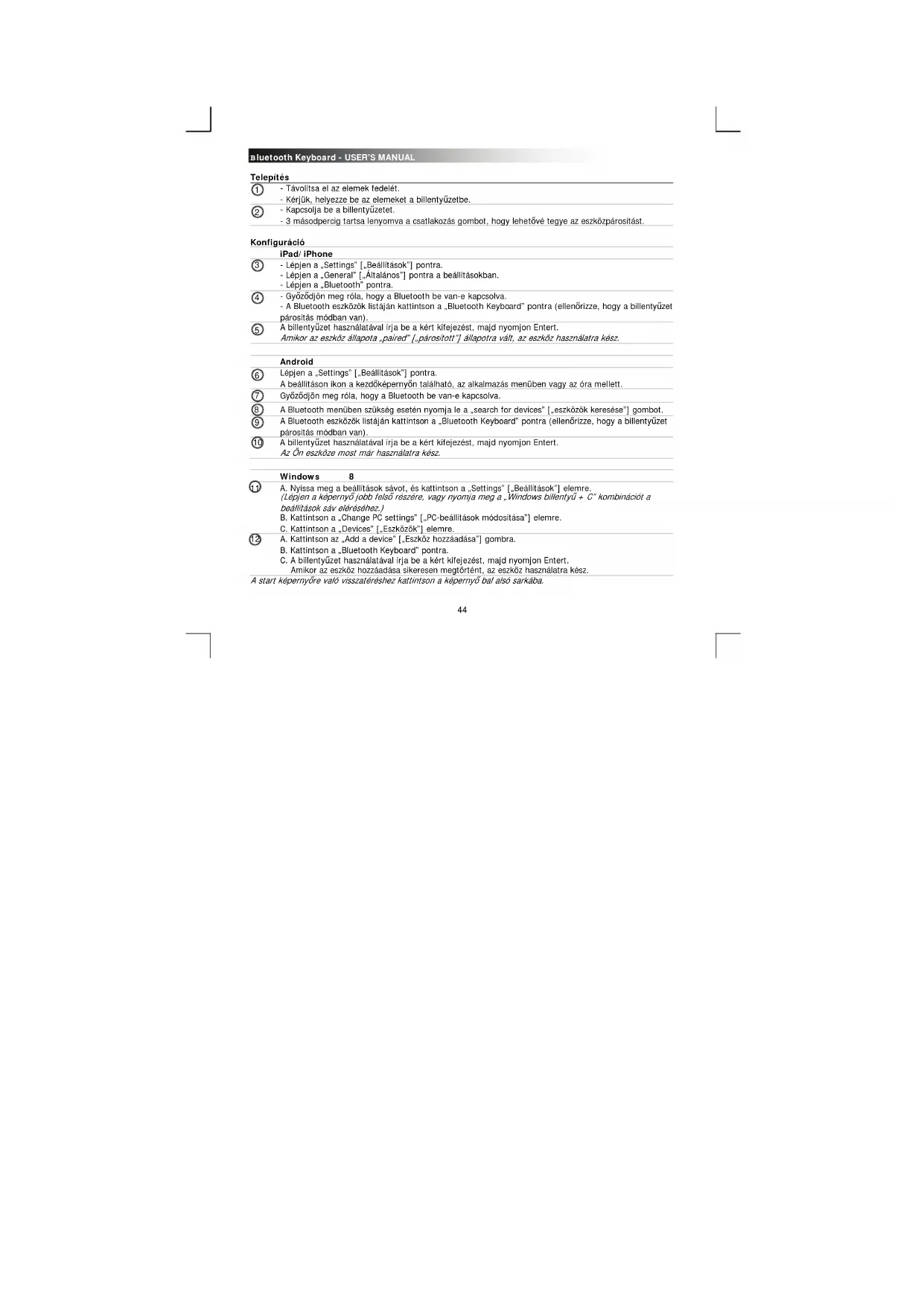
Tavolitsa el az elementek fedelét.
- Körjuk, helyezze be az elementet a billentyüzetbe.
- Kapcsolja be a billentyüzetet
- 3 masodpercig tartsa lenyomva a csatlakozas gombot, hogy lehetovtege y az eszkoparosistst.
Konfiguración
iPad/iPhone
3 -Leplen a .Settings" [Beallitasok] portra.
- Lepjen a „General" [„Altalános“] pontra a beallitasokban.
- Lepjen a „Bluetooth" pontra.
Gyozdjon meq rola, hocy a Bluetooth be van-e kapcsolva
- A Bluetooth eszkozok listajän kattintson a „Bluetooth Keyboard" pontra (ellenörizze, hogy a bilentyüzel
parostasmodban yan)
5 A billentyuzet hasznalatalval irja be a kert kifejezest, majd nyomjon Entert.
Amikor az eszkoz allapota ,paired" [paresitott] allapotra valt, az eszkoz hasznalatra kesz.
Android
6 Lepjen a Settings [Beallasok] pontra.
A beallitason kon a kezdokepernyon talalhato, az alkalmazas menuben vagy az ora mellett.
7 Gyzodjon meg rola, hogy a Bluetooth be van-e kapcsolva.
A Bluetooth menuben szukseg eseten nyomja le a ,search for devices" [eszkozk keresese] gombot.
A Bluetooth ezokzik listajan kattintson a,Bluetooth Keyboard" pontra (ellenorize, hogy a bilentyuzet parsitas modan van).
10 A billentyuzet hasznalatalval irja be a kert kifejezest, majd nyomjon Entert.
Az On eszköze most mar hasznalatra kesz.
Windows
8
A. Nyissa meg a beallitasok savot, es kattintson a .Settings" [Beallitasok] element.
Lepien a kepernyo jobf elso reszere, vay nyomia mea a . Windows bilentv + C' kombinacion a
bealllaksok say elereshez.
B. Kattintson a Change PC settings* [PC-beaillitasok modosita] element
C. Kattlntson a Devices" [Eszkozk] element.
A. Kattintson az „Add a device" [„Eszköz hozaadasa“] gombra.
B. Kattintson a, Bluetooth Keyboard® pontra.
C. A bilentyuzet hasznalatalaval irja be a kert kifejezest, majd nyomjon Entert.
Amikor az eszkoz hozzaadasa sikeresen meglortent, az eszkoz hasznalatra kesz.
A start képernyore valo visszatereshez kattintson a képernyo bal also sarkába.
13 A. Nyissa meg a talca ikonokat
B. Kattintson a Bluetooth ikponra
C. Kattintson az „Add a device" [„Eszkoz hożzaadāsa“] gombra.
1 A Bluetooth eszkók listañ kattintson a „Bluetooth Keyboard" pontra (ellenörzüze, hagy a billentyütet párositas modnan van).
15 A bilentyuzet hasznalatalval irja be a kert kifejezest, majd nyomjon Entert.
Amikor az eszkoz hozzaadasa sikeresen megtortent, az eszkoz hasznalatra kesz.
Medla bilentyuk
| Android | iOS | ||||
| 1 | Előző szám | ✓ | ✓ | ✓ | Csak eredell zenel alkalmazással működik |
| 2 | Kővetkező szám | ✓ | ✓ | ✓ | |
| 3 | Lejátszás / Szünel | ✓ | ✓ | ✓ | |
| 4 | Némítás | ✓ | ✓ | ✓ | |
| 5 | Hangerő - | ✓ | ✓ | ✓ | |
| 6 | Hangerő + | ✓ | ✓ | ✓ | |
| 7 | Billettőzet | ✓ | ✓ | ||
| 8 | Keresés | ✓ | ✓ | ✓ | |
| 9 | Kezdőlap | ✓ | ✓ | ✓ | |
| 10 | Kezdőlap | ✓ | ✓ | ||
Windows
A kek speciális billentyuk hasznalatahoz tartsa lenyomva az „fn“ + speciális billentyuk kombinációját.
Bluetooth Keyboard - USER'S MANUAL
Hibaelharitas
| Problème | Megoldás |
| A sjat eszköz nem cstalakoztathataBluetooth billentyüzethez | - Ellenőrizse, hagy a billentyüzet párositás üzemmodban van-e. 3másodperciğ tartlsa lenyomva a cstalakozás gombot, hagy aktivalja a párositás modot.- Ha szükseg van azonosito kórda A billentyüzet használatával irja bea kér't kifejezést, majd nyomjon Entert.- Vigyokelebeb a Bluetooth billentyüzitet a sjat eszközehez (amaximalis távolság ideális körülmenyek közott 10 mete.).- A billentyüzet egysszerre csak egy eszközhöcz sctalakoztatható.- Cserelèjki az akumulatorokat. |
| csak PC | - Telepitse üjra / frissitse Bluetooth eszközenek illesztöprogramjait ésinditsa üjra a rendszert (csak PC). |
| Nem minded bevitt karakter jelenke meg a képernyön | - Vigyke kõzelbeb a Bluetooth billentyüzet a sjat eszközehez.- Cserelèjki az akkumulatorokat.- Telepitse üjra / frissitse Bluetooth eszközenek illesztöprogramjait ésinditsa üjra a rendszert.- Amennyiben a terméket nagyméretü fémfelüteket közelébenhasznälia, tavoltsa el a fém felületet, vagy vigyte távolabb a terméket a fémfelüetöl.- Vigyte távolabb a Bluetooth billentyüzetet másvezéték nélküileszközkötkö (peldaul vezeték nélküli halózati routertö).- A bilentyüzat alvás üzemmodba lép, ha bizonyos idoig nemhasznália.Valamely gomb megnyomása ut'an bilentyüzet Telébred', Ezeltarthat pár másodpercig. |
| Hogyan párosithatom abilentyüzeten másik eszközzelA bilentyüzeten leüttés a képernyön megjelenő karakterekelternnek | - Végezze el a telepitest a 2. lópezól. |
| - Módositssa az eszközhoertzartozo èllientyüzete nyelvi beálitásait. | |
| A média billentyuk nemsciousnek | - Elképzelhetó, media billentyuk nemsciousnek, ha alternativ zeneilejátSZt használ. |
Ha la problema hem oldodott meg, kérjʊk, vegye fel a kapcsolat rot az Ogyfélzsöglalatunnkkal a www.trust.com/19029/fag címen.



Márka : TRUST
Modell : Entea 19031
Kategória : Billentyűzet