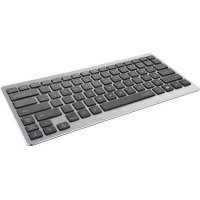
Entea 19031 - Klavye TRUST - Ücretsiz kullanım kılavuzu
Cihazın kılavuzunu ücretsiz bulun Entea 19031 TRUST PDF formatında.



| Ürün Tipi | Bluetooth Klavye |
| Marka | Trust |
| Model | Entea 19031 |
| Bağlantı | Bluetooth |
| Boyutlar (U x G x Y) | Yaklaşık 280 x 120 x 20 mm |
| Ağırlık | Yaklaşık 300 g |
| Güç Kaynağı | 2 adet AAA pil (dahil değil) |
| Tahmini Pil Ömrü | Kullanıma bağlı olarak birkaç aya kadar |
| Uyumluluk | iOS, Android, Windows |
| Bluetooth Menzili | 10 m'ye kadar (ideal koşullarda) |
| Tuşlar | Multimedya (önceki, sonraki, oynat/duraklat, sessiz, ses +/-, klavye, arama, ana sayfa) |
| Özel Fonksiyonlar | Fn tuşuyla erişilebilen mavi tuşlar |
| Bekleme Modu | Evet, bir tuşa basarak etkinleştirme |
| Eşleştirme | Eşleştirme düğmesi (3 saniye) + cihazda seçim |
| Eşzamanlı Bağlantı | Aynı anda 1 cihaz |
| Bakım ve Temizlik | Yumuşak ve kuru bir bezle temizleyin. Aşındırıcı ürünler kullanmayın. |
| Güvenlik | Neme veya sıvılara maruz bırakmayın. Kasayı açmayın. |
| Yedek Parçalar ve Onarılabilirlik | Değiştirilebilir AAA piller. Kullanıcı tarafından onarılabilir parça yok. |
| Genel Bilgiler | Tablet/akıllı telefon için Bluetooth klavye. Çok dilli kullanım kılavuzu ile birlikte gelir. |
Sık sorulan sorular - Entea 19031 TRUST
Kullanıcıların soruları hakkında Entea 19031 TRUST
0 soru bu cihaz hakkında. Bildiklerinizi cevaplayın veya kendinizinki sorun.
Bu cihaz hakkında yeni bir soru sor
Cihazınız için talimatları indirin Klavye PDF formatında ücretsiz! Kılavuzunuzu bulun Entea 19031 - TRUST ve elektronik cihazınızı yeniden ele alın. Bu sayfada cihazınızın kullanımı için gerekli tüm belgeler yayınlanmaktadır. Entea 19031 markasının TRUST.
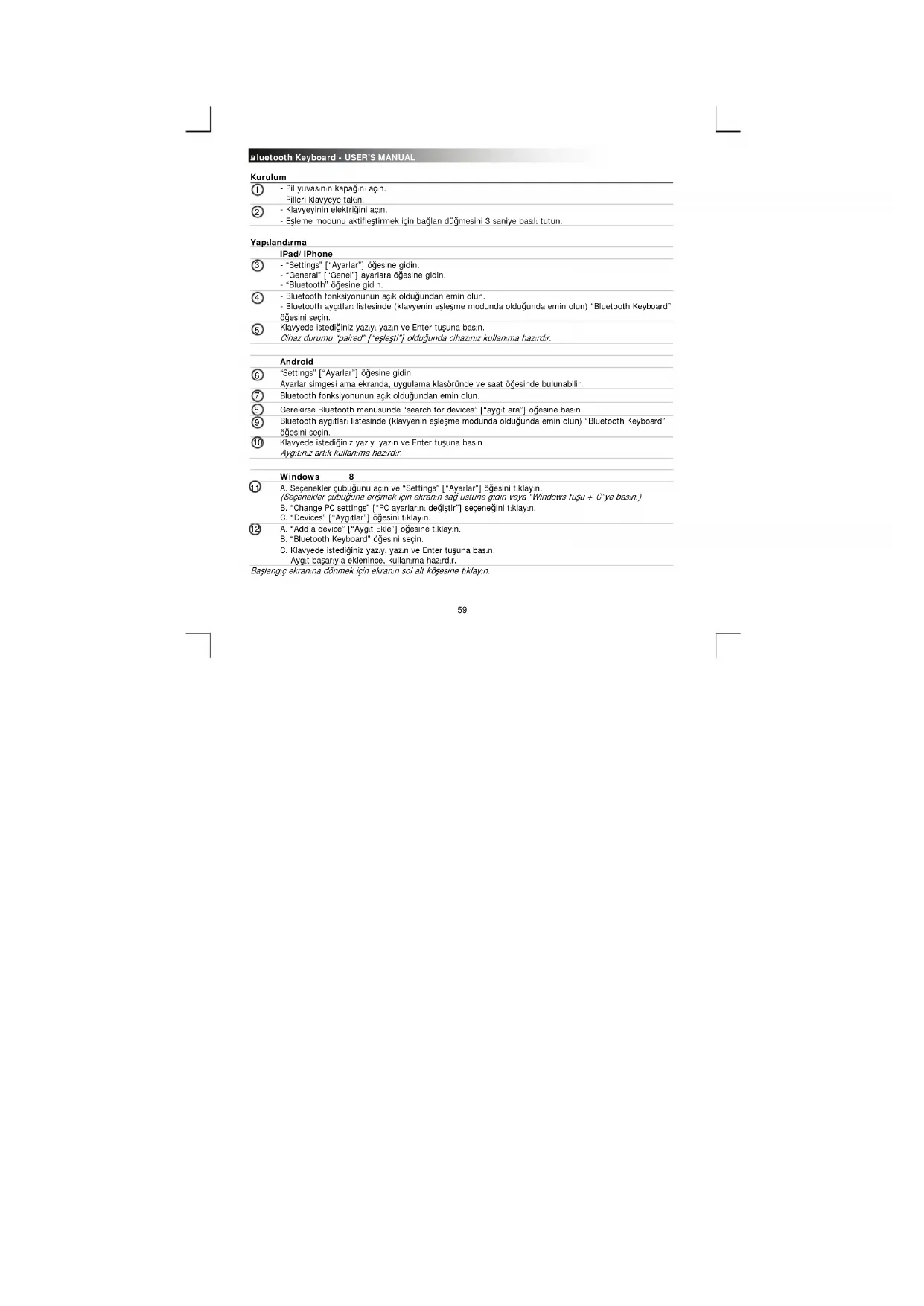
KULLANIM KILAVUZU Entea 19031 TRUST
-“Settings”[“Ayarlar”] öğesine gildin.
-
"General" ["Genel"] ayarlara ögesine gidin.
-
"Bluetooth" ögesine gidin.
Bluetooth fonksiyonun un ack oldugundan emin olun.
- Bluetooth aygllar. listesinde (klavyenin elesme modunda oldugunda emin olun) "Bluetooth Keyboard"
ogesini secin.
5 Klavyede istediginiz yaz:y: yaz:n ve Enter tusuna bas:n.
Cihaz durumu "paired" [eIeI] oldugunda cihaz.n.z kullan.ma hazrd.r.
Android
"Settings"[Ayarlar]ogesinegidin.
Ayarlar simgesi ama ekranda, uygulama klasorunde ve saat ogesinde bulunabilir.
⑦ Bluetooth fonksiyonunun a;k oldugundan emin olun.
Gerekirse Bluetooth menusunde "search for devices" ["ayg.iara"] ögesine basn.
Bluetooth ayg:llar. listesinde (klavyenin elesme modunda oldugunda emin olun) "Bluetooth Keyboard"
ögesini secin.
10 Klavyede lstedilniz yazy.y: yaz.n ve Enter tusuna bas.n.
Ayg.t.n.z art.k kullan.ma haz.rdr.r
Windows
8
A. Secenekler cubuguru ac:n ve "Settings" ["Ayarlar"] ögesini t.klay:n.
(Sepenekler cubuguna erismek icin ekran.n sag astune gadin veya "Windows tugu ^+ C"ye basn.)
B. "Change PC settings" ["PC ayarlan: degistir"] seceneigni t.klay:n
C. "Devices" ["Aygitalar"] ögesini tiklayn.
A. Add a device" ["Ayg.t Ekle"] ögesine t.klay.n.
B. "Bluetooth Keyboard" ögesini seçin.
C. Klavyede istediginiz yazy: yazn ve Enter tusuna basin.
Ayg:tagar:yla eklenince, kullan.ma hazirir.
Baglang: ekran:n daonmek iqn ekran:n sof alt kosese t.klay:n
Mavi ozel tuşlar "fn" + ozel tuşa basarak kullanlabilir.
Not
Bluetooth Keyboard - USER'S MANUAL
Sorun Giderme
| Sorun | Çozüm |
| Bluetooth klavyeyl ayg:t.ma bağlayam:yorum | - Klavyenin eslesme modunda Olduğundan emin olun. Eşleme modunu aktiflieslirmek icin bagljan duğmesini 3 saniye basii tutun. - Parola isteniyorsa. Klavyede istedgüniz yaz,y: yazn ve Enter tuguna bas:n. - Bluetooth klavyeyl ayg:t.n.zn daha yakinina tasy:n (maksimum mesafe ideal kosullarda 10 m'dir). - Klavye ayn:anda birden fazla ayg'ta bogianamaz. - PilleriDOGİTIRN. |
| Yaln.zca PC | - Bluetooth chizn.zn sürçülerini yeniden kurun'guncelleştinr ve sistemini zii yeniden baslat:n (yaln.zca PC). |
| Yazdağınz.tüm karakterler ekranda görünncıyor | - Bluetooth klavyeyl ayg:t.n.zn daha yakinina tasy:n. - PilleriDOGİTIRN. - Bluetooth chizn.zn sürçülerini yeniden kurun'guncelleştinr ve sistemini zii yeniden baslat:n. - Ürünol genis metal yüzeyler etrafnda kullan yorsanz, metal yüzeyleri ortadan kaldir.n veya ÜrününOZ metal yüzeylerden uzaga tasy:n. - Bluetooth klavyeyl diğer kablosuz cihazlardan (örneğin kabsosuz ağ yönlendiricişi) uzaga tasy:n. - Belirilbir sürc kullan:lmasas. durumunda klavye uyku moduna girir. Bir tuşa baslncia klavye uyanacakt.r Bu bir kac sanilyse ürebillir. |
| Klavemyi farkl bir ayg:tla nasl esleştrebilirim | - 2. admdan sonraki kurulm adimi lnnu uygulayn. |
| Klavye ayg:tumda farkl karakterler görünncıyor | - Ayg:tın.zn klavye dil ayarları. degiştrirn. |
| Medya tuşlar: calşm:yor | - Farkl. bir mLzik oymat.c.s. kulla nken medya tuşlar. calşmayablir. |
Sorununuz czulimeze lufen su baglantdan yard m masas yla iribata gecin: www.trust.com/19029/faq.


