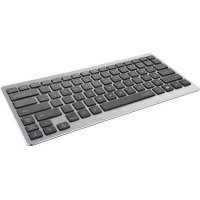
Entea 19031 - Teclado TRUST - Manual de uso y guía de instrucciones gratis
Encuentra gratis el manual del aparato Entea 19031 TRUST en formato PDF.



| Tipo de producto | Teclado Bluetooth |
| Marca | Trust |
| Modelo | Entea 19031 |
| Conectividad | Bluetooth |
| Dimensiones (L x An x Al) | Aprox. 280 x 120 x 20 mm |
| Peso | Aprox. 300 g |
| Alimentación | 2 pilas AAA (no incluidas) |
| Autonomía estimada | Hasta varios meses según uso |
| Compatibilidad | iOS, Android, Windows |
| Alcance Bluetooth | Hasta 10 m (condiciones ideales) |
| Teclas | Multimedia (anterior, siguiente, reproducir/pausa, silencio, volumen +/-, teclado, búsqueda, inicio) |
| Funciones especiales | Teclas azules accesibles mediante la tecla Fn |
| Modo reposo | Sí, activación presionando una tecla |
| Emparejamiento | Botón de emparejamiento (3 segundos) + selección en el dispositivo |
| Conexión simultánea | 1 dispositivo a la vez |
| Mantenimiento y limpieza | Limpiar con un paño suave y seco. No usar productos abrasivos. |
| Seguridad | No exponer a la humedad ni a líquidos. No abrir la carcasa. |
| Piezas de repuesto y reparabilidad | Pilas AAA reemplazables. Ninguna pieza reparable por el usuario. |
| Información general | Teclado Bluetooth para tablet/smartphone. Incluye manual multilingüe. |
Preguntas frecuentes - Entea 19031 TRUST
Preguntas de los usuarios sobre Entea 19031 TRUST
0 pregunta sobre este aparato. Responde a las que conoces o haz la tuya.
Hacer una nueva pregunta sobre este aparato
Descarga las instrucciones para tu Teclado en formato PDF gratis! Encuentra tus instrucciones Entea 19031 - TRUST y toma tu dispositivo electrónico nuevamente en la mano. En esta página están publicados todos los documentos necesarios para el uso de su dispositivo. Entea 19031 de la marca TRUST.
MANUAL DE USUARIO Entea 19031 TRUST
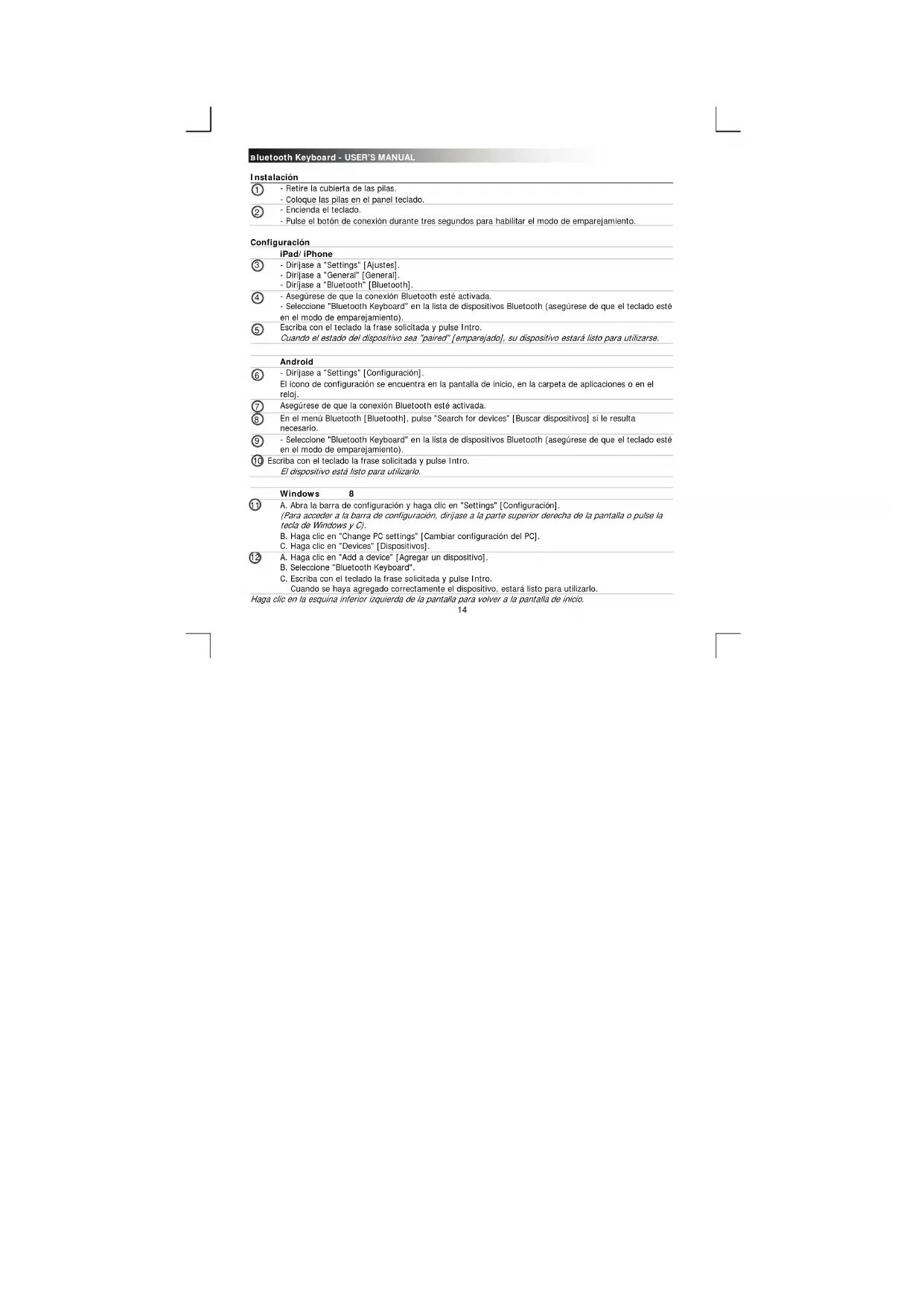
Retire la cubierta de las pilas.
- Cologne las pilas en el panel teclado.
- Enciela el teclado.
- Pulse el boton de connexion durante tres seguidos para haberlar el modo de emparejamente.
Configuración
iPad/iPhone
3 -DirIase a "Settings" [Alustes].
- Dirijase a "General" [General].
- Dirijase a "Bluetooth" [Bluetooth]
Aseguese de que la connexion Bluetooth este activada.
-Selezione "Bluetooth Keyboard" en la lista de dispositivos Bluetooth (asegúrese de que el teclado esté
en el modo de emparejamente).
5 Escriba con el teclado la frase solicitada y pulse Intro.
Cuando el estado del dispositivo sea "paired" [emparejado], su dispositivo estara listo para utiliser.
Android
- Dirijase a "Settings" [Configuracion].
El icono de configuracion se encuesta en la pantalla de inicio, en la carpeta de aplicaciones o en el reloi.
Asegürese de que la connexion Bluetooth esté activada.
En el menu Bluetooth [Bluetooth], pulse "Search for devices" [Buscar dispositivos] si le的结果必須o.
-Selezione "Bluetooth Keyboard" en la lista de dispositivos Bluetooth (aseguesse de que le teclado este en el mode de emparejamento).
10 Escriba con el teclado la frase solicitada y pulse Intro.
El dispositivo está lista para utiliser.
Windows
A.Abra la barra de configuracion y haga clin en "Settings" [Configuracion].
(Para acceder a la barra de configuracion, dirjase a la parte superior derecha de la pantalla o pulse la tecla de Windows y C).
B. Haga clic en "Change PC settings" [Cambiar configuracion del PC].
C. Haga clic en "Devices" [Dispositivos].
A. Haga clic en "Add a device" [Agregar un dispositivo].
B. Sezione "Bluetooth Keyboard"
C. Escriba con el teclado la frase solicitada y pulse Intro.
Cuando se haya agregado correctamente el dispositivo, estará lista para utiliser.
Haga clic en la esquina inferior izquierda de la pantalla para volver a la pantalla de inicio.
13 A. Abra los iconos de la barra de tareas.
B. Haga cli en el icono Bluetooth.
C. Haga cli en "Add a device" [Agregar un dispositivo].
- SeLECTIONs "Bluetooth Keyboard" en la lista de dispositivos Bluetooth (asegúrese de que el teclado estén el modo de emparelamenti).
15 Escriba con el teclado la frase solicitada y pulse Intro.
16 Cuando se haya aggregado correctamente el dispositivo, estará lista para utiliser.
Teclas multimedia
| Android | iOS | ||||
| Pista anterior | √ | √ | √ | Solo funciona en la aplicación de música original | |
| Pista singulare | √ | √ | √ | ||
| Reproducir/Pausa | √ | √ | √ | ||
| Silencio | √ | √ | |||
| Volumen - | √ | √ | √ | ||
| Volumen + | √ | √ | √ | ||
| Teclado | √ | ||||
| Búsqueda | √ | √ | √ | ||
| Inicio | √ | ||||
| Inicio | √ | √ | |||
Las teclas especials de color azul peuvent utiliser suspando la tecla "in" + la tecla especial.
Windows
Bluetooth Keyboard - USER'S MANUAL
Resolución de problemas
| Problema | Solutión |
| No能把 conectar el tecladoBluetooth a mi dispositivo | - Asegürese de que el teclado Bluetooth se encontrarle en modo de emparejimiento. - Mantenga pulsado el botón de conexión durante tres seguidos para hamitar el modo de emparejimiento.- Si se le solicita una contraseña. Escribe con el teclado la fringe solicitada y pulse Intro.- Acerque el teclado Bluetooth a su ordinador (distancia Tmaxima de 10 m en conditiones ideales).- El teclado solo能把 conectarse a un dispositivo de forma simultánea.- Cambie las pilas. |
| Solo para PC | - Reinistale/actualice los controladores del dispositivo Bluetooth y reilncle el sistema (solo para PC). |
| En la pantalla no se muestran todos los characteres que he escrito | - Acerque el teclado Bluetooth a su dispositivo.- Cambie las pilas.- Reinistale/actualice los controladores del dispositivo Bluetooth y reilncle el sistemas.- Si está utilizingo el producto en las proximidades de superficies metalícas de gran tamanfo, retirela la superficie metalíca en cuestion o aleje el producto de ella.- Aleje el teclado Bluetooth de otheros dispositivos inalámbricos (como, por exemple, routers de red inalámbricos).- Tras un clerto tiempo de no utilización, el teclado activa de forma automática el mode de inactividad.El teclado se encenderà en cuando pulse una tecla. Este proceso podria tardar algunos seguidos. |
| ¿Có como能把 emparejar mi teclado con un dispositivo diferente? | - Siga el procedimiento de instalación desde el paso 2. |
| El teclado nuestra characteres diferentes en mi dispositivo | - Cambie la configuración de idioma del teclado en su dispositivo. |
| Las teclas multimedia no funciona | - Es posible que, al utiliser un reproductor de música alternative, las teclas multimedia no funciona. |
Si no可以选择 resolver el problema,pongase en contacto con eldepartamento de service al cliente a工程技术.com/19029/faq.
que o teclado esteja no modo de pareamento).
Digite a frase solicitada no teclado e pressione enter.


Marca : TRUST
Modelo : Entea 19031
Categoría : Teclado