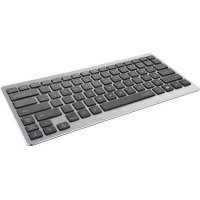
Entea 19031 - Tastiera TRUST - Manuale utente e istruzioni gratuiti
Trova gratuitamente il manuale del dispositivo Entea 19031 TRUST in formato PDF.



| Tipo di prodotto | Tastiera Bluetooth |
| Marca | Trust |
| Modello | Entea 19031 |
| Connettività | Bluetooth |
| Dimensioni (L x P x A) | Circa 280 x 120 x 20 mm |
| Peso | Circa 300 g |
| Alimentazione | 2 pile AAA (non incluse) |
| Autonomia stimata | Fino a diversi mesi a seconda dell'uso |
| Compatibilità | iOS, Android, Windows |
| Portata Bluetooth | Fino a 10 m (condizioni ideali) |
| Tasti | Multimediali (precedente, successivo, riproduci/pausa, muto, volume +/-, tastiera, ricerca, home) |
| Funzioni speciali | Tasti blu accessibili tramite il tasto Fn |
| Modalità sospensione | Sì, attivazione premendo un tasto |
| Associazione | Pulsante di associazione (3 secondi) + selezione sul dispositivo |
| Connessione simultanea | 1 dispositivo alla volta |
| Manutenzione e pulizia | Pulire con un panno morbido e asciutto. Non utilizzare prodotti abrasivi. |
| Sicurezza | Non esporre a umidità o liquidi. Non aprire la custodia. |
| Pezzi di ricambio e riparabilità | Pile AAA sostituibili. Nessun pezzo riparabile dall'utente. |
| Informazioni generali | Tastiera Bluetooth per tablet/smartphone. Fornita con manuale multilingue. |
Domande frequenti - Entea 19031 TRUST
Domande degli utenti su Entea 19031 TRUST
0 domanda su questo apparecchio. Rispondi a quelle che conosci o fai la tua.
Fai una nuova domanda su questo apparecchio
Scarica le istruzioni per il tuo Tastiera in formato PDF gratuitamente! Trova il tuo manuale Entea 19031 - TRUST e riprendi in mano il tuo dispositivo elettronico. In questa pagina sono pubblicati tutti i documenti necessari per l'utilizzo del tuo dispositivo. Entea 19031 del marchio TRUST.
MANUALE UTENTE Entea 19031 TRUST
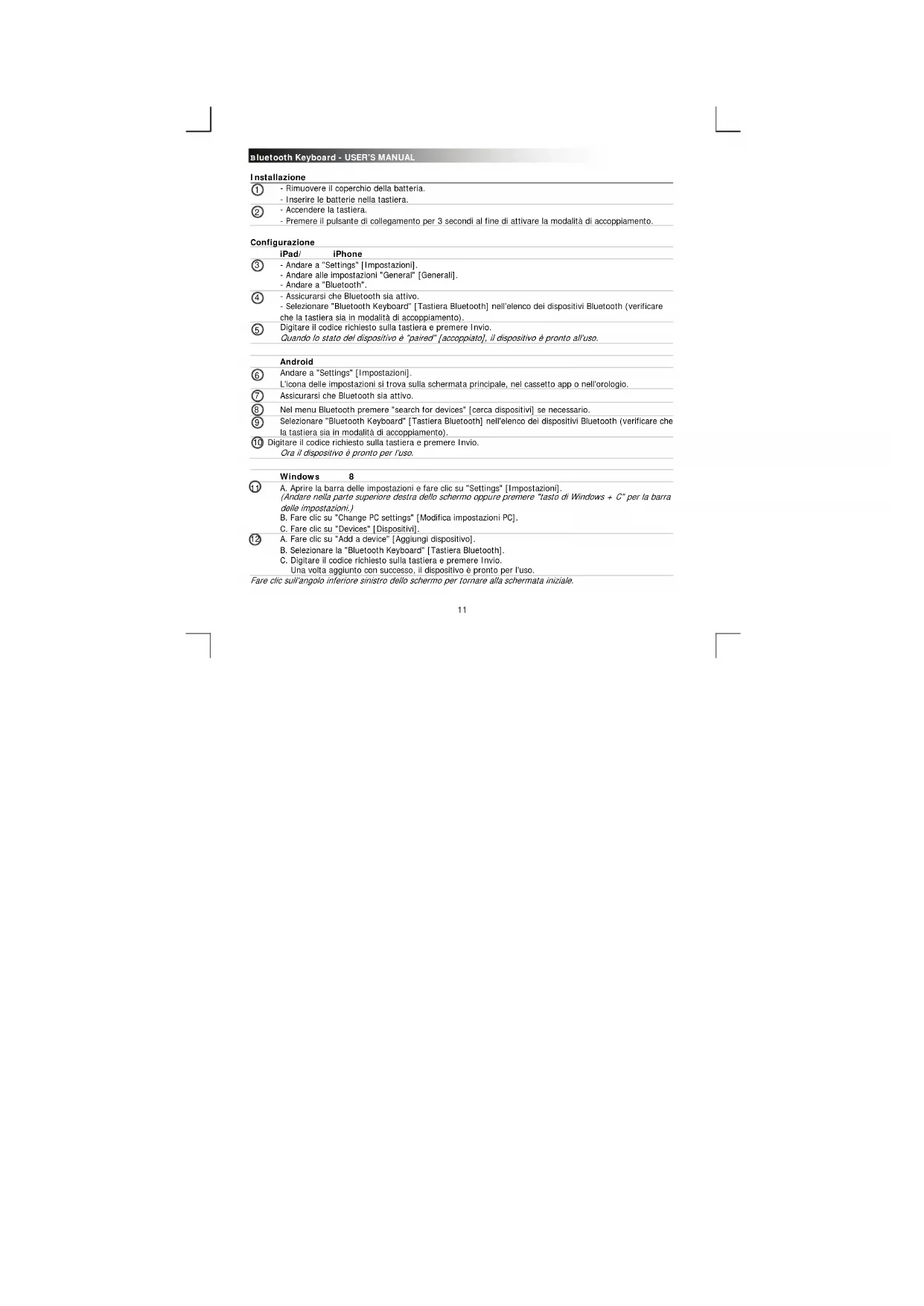
Rimuovere il coperchio della batteria.
- Inserire le batterie nella tastiera.
Accendere la tastiera. Premiere l pulsante di collegamento per 3 secondi ai fine di attivare la modalità di accomplimento.
Configurazione
iPad/
iPhone
-
Andare a "Settings" [Impostazioni].
-
Andare alle impostazioni "General" [Generali].
- Andare a "Bluetooth"
4 -Assicurarsi che Bluetooth sia attivo.
- Selezionare "Bluetooth Keyboard" [Tastiera Bluetooth] nell'elenco dei dispositivi Bluetooth (verificare
che la tastiera sua in modalita di accoppiamento).
5 Digitare il codice richiesto sulla tastiera e premere Invio.
Quando lo stato del dispositivo e "paired" [accoppiato], il dispositivo è pronto all'uso.
Android
Andare a "Settings" [Impostazioni]
L'icona delle impostazioni si trova sulla schermata principale, nel cassetto app o nell'orologio.
7 Assicurarsi che Bluetooth sia attivo.
8 Nel menu Bluetooth premere "search for devices" [cerca disposilitivi] se necessario.
SeLECTIONARE "Bluetooth Keyboard" [Tastiera Bluetooth] nell'elenco dei dispositivi Bluetooth (verificare che la tastiera si in modalità di copertura)
10 Digitare II codice richiesto sulla tastlera e premere Invio.
Oraildispositivoeprontoperluso.
Windows
A. Apriere la barra delle impostazioni e fare clic su "Settings" [Umpostazioni].
(Andare nella parte superiore destra dello schermo oppoure premere "tasto di Windows + C" per la barra
delle impossozioni
B. Fare bloc su "Change PC settings" [Modifica impostazioni PC].
C. Fare clic su "Devices" [Dispositiv].
A. Fare cli su "Add a device" [Aggiungi dispositivo].
B. Selezionare la "Bluetooth Keyboard" [Tastiera Bluetooth]
C. Digitare Il codice richiesto sulla tastiera e premere Invio.
Una volta aggioso con successo, il dispositivo è pronto per l'uso.
Fare clic sull'angolo inferiore sinistro dello schermo per tornare alla schermata iniziale.
A. Apriere le icone nella barra delle applicazioni.
B. Fare clic sull'icona Bluetooth.
C. Fare cli s "Add a device" [Aggiungi dispositivo].
13 Sezioneare "Bluetooth Keyboard" [Tastiera Bluetooth] nell'elenco dei dispositivi Bluetooth (verificare che la tastiera si in modalità di accappiolamento).
15 Digitare il codice richiesto sulla tastiera e premere Invio.
16 Una volta aggioso con successo, il disposito è pronto per l'uso.
Tasti media
| Android | iOS | ||||
| 1 | Traccia precedente | ✓ | ✓ | ✓ | Funziona solo nell'app musica originale |
| 2 | Traccia successiva | ✓ | ✓ | ✓ | |
| 3 | Riproducti / Pausa | ✓ | ✓ | ✓ | |
| 4 | Muto | ✓ | ✓ | ✓ | |
| 5 | Volume - | ✓ | ✓ | ✓ | |
| 6 | Volume + | ✓ | ✓ | ✓ | |
| 7 | Tastiera | ✓ | ✓ | ||
| 8 | Cerca | ✓ | ✓ | ✓ | |
| 9 | Home | ✓ | ✓ | ✓ | |
| 10 | Home | ✓ | ✓ | ||
I tasti speciali indicati in blu possono essereutilizzati premendo "fn" + tasto speciale.
Windows
Note
Bluetooth Keyboard - USER'S MANUAL
Risoluzione dei problemi
| Problema | Soluzione |
| Impossibile collegiate la tastieraBluetooth al dispositivo. | - Verificare che la tastiera sia in modalità di accoppiamento. Tenere premuto il pulsante di collegamento per 3 secondi per attilvare la modalità di accoppiamento.- Se viene richiesto un codice d'accesso, digitarle il codice richiestosulla tastiera e premere Invio.- Avvincare la tastiera Bluetooth al dispositivo (in condizioni ideali, la distance massima è di 10 m).- La tastiera può essere collegata contemporaneamente ad un solo dispositivo.- Sostituire le batterie. |
| Solo PC | - Reinstallare/aggiornare i driver del disposito Bluetooth e riavviareIlsysteme (solo PC). |
| Sullo schermo non compalono tutti IcaratterI dlgtatl. | - Avvincare la tastiera Bluetooth al dispositivo.- Sostituire le batterie.- Reinstallare/aggiornare i driver del dispositivo Bluetooth e riavviare Ilsystema.- Qualora si stia utilizzando il prodotto in prossimità di granidi superficiin metallo, allontanare la superficie in metallo o spostare il prodotto Iontano daessa.- Allontanare la tastiera Bluetooth da altre periferiche wireless (ad esempio router di rete wireless).- Dopo un determinato periodo di inutilizzo, la tastiera passa alla modalità sleep.La tastiera si riattiva premendo un tasting qualsiasi. Tale operazione potrebbe impiegare quello secondo. |
| Come si accoppia la tastiera ad unaltro dispositivo? | -Seguire la procedure di installatione dal punto 2. |
| La tastiera migliorare caratteri diversi sul dispositivo. | - Cambiare le impostazioni relative alla lingua della tastiera deldispositivo. |
| I tasti media non funzionano. | - Quando si utilizza un music player alternativo, i tasti media potrebbero non funzionare. |
Se Il problema persiste, contattare il servizio di assistenza tecnica visiting www.trust.com/19029/faq.


Marca : TRUST
Modello : Entea 19031
Categoria : Tastiera