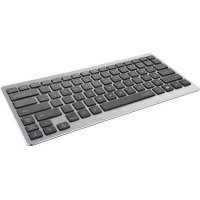
Entea 19031 - Клавиатура TRUST - Бесплатное руководство пользователя
Найдите руководство к устройству бесплатно Entea 19031 TRUST в формате PDF.



| Тип продукта | Bluetooth-клавиатура |
| Бренд | Trust |
| Модель | Entea 19031 |
| Подключение | Bluetooth |
| Размеры (Д x Ш x В) | Примерно 280 x 120 x 20 мм |
| Вес | Примерно 300 г |
| Питание | 2 батарейки AAA (не входят в комплект) |
| Примерное время работы | До нескольких месяцев в зависимости от использования |
| Совместимость | iOS, Android, Windows |
| Дальность Bluetooth | До 10 м (идеальные условия) |
| Клавиши | Мультимедиа (предыдущий, следующий, воспроизведение/пауза, без звука, громкость +/-, клавиатура, поиск, домой) |
| Специальные функции | Синие клавиши доступны через клавишу Fn |
| Режим ожидания | Да, активация нажатием любой клавиши |
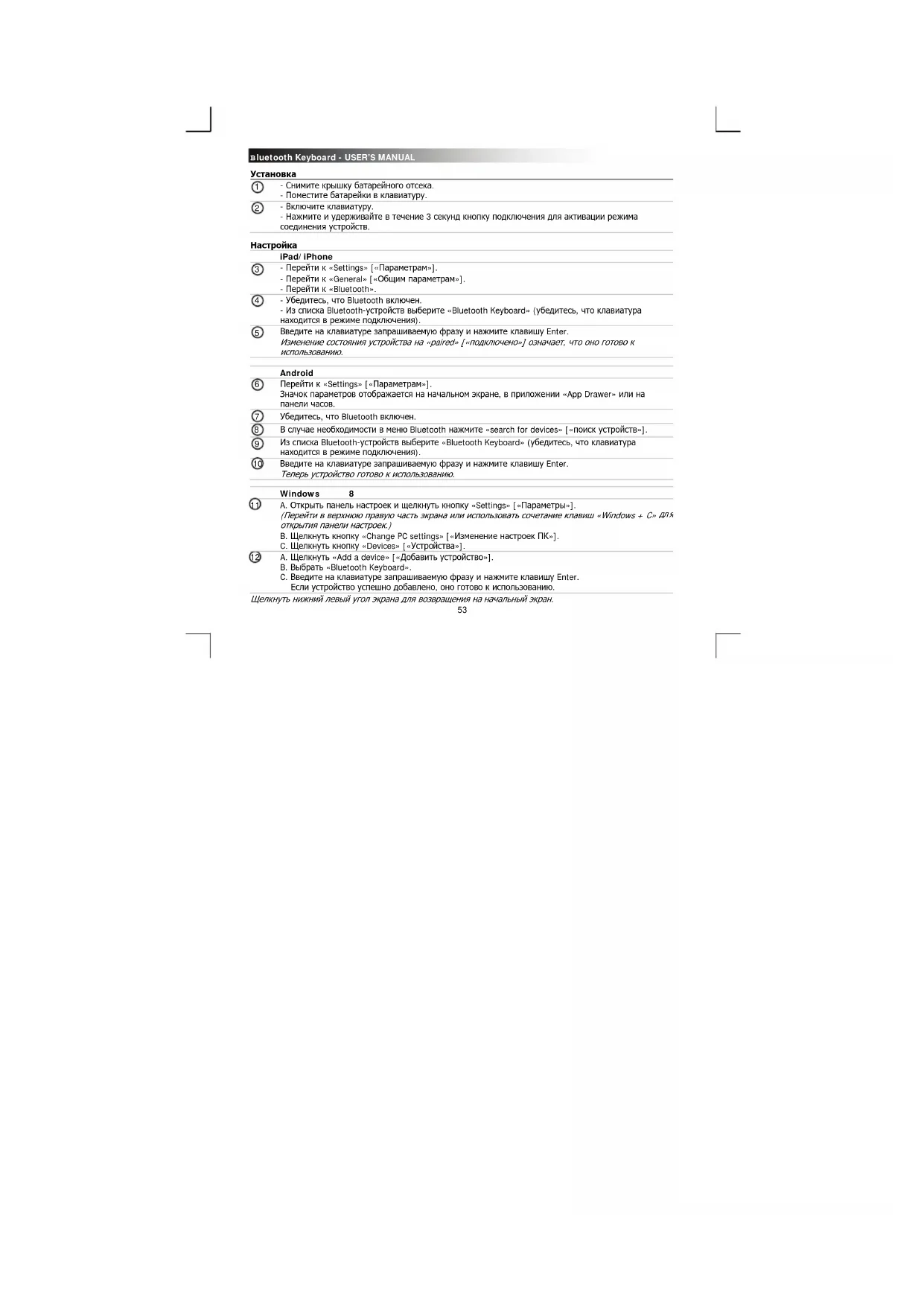
| Сопряжение | Кнопка сопряжения (3 секунды) + выбор на устройстве |
| Одновременное подключение | 1 устройство за раз |
| Уход и очистка | Протирайте мягкой сухой тканью. Не используйте абразивные средства. |
| Безопасность | Не подвергайте воздействию влаги или жидкостей. Не открывайте корпус. |
| Запасные части и ремонтопригодность | Батарейки AAA заменяемы. Нет деталей, подлежащих ремонту пользователем. |
| Общая информация | Bluetooth-клавиатура для планшета/смартфона. Поставляется с многоязычной инструкцией. |
Часто задаваемые вопросы - Entea 19031 TRUST
Вопросы пользователей о Entea 19031 TRUST
0 вопрос об этом устройстве. Ответьте на те, что знаете, или задайте свой.
Задать новый вопрос об этом устройстве
Скачайте инструкцию для вашего Клавиатура в формате PDF бесплатно! Найдите своё руководство Entea 19031 - TRUST и возьмите своё электронное устройство обратно в руки. На этой странице опубликованы все документы, необходимые для использования вашего устройства. Entea 19031 бренда TRUST.
РУКОВОДСТВО ПОЛЬЗОВАТЕЛЯ Entea 19031 TRUST
| Android | Операонная сим tema iOS | Операонная сим tema Windows | Принемане | |
| II | П配电ьдцядя дорожka | ✓ | ✓ | Вос两点воротся Толбко B opгинhalьhom MYзыкаловп рірліожени |
| Сnéдуюшя дорожka | ✓ | ✓ | ||
| Вос两点воротся/nayza | ✓ | ✓ | ||
| II | Отroleumчесни звуka | ✓ | ✓ | |
| ГROMKOOSTb - | ✓ | ✓ | ✓ | |
| ГROMKOOSTb + | ✓ | ✓ | ✓ | |
| Клавиатура | ✓ | |||
| II | Помск | ✓ | ✓ | ✓ |
| Домой | ✓ | |||
| Домой | ✓ | ✓ | ||
IaHIOHIOHOOJIIOHOIOHOIOHOIOHOIOHOIOHOIOHOIOHOIOHOIOHOIOHOIOHOIOHOIOHOIOHOIOHOIOHOIOHOIOHOIOHOIOHOIOHOIOHOIOHOIOHOIOHOIOHOIOHOIOHOIOHOIOHOIOHOIOHOIOHOIOHOIOHOIOHOIOHOIOHOIOHOIOHOIOHOIOHOIOHOIOHOIOHOIOHOIOHOIOHOIOHOIO HOIOHOIOHOIOHOIOHOIOHOIOHOIOHOIOHOIOHOIOHOIOHOIOHOIOHOIOHOIOHOIOHOIOHOIOHOIOHOIOHOIOHOIOHOIOHOIOHOIOHOIOHOIOHOIOHOIOHOIOHOIOHOIOHOIOHOIOHOIOHOIOHOIOHOIOHOIOHOIOHOIOHOIOHOIOHOIOHOIOHOIOHOIOHO
| Поблама Peшени | |
| - Yбedingья,чTo Клаватура Нхоритсь в ржиме подкноюн. Наркови и држимь в теленке 3 секунд кногкуп подкноюн. Дал зашицу ретима-coordincentruй усторг; -Еспл Запшимьаевся napoly,Вадевпу на Клаватуpe Заразшиимьему Фразу и Нарочite Клавшиу Entry.... - ПоредимьтBluetooth-Klavnatуру балду (Makсимльные рожду пасоточип prypи Иддых усторг; coctabлгет 10 m). - Клаватура может SFынodоверменno подкноюда Токлко К ODHOMY uystroйстby. -ЗаменITE Батарейки. | |
| Толък ПК | - ПоредимьтСоьнobHTe ДрашевуBluetooth-cyсторчБИ поресагузпсмсtemу (тOLьк ПК). |
| - ПоредимьтBluetooth-Klavnatуру balingke Kвашу'mу усторчБИ. -ЗаменITEБатарейки. - ПоредимьтСоьнobHTe ДрашевуBluetooth-cyсторчБИ поресагузпсмсtemу (Окю lo ВалыхMetaclintech поресагузпсмсtemу -Еспл ВИ симл�уту c'troйстwo okю lo Валыхmetаclintech поресагузпсмсtemу поресагузпсмсtemу -Еспл ВИ симл�уту c'troйстwo okю lo WpduhIX БecspordoMDHx yustroйст(Banprimek, Маршуэзаторьд БSCspordoMDHx сет.) -Еспл ВИ симл�уту c'troйстwo okю lo WpduhIX БSCspordoMDHx сет.) -Еспл ВИ симл�уту c'troйстwo okю lo WpduhIX БSCspordoMDHx сет.) -Еспл ВИ симл�уту c'troйстwo okю lo WpduhIX БSCspordoMDHx сет.) -Еспл ВИ симл�у嘌 c'troйстwo okю lo WpduhIX БSCspordoMDHx сет.) -Еспл ВИ симл�у嘌 c'troйстwo okю lo WpduhIX БSCspordoMDHx сет.) -Еспл ВИ симл�у嘌 c'troйстwo okю lo WpduhIX БSCspordoMDHxсет.) -Еспл ВИ симл�у嘌 c'troйстwo okю lo WpduhIX БSCspordoMDHxсет.) -Еспл ВИ симл�у嘌 c'troйстwo okю lo WpduhIX БSCspordoMDHxсет.) -Е�л ВИ симл�у嘌 c'troйстwo okю lo WpduhIX БSCspordoMDHxсет.) -Е�л ВИ симл�у嘌 c'troйстwo okю lo WpduhIX БSCspordoMDHxсет.) -Е�л ВИ симл�у嘌 c'troйстwo okю lo WpduhIX | |
| Поблочны КлаватурьК ДруюмУ c'troйстby | - Вылочпсу c'tayанов К, кak уразано В сцу 2. |
| Ha moem усторчбve otobражанotс otlinчье OT trpebymьх Симвoly | - Имедитп лараметрия balingka Клаватурьп BA в валшЕ усторчБИ. |
| Мульtmedlyнье Клавши He pa6baiaot | - Мульtmedlyнье Клавши могут не рботать рп ИзportьзOBamn Aль�гathINBHOу MYsibkaIbHOTO рпоггьвateя. |
| Android | iOS | ||||||||
| Пренисторуюvevo Коюмату | ✓ | ✓ | Агговские мουνο агговские Бергелян Бергелян Бергелян Бергелян Бергелян Бергелян Бергелян Бергелян Бергелян Бергелян Бергелян Бергелян Бергелян Бергелян Бергелян Бергелян Бергелян Берн Берн Берн Берн Берн Берн Берн Берн Берн Берн Берн Берн Берн Берн Берн Берн Берн Берн Берн Берн Берн Берн Берн Берн Берн Бernty | ✓ | ✓ | ✓ | ✓ | ||
| Еншевский Кoюмату | ✓ | ✓ | |||||||
| Аларарыхий Палдяй | ✓ | ✓ | |||||||
| Берн Берн Берн Берн Берн Берн Берн Берн Берн Берн Берн Берн Берн Берн Берн Берн Берн Берн Берн Берн Берн Берн Берн Берн Берн | ✓ | ✓ | |||||||
| Берн Берн Берн Берн Берн Берн Берн Берн Берн Берн Берн Берн Берн Берн Берн Берн Берн Берн Берн Берн Берн Берн Бernty | ✓ | ✓ | |||||||
| Верн Верн Верн Верн Верн Верн Верн Верн Верн Верн Верн Верн Верн Верн Верн Верн Верн Верн Верн Верн Верн Верн Верн Верн Верн Верн | ✓ | ✓ | |||||||
Windows
Ta eikn rnrktpa me nane anuavon npoov va xpoanooivn wnt+ to eikno nrktpa.
xOAl0
Bluetooth Keyboard - USER'S MANUAL
AvTepoion npOaqTuW
| Прòßл颈а | Аюн |
| Дev unopù va ouvèàw to nánktpoλoуy Bluetooth στη ouokéuñ μου | - Beβaɪθeɪte ənt to nánktpoλoуy βpɪακetai oε katáσtaon ζεúñc. Γίa va evpeyonoɪθe tny katáσtaon ζεúñc, kpaɪtəne patnɪjævo to nánktpo uovδəenç γίa 3 deutρóλeɪnta. - Eav Μιŋβe i κωνικό, pnoβaɪnc, nánktpoλoʊŋte tny Κηtouɪeɪn φρασι ΣΤΟ nánktpoλoуy kai nattjote Enter. - Metakivniθe to nánktpoλoуy Bluetooth nio kovtá ɔtn ouokéuñ oac (μεγονtɪn anóctaon 10 μ. uno δiavɪće, auvθηkec). - To nánktpoλoуy éxei duvatotηtra ζεúñc móvo μe lva ouokéuñ káde eφρá. - Avtikataaŋtηte TIC napiatapiec. |
| Móvo yia PC | - Enayevkataaŋtηme /evnjuεpawote ta npoypɑμuata oδhynənc TNC ouokéuñs Bluetooth kai enayekivniθote to ouostná áoc (móvo yia PC). |
| Дev εμρaνižovtai στην obovn ðɔləi o χαραktηpe; nou nánktpoλoayeite | - Metakivniθe to nánktpoλoуy Bluetooth nio kovtá ɔtn ouokéuñ oac. - Avtikataaŋtηte TIC napiatapiec. - Enayevkataaŋtηme /evnjuεpawote ta npoypɑμuata oδhynənc TNC ouokéuñs Bluetooth kai enayekivniθote to ouostná áoc. - Eav xρηομionoiéirto npoiöv kovtá ɔe kanaio jeydʌŋ μetaλiːkīn ānpáveia, apiaipéəne TNI metaλiːkīn ānpáveiañ ἀπoajpɑkūvete to npoiöv anó autɪv. - Anojapkuveteto nánktpoλoуy Bluetooth and àλεc, acupμatec ouokéuëc (ɒnʌc, acupμatuoi δρομaʊyntεc δiktuənç). - To nánktpoλoуy mεptaβaɪveɪe áe katáσtaon avaṭtoλeɪn cæltoupyiac, ācv ɛvjxŋoμionoiβelvi yá kánɔo xρóv. - To nánktpoλoуy 8a enaʊvæliəe o kavovikrì λεitoupyia μólc; nattjøte Evnáktpo. Autô mnpoei va anaitnæi erpíká deutρóλeɪnta. |
| Πος unopù va ouvèàw to nánktpoλoуy ùoʊ μο μe δiαφορειkh Šоукeúñ; | - Akoλouθηte TNI diabikaia eykatáσtaanç anó to Εhμa 2. |
| To nánktpoλoуy εμρaνižei Šiαφορεικούč χαραktηpec, στη ouokéuñ μου | - Aλλεξte TIC puθμiαεic yλωσαoc, nánktpoλoуiou oτn ouokéuñ oac. |
| Ta nánktpa μēωv ĵev λεitoupyouv | - 'Oṭav xρηoμionoiéirüia evaλλiKTK ἔραρoγñ yavanapaywiŋc μουιkɪch, ta nánktpa μēωv evbexetai va μν Λeitoupyov. |
| Eav ĵev λυθeɪ to npóβλμuá oac, avatpètěte Θτη unneροia Bohβeɪac, στη dieɪbUvən www.trust.com/19029/fag.58 | |



Марка : TRUST
Модель : Entea 19031
Категория : Клавиатура