Notice-Facile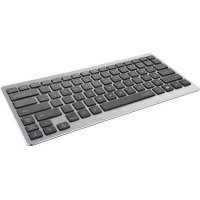
Entea 19031 - Клавиатура TRUST - Безплатно ръководство за потребителя
Намерете безплатно ръководството на устройството Entea 19031 TRUST в PDF формат.



Изтеглете инструкциите за вашия Клавиатура в PDF формат безплатно! Намерете ръководството си Entea 19031 - TRUST и вземете отново електронното си устройство в ръце. На тази страница са публикувани всички документи, необходими за използването на вашето устройство. Entea 19031 на марката TRUST.
РЪКОВОДСТВО ЗА ПОТРЕБИТЕЛЯ Entea 19031 TRUST
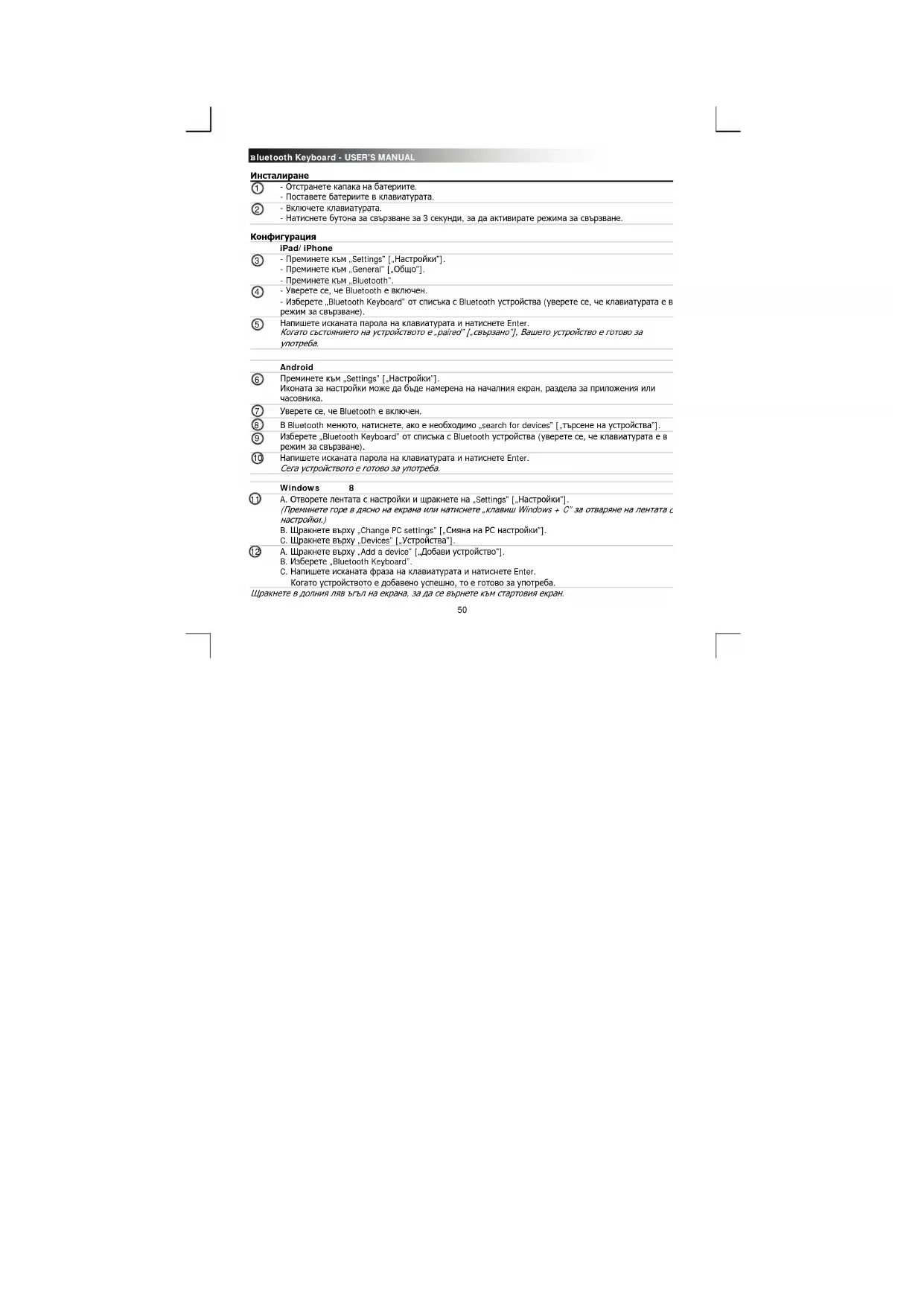
Инсталиране - Отстранете капака на батериите. - Поставете батериите в клавиатурата. - Включете клавиатурата. - Натиснете бутона за свързване за 3 секунди, за да активирате режима за свързване. Конфигурация iPad/iPhone - Преминете към „Settings” [„Настройки”]. - Преминете към „General” [„Общо”]. - Преминете към „Bluetooth”. - Уверете се, че Bluetooth е включен. - Изберете „Bluetooth Keyboard” от списъка с Bluetooth устройства (уверете се, че клавиатурата е в режим за свързване). Напишете исканата парола на клавиатурата и натиснете Enter. Когато състоянието на устройството е „paired” [„свързано”], Вашето устройство е готово за
Android Преминете към „Settings” [„Настройки”]. Иконата за настройки може да бъде намерена на началния екран, раздела за приложения или
Уверете се, че Bluetooth е включен. В Bluetooth менюто, натиснете, ако е необходимо „search for devices” [„търсене на устройства”]. Изберете „Bluetooth Keyboard” от списъка с Bluetooth устройства (уверете се, че клавиатурата е в режим за свързване). 10 Напишете исканата парола на клавиатурата и натиснете Enter. Сега устройството е готово за употреба. Windows 8 11 A. Отворете лентата с настройки и щракнете на „Settings” [„Настройки”]. (Преминете горе в дясно на екрана или натиснете „клавиш Windows + C” за отваряне на лентата
настройки.) B. Щракнете върху „Change PC settings” [„Смяна на РС настройки”]. C. Щракнете върху „Devices” [„Устройства”].
А. Щракнете върху „Add a device” [„Добави устройство”]. B. Изберете „Bluetooth Keyboard”. C. Напишете исканата фраза на клавиатурата и натиснете Enter. Когато устройството е добавено успешно, то е готово за употреба. Щракнете в долния ляв ъгъл на екрана, за да се върнете към стартовия екран.
Windows 7/Vista/XP 13 A. Отворете иконите на лентата със задачи. B. Щракнете иконата Bluetooth. C. Щракнете върху „Add a device” [„Добави устройство”]. 14 Изберете „Bluetooth Keyboard” от списъка с Bluetooth устройства (уверете се, че клавиатурата е в режим за свързване).
Напишете исканата парола на клавиатурата и натиснете Enter.
Медийни клавиши Android iOS Windows Забележка Предишно парче √ √ √ Работи само в оригиналното
Следващо парче √ √ √ Възпроизвеждане
Сила на звука - √ √ √ Сила на звука + √ √ √ Клавиатура √ Търсене √ √ √
/ Начало √ √ Специалните клавиши в синьо могат да бъдат използвани с натискане на клавиш „fn” + специален клавиш.Bluetooth Keyboard - USER’S MANUAL
Отстраняване на неизправности Проблем Решение Не мога да свържа Bluetooth клавиатурата към моето
- Уверете се, че клавиатурата е в режим за свързване. Натиснете и задръжте бутона за свързване за 3 секунди, за да активирате режима за свързване. - Ако е необходима парола. Въведете исканата фраза от клавиатурата и натиснете Enter. - Преместете Bluetooth клавиатурата по-близо до вашето устройство (максималното разстояние е 10 м при идеални обстоятелства). - Клавиатурата може да бъде свързана едновременно само с едно устройство. - Сменете батериите.
- Инсталирайте повторно/ актуализирайте драйвера на своето Bluetooth устройство и рестартирайте системата си (само РС). Не всички въведени символи се показват на екрана - Преместете Bluetooth клавиатурата по-близо до вашето устройство. - Сменете батериите. - Инсталирайте повторно/ актуализирайте драйвера на своето Bluetooth устройство и рестартирайте системата си. - Ако използвате продукта около големи метални повърхности, отстранете тези повърхности или преместете продукта по-далеч
- Преместете Bluetooth клавиатурата далеч от други безжични устройства (като маршрутизатори за безжична мрежа). - Клавиатурата преминава в „спящ“ режим след известно време, когато не се използва. След натискане на клавиш, клавиатурата ще се „събуди“. Това може да отнеме няколко секунди. Как мога да свържа моята клавиатура с различно устройство - Следвайте инсталациите от стъпка 2. Клавиатурата показва различни символи на моето устройство - Сменете настройките за езика на клавиатурата на вашето устройство. Медийните клавиши не работят - Когато използвате алтернативен музикален плейър, медийните клавиши може да не работя. Ако вашият проблем не е разрешен, моля свържете се с помощният център на адрес www.trust.com/19029/faq.Bluetooth Keyboard - USER’S MANUAL