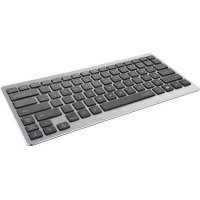
Entea 19031 - Näppäimistö TRUST - Ilmainen käyttöohje ja opas
Löydä laitteen käyttöohje ilmaiseksi Entea 19031 TRUST PDF-muodossa.



| Tuotetyyppi | Bluetooth-näppäimistö |
| Brändi | Trust |
| Malli | Entea 19031 |
| Yhteys | Bluetooth |
| Mitat (P x L x K) | Noin 280 x 120 x 20 mm |
| Paino | Noin 300 g |
| Virtalähde | 2 AAA-paristoa (eivät sisälly) |
| Arvioitu käyttöaika | Jopa useita kuukausia käytöstä riippuen |
| Yhteensopivuus | iOS, Android, Windows |
| Bluetooth-kantama | Jopa 10 m (ihanteellisissa olosuhteissa) |
| Näppäimet | Multimedia (edellinen, seuraava, toista/tauko, mykistys, äänenvoimakkuus +/-, näppäimistö, haku, aloitus) |
| Erikoistoiminnot | Siniset näppäimet käytettävissä Fn-näppäimen kautta |
| Lepotila | Kyllä, aktivoituu painamalla jotakin näppäintä |
| Yhdistäminen | Yhdistyspainike (3 sekuntia) + valinta laitteesta |
| Samanaikainen yhteys | 1 laite kerrallaan |
| Huolto ja puhdistus | Puhdista pehmeällä ja kuivalla liinalla. Älä käytä hankaavia aineita. |
| Turvallisuus | Älä altista kosteudelle tai nesteille. Älä avaa koteloa. |
| Varaosat ja korjattavuus | AAA-paristot vaihdettavissa. Ei käyttäjän korjattavia osia. |
| Yleistiedot | Bluetooth-näppäimistö tabletille/älypuhelimelle. Toimitetaan monikielisen käyttöohjeen kanssa. |
Usein kysytyt kysymykset - Entea 19031 TRUST
Käyttäjien kysymyksiä aiheesta Entea 19031 TRUST
0 kysymys tästä laitteesta. Vastaa tuntemiisi tai esitä omasi.
Esitä uusi kysymys tästä laitteesta
Lataa ohjeet laitteellesi Näppäimistö PDF-muodossa ilmaiseksi! Löydä käyttöohjeesi Entea 19031 - TRUST ja ota elektroninen laitteesi takaisin hallintaan. Tällä sivulla julkaistaan kaikki laitteidesi käyttöön tarvittavat asiakirjat. Entea 19031 merkiltä TRUST.
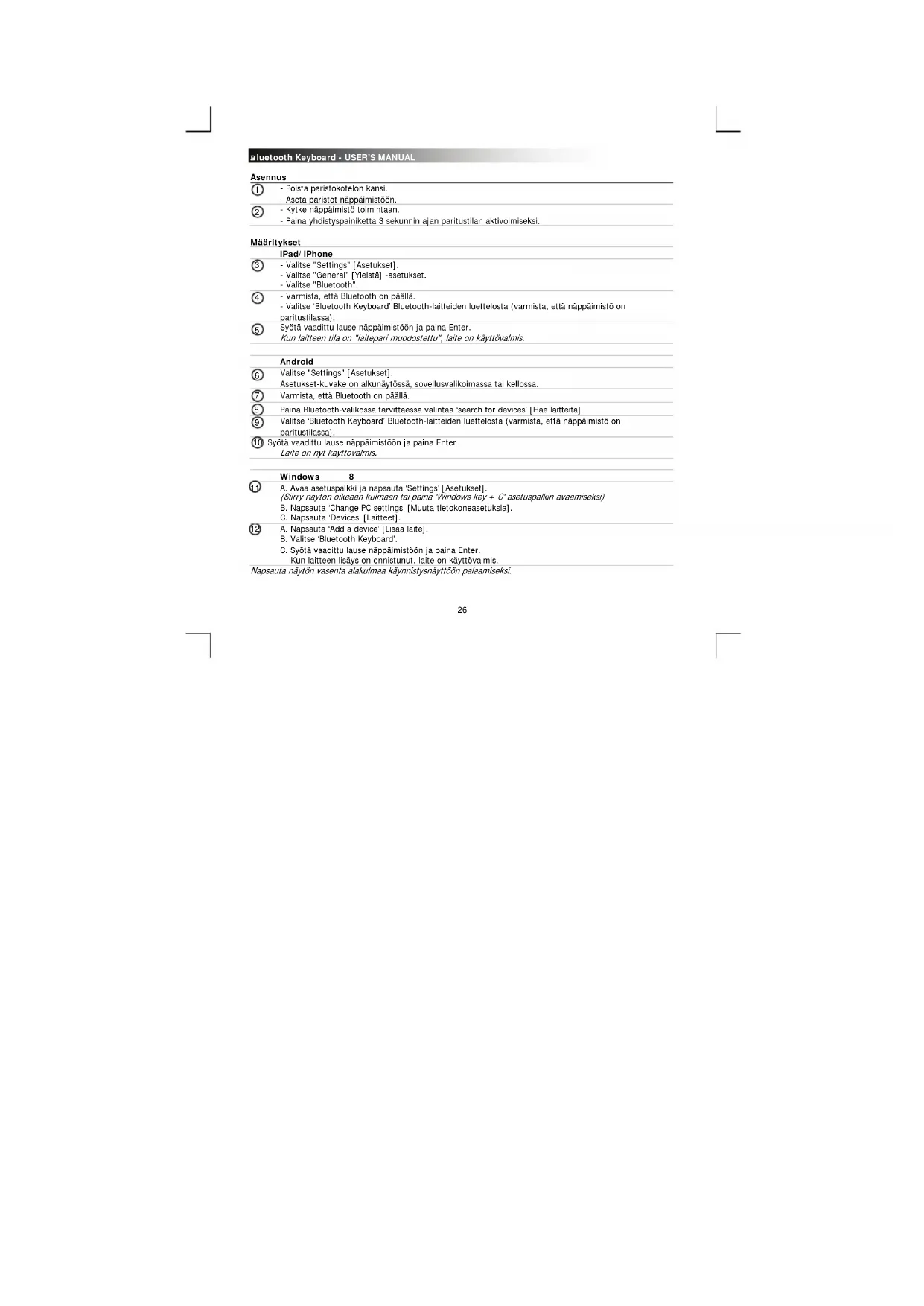
KÄYTTÖOHJE Entea 19031 TRUST
- Poista paristokotelon kansi.
- Aseta paristot nappaimistoon.
Kytne käpalmistö tomttaan. Palna yhdistyspalniklet 3 sekunin ajan partustrilan aktivolmiseksi.
Maaritykset
iPad/iPhone
-Valitse "Settings" [Asetukset]
- Valitse "General" [Yleista] -asetukset.
-Valitse "Bluetooth"
Varmista,ettabLbeetoh on pall
- Valitse 'Bluetooth Keyboard' Bluetooth-laitteiden luettelostla (varmista, etta nappaimisto on
paritustilassa).
Syotaaadittu lause nappaimiston ja paina Enter.
Kun faitteen tila on "laitepari muodostettu", laite on kayttovalmis.
Android
6 Valitse "Settings" [Asetukset]
Asetukset kuvake on alkunaytossa, sovellusvalikoimassa tai kellossa.
Varmista, etta Bluetooth on paall.
8 Paina Bluetooth-valikossa larvittaessa valintaa 'search for devices' [Hae laitteita]
Valise 'Bluetooth Keyboard' Bluetooth-jaiteiden luetelesta (varmista, etta nappaimst on paritutilassa).
10 Syotvaadittu lause npappalmston Ja paina Enter.
Laite on nyk kayttovalmis.
Windows
A. Avaa asetuspalkki ja napsauta 'Settings' [Asetukset]
(Sirry nayton oikeaan kulmaan tai paina Windows key + C-asetuspalkin avaamiseksi)
B. Napsauta Change PC settings [Muuta tietokoneasetuksaia].
C. Napsauta Devices' [Laitteot].
A. Napsauta 'Add a device' [Lisää laite].
B. Valitse 'Bluetooth Keyboard'.
C. Syotā vaadittu lause nappaimistön ja paina Enter
Kun laitteen lisäys on onnistunut, laite on käytövalmis.
Napsauta nayton vasenta alakulmaa kaynnistysnaytbo n palaamiseksi.
13A Ayaa tehtavanalkin kuvakkeet.
B. Napsauta Bluetooth-kuyaketta
C. Napsauta "Add a device" [Lisaa Iaite]
Valitse 'Bluetooth Keyboard' Bluetooth-laitteiden luettelosta (varmista, etta gappajmistto on
parilusillassa).
Syotaa vaiditu lause naopaimistoo ja paina Enter.
16 Kun laitteen lisays on onnistunut, laite on kayttovalmis.
Mediapainikkeet
| Android | iOS | ||||
| 1 | Edellinen ralta | ✓ | ✓ | ✓ | Tolmi润滑油alkuperäisesa musikkisovellukssaa |
| 2 | Seuraava kappale | ✓ | ✓ | ✓ | |
| 3 | Toiasta/Tauko | ✓ | ✓ | ✓ | |
| 4 | Myklstys | ✓ | ✓ | ||
| 5 | Äänenvoimakkuus - | ✓ | ✓ | ✓ | |
| 6 | Äänenvoimakkuus + | ✓ | ✓ | ✓ | |
| 7 | Näppäämistö | ✓ | |||
| 8 | Haku | ✓ | ✓ | ✓ | |
| 9 | Koti | ✓ | |||
| 10 | Koti | ✓ | ✓ | ||
Windows
Huomautus
Sinisell merkityj erityispainikkeita voidaan kayttaa painamalla ^ + erityispainike.
| Ongelma | Ratkaisu |
| Bluetooth-näppämistö el volda yhdistäa laitteeseen | - Varmista, età nappämistö on paritustilassa. Paina ja pidà alhailla yhdistyspainiketta 3 sekunnin ajan paritustillan aktivomiseksi.- Jos salasana pydgetäan, Syötã vaadittu lause nappämistöön ja pinea Enter.- Sírrå Bluetooth-näppämistö lähemmäs laitetta (hanteellisssa olosuteissa maksimivãï on 10 m).- Nappämistö voidaan yhdistäa vain yhteen laitteseen kerralla.- Valhda paristot. |
| Vain tletokone | - Asenna uudelleen/pävità Bluetooth-laitteen ohjaimet ja käynnistä järjestelmã (vain tletokone) uudelleen. |
| Kaikkia syöettyjä merkkejä ei nänyäytölä | - Sírrå Bluetooth-näppämistö lähemmäs laitetta.- Valhda paristot.- Asenna uudelleen/pävitätä Bluetooth-laitteen ohjaimet ja käynnistä järjestelmã uudulleen.- Jos kýtã tuotetà suarten metallipintojen lähellã, sírrå metallipinta Pols til sírrå laite kauemmas metallipinnasta.- Sírrå Bluetooth-näppämistö kauemmas muista langattomista laitteeista (kuten langattomasta verkkoreitittimestã).- Nappämistö sirtyt unililaan, kun se on ollut jonkin aikaa käytämtö mänan.- Nappämistó tulee takaisin käytöän, kun jotakin painkitta palmetaan. Tämã voi viedã puutaman sekunnin. |
| Miten voin yhdistäa nappämmistöni johokin toisen laitteeseen | - Noudata kohdan 2 asennusohjelta. |
| Nappämistö näytää eri merkkejä laitteessani | - Muuta laitteevi nappämistö kieliasetuksa. |
| Mediapainikkeet eivãt toimi | - Mediapainikkeet eivãt valttamattä toimi, kun käytössa on jokin toinen musikiksiötir. |
Jos ongelma ei ratkea, ola yhtyttä asiakastukeen osoitteessa www.trust.com/19029/fag.


Merkki : TRUST
Malli : Entea 19031
Kategoria : Näppäimistö