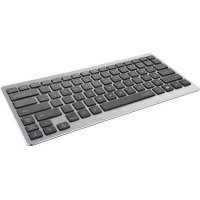
Entea 19031 - Klávesnice TRUST - Bezplatný návod k obsluze
Najděte návod k zařízení zdarma Entea 19031 TRUST ve formátu PDF.



| Typ produktu | Bluetooth klávesnice |
| Značka | Trust |
| Model | Entea 19031 |
| Konektivita | Bluetooth |
| Rozměry (D x Š x V) | Přibližně 280 x 120 x 20 mm |
| Hmotnost | Přibližně 300 g |
| Napájení | 2× AAA baterie (nejsou součástí) |
| Odhadovaná výdrž baterie | Až několik měsíců v závislosti na používání |
| Kompatibilita | iOS, Android, Windows |
| Dosah Bluetooth | Až 10 m (ideální podmínky) |
| Klávesy | Multimediální (předchozí, další, přehrát/pozastavit, ztlumit, hlasitost +/-, klávesnice, hledání, domů) |
| Speciální funkce | Modré klávesy přístupné pomocí klávesy Fn |
| Režim spánku | Ano, aktivace stisknutím libovolné klávesy |
| Párování | Tlačítko párování (3 sekundy) + výběr na zařízení |
| Současné připojení | 1 zařízení najednou |
| Údržba a čištění | Čistěte jemným suchým hadříkem. Nepoužívejte abrazivní prostředky. |
| Bezpečnost | Nevystavujte vlhkosti nebo kapalinám. Neotevírejte pouzdro. |
| Náhradní díly a opravitelnost | AAA baterie jsou vyměnitelné. Žádné díly opravitelné uživatelem. |
| Obecné informace | Bluetooth klávesnice pro tablet/smartphone. Dodáváno s vícejazyčným návodem. |
Často kladené otázky - Entea 19031 TRUST
Dotazy uživatelů ohledně Entea 19031 TRUST
0 otázka o tomto zařízení. Odpovězte na ty, které znáte, nebo položte vlastní.
Položte novou otázku o tomto zařízení
Stáhněte si návod pro váš Klávesnice ve formátu PDF zdarma! Najděte svůj návod Entea 19031 - TRUST a vezměte svůj elektronický přístroj zpět do rukou. Na této stránce jsou zveřejněny všechny dokumenty potřebné k používání vašeho zařízení. Entea 19031 značky TRUST.
NÁVOD K OBSLUZE Entea 19031 TRUST
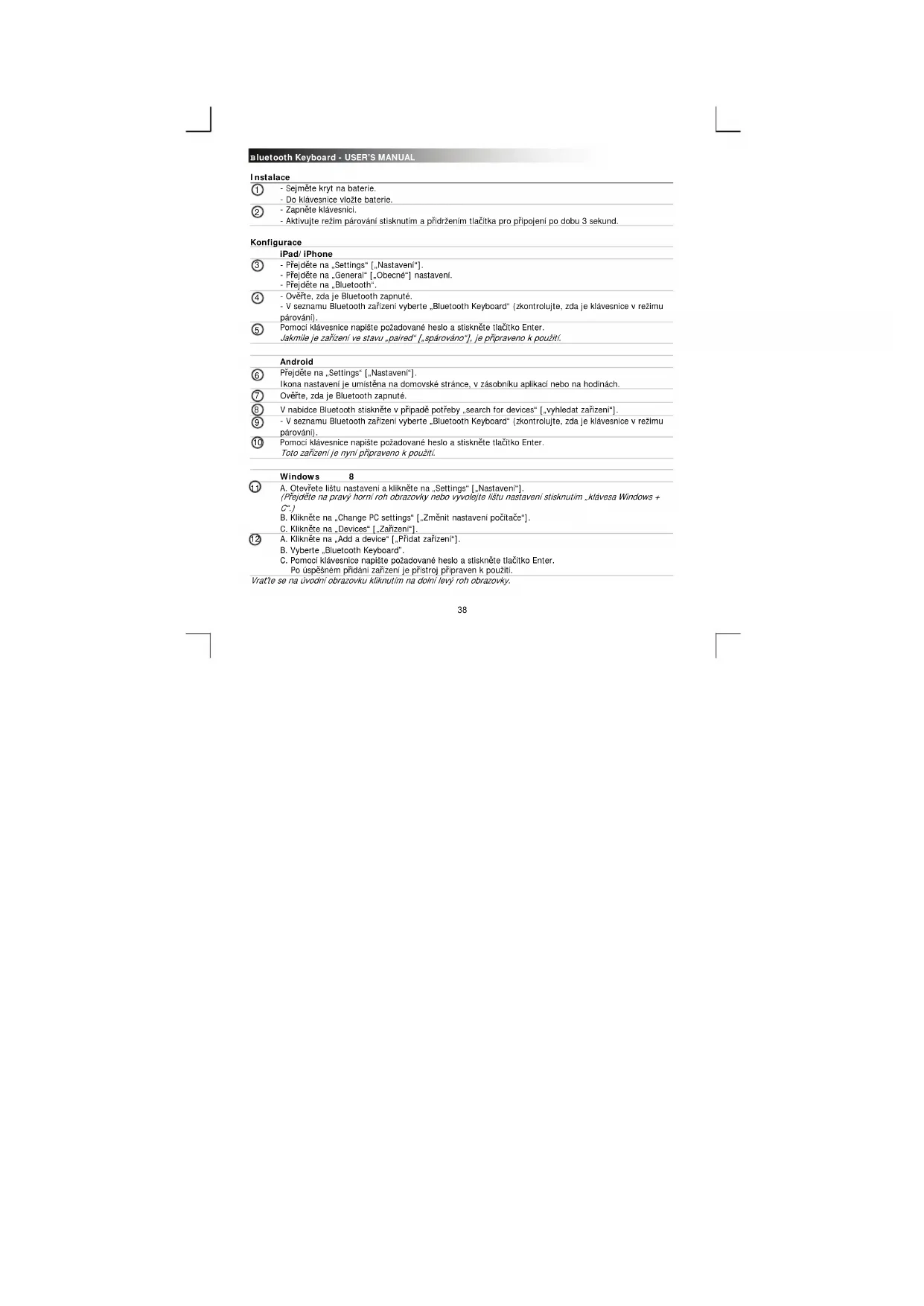
- Přejděte na „General" [„Obecné“] nastaveni.
Preejdete na "Bluetooth"
OveTe, zda je Bluetooth zapnute.
- V seznamu Bluetooth zaifzeni yyberte „Bluetooth Keyboard" (zkontrolujte, zda je klavyesnice y rezimu
paroyani).
Pomoci klavesnice napiste pozadované heslo a stiskněte tlacitko Enter.
Jakmile je zaifieni ve stavu pairedo, sparovoano],je pripraveno k pouhiti.
Android
6 Prejdtene na,Settings" [Nastaveni]
Ikona nastaveni je umistěna na domovské strancé, v zasobniku aplikaci nebo na hodinach.
OveTe, zda je Bluetooth zapnute.
V nabidce Bluetooth stisknete v pripade potreby ,search for devices" [vhyhledar ziarzeni].
- V szanamu Bluetooth zañenzi vybete „Bluetooth Keyboard" (zkontrolujte, zda je klavesnica v reñmu párván).
Pomoci klavesnice napiste pozadované heslo a stisknete tlačitko Enter.
Toto zahienje nynipnpraveno k pouzili.
Windows
8
A.Otevretelistu nastaveni a klikneTe na Settings" [Nastaveni]
(Pfereite na pravy horni roh obrazovky nebo vvoleite listu nastaveni stisknutim klavesa Windows +
(2)
B. Klikne t e na "Change PC settings" [Zmeln nastaveni počitača".
C. Klikněte na „Devices“ [Za]
12 A. Kliknete na „Add a device" [„Pridat zarizeni"].
B. Vyberte, Bluetooth Keyboard"
C. Pomoci klavesnice napiste pozadované heslo a stiskne tlačitko Enter.
Po uspesnem pridani zarizeni je prestroj pripraven k pouziti.
Vratte se na uvodni obrazovku kliknutim na dolni levy roh obrazovsky.
A. Oteviete ikonu hlavniho paneliu.
B. Klikněte na ikonu Bluetooth.
C. Klikněte na „Add a device [„Pridat zařizeni]
- V seznamu Bluetooth zaifzeni vyberte .Bluetooth Keyboard" (zkontrolujte, zda je klavnesnice v rezimu parovari).
15 Pomoci klavesnice napiste pozadovanhe heslo a stisknete Iaicto Enter.
16 Po uspesnem pridani zaifeni je pistroj pripraven k pouziti.
Tlačitka pro ovladani medli
| Android | iOS | ||||
| 1 | Předcházejici stopa | ✓ | ✓ | ✓ | Pracuje pouze s originálnimi hudebnimi applikacemi |
| 2 | Dalji stopa | ✓ | ✓ | ✓ | |
| 3 | Přehrát/pozastavit | ✓ | ✓ | ✓ | |
| 4 | Ztliumlit | ✓ | ✓ | ||
| 5 | Hlasitost - | ✓ | ✓ | ✓ | |
| 6 | Hlasitost + | ✓ | ✓ | ✓ | |
| 7 | Klavesnice | ✓ | |||
| 8 | Hledat | ✓ | ✓ | ✓ | |
| 9 | Domū | ✓ | |||
| 10 | Domū | ✓ | ✓ | ||
Windows
Specialn modra tlaicitka Ize pouzit stisknutim tlaicitka 一 n ^ 一 specialinho flacitka.
Poznám
| Problém Žeşeni | |
| Nemūzù pīpòjt Bluetooth klávesnici k zařizenì | - Ověřte, zda je kiávesnici v režimu párováni. Stisknutim a přidrženim tlacîka pro připojeni po dobu 3 sekund aktivujte režim párováni. - V pīpadé, ze je vyžadovano heslo. Pomoci klávesnici napište požálované heslo a stiskné tlacîko Enter. - Přemistěte Bluetooth klávesnici blíze k zařizenì (maximálni vzdalenost za ideánich podminek je 10 m). - Klávesnici je možné připòjt vždy pouze k jegnomu zařizenì. - Vyměñte baterie. |
| Pouze počitač | - Preinstalujte/aktualizujte ovladace tohoto Bluetooth zařizenì a restartujte systém (pouze u počitače). |
| Na obrazove se nezobrazújí zádné napsané znaky | - Bluetooth klávesnici umistěte blíze k zařizenì. - Vyměñte baterie. - Preinstalujte/aktualizujte ovladace tohoto Bluetooth zařizenì a restartujte systém. - Pokud používáte výrobek v blízkostl vekych kovovych povrchů, odstráftekovov'y povrch noeby výrobek přemistěte conejdáte odález. - Bluetooth klávesnici umistěte conejdáte od ostatnich bezdrátovych zařizenì (napf, bezdrátovych sǐcovych směrovačú). - Pokud klávesnici nenì po určitou dobu použivána, pějde do režimu spánku. Po stisknít tlacîka se klávesnice probudi. To mõze trvat několik sekund. |
| Jak spárovat klávesnici s jiným zařizením | - Réd'te se 2. krokem instalace. |
| Na zařizenì se zobrazújí jinéznaky neź na klávesnici | - Změñte jazykové nastavení klávesnici na zařizenì. |
| Tlačitka pro ovladámí medií nepracújí | - Pokud používáte alternativní hudební pěfrhrávac, nemusi tlacîka pro ovladámí medií fungovat. |
Pokud se problem nevyresil, obrte se na helpdesk - www.trust.com/19029/faq.
10 Napiste pozadované heslo na klávesnlc a stlačte Enter.
Vase zariadenie je teraz pripravene na poultie.
Windows
8
A. Otvorte listu nastaveni a kliknite na „Settings" [„Nastavenia“].
(Prejdite do vrchneho praveho rohu obrazovky alebo stlache,tlacidlo Windows ^+ Cprevyolanie listy
nastayeri.)
B. Kliknite na, Change PC settings [Zmenit nastavenia PC].
C. Kliknite na „Devices" [„Zaradinia
A. Kliknite na .Add a device" [Pridat'zariadenie'].
B. Vyberte, Bluetooth Keyboard
C. Napište požadované heslo na klávesnici a stlačte Enter.
Po uspesnom pridani zariadenia je vase zariadenie pripravene na pouzivanie.
Kliknite na favy spodny roh obrazovky, aby ste sa vratili na startovaciu obrazovku.


