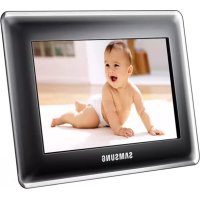
SPF87H - Ψηφιακή κορνίζα φωτογραφιών SAMSUNG - Δωρεάν εγχειρίδιο χρήσης
Βρείτε δωρεάν το εγχειρίδιο της συσκευής SPF87H SAMSUNG σε μορφή PDF.



| Τύπος προϊόντος | Ψηφιακή κορνίζα φωτογραφίας |
| Μάρκα | Samsung |
| Μοντέλο | SPF87H |
| Μέγεθος οθόνης | 8 ίντσες (20,3 cm) |
| Ανάλυση οθόνης | 800 x 480 pixels |
| Τύπος οθόνης | TFT LCD |
| Εσωτερική μνήμη | 1 GB |
| Υποστηριζόμενες μορφές εικόνας | JPEG (εκτός από progressive και CMYK) |
| Συνδεσιμότητα | USB 2.0 (Host και Device) |
| Εξωτερική αποθήκευση | Κάρτα SD, USB flash drive |
| Τροφοδοσία | Εξωτερικός μετασχηματιστής 12 V |
| Κατανάλωση ισχύος | 5,3 W (λειτουργία), <1 W (αναμονή) |
| Διαστάσεις (Μ x Υ x Β) | 236,0 x 159,4 x 23,0 mm |
| Βάρος | 500 g |
| Κύριες λειτουργίες | Παρουσίαση, Μίνι οθόνη, ρολόι, ημερολόγιο, προφύλαξη οθόνης |
| Γλώσσες OSD | Πολύγλωσσο (γαλλικά, αγγλικά, κ.λπ.) |
| Συμβατότητα με PC | Windows XP SP2, Vista (32 bit) |
| Περιλαμβανόμενα αξεσουάρ | Μετασχηματιστής, καλώδιο USB, εγχειρίδιο χρήσης |
| Συντήρηση και καθαρισμός | Καθαρίστε με ένα μαλακό, στεγνό πανί |
| Ασφάλεια | Μην εκθέτετε σε υγρασία, χρησιμοποιείτε τον παρεχόμενο μετασχηματιστή |
| Ανταλλακτικά και επισκευασιμότητα | Επικοινωνήστε με την εξυπηρέτηση πελατών της Samsung για τα ανταλλακτικά |
Συχνές ερωτήσεις - SPF87H SAMSUNG
Ερωτήσεις χρηστών για SPF87H SAMSUNG
0 ερώτηση για αυτή τη συσκευή. Απαντήστε σε αυτές που γνωρίζετε ή κάντε τη δική σας.
Κάντε μια νέα ερώτηση σχετικά με αυτή τη συσκευή
Κατεβάστε τις οδηγίες για το Ψηφιακή κορνίζα φωτογραφιών σε μορφή PDF δωρεάν! Βρείτε το εγχειρίδιό σας SPF87H - SAMSUNG και πάρτε ξανά την ηλεκτρονική σας συσκευή στα χέρια σας. Σε αυτή τη σελίδα δημοσιεύονται όλα τα έγγραφα που απαιτούνται για τη χρήση της συσκευής σας. SPF87H της μάρκας SAMSUNG.
ΕΓΧΕΙΡΊΔΙΟ ΧΡΉΣΗΣ SPF87H SAMSUNG
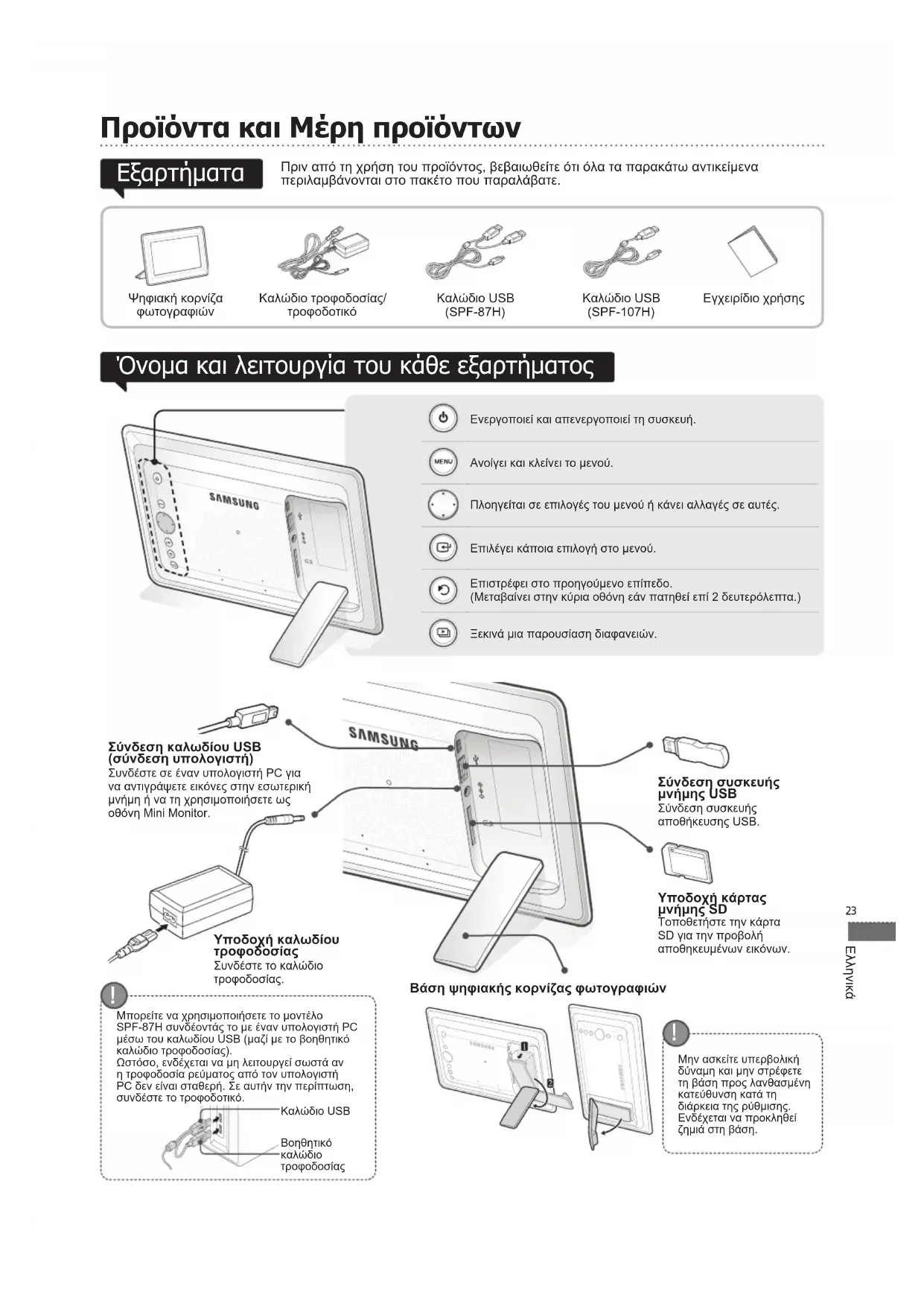
Ψηριακή κορυσία φωτούραφιών
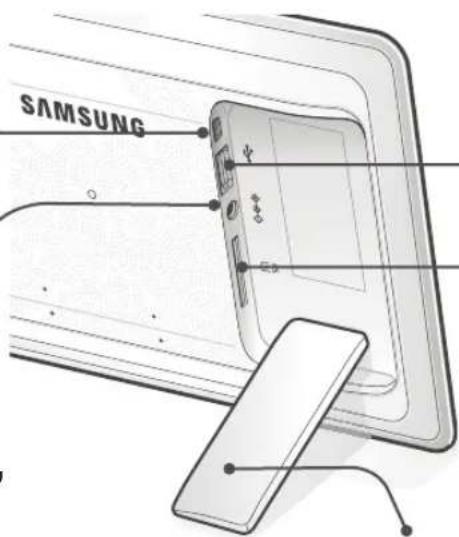
KaλωδIO TpoΦoδooiaç/ TpoΦoδOTIKO
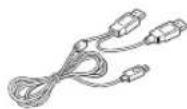
Kaawio USB (SPF-87H)
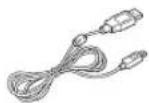
Kaawio USB (SPF-107H)
Exyepidio xpnns
'Ovoua kai λειToupyia tou καθε εξαρτήμaToc
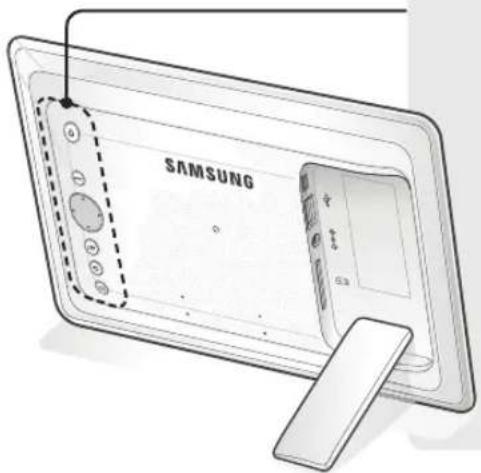

Evpyoioi kai aeepeytooiin oukeun.

AvoivEi KAI KAEVEI TO evoU.

Pnanyelai eEeIIOyEcTou mevoH kavcAaayec oaeautc.

ETIaEVEK KAtIOA EITIAOyOTo MEVou.

EITIOTpeei oTo Tponyouuveo EInTeSo. (MeTaiaive otnv Kupia oOvN eav Tatn0e1 2 2

Ekvia iia npouoiaaon diqavewv.
Συνδεση καλωδιού USB (συνδεση μιπολογισή)
UvOeTe OEvav UTOALoYIOIa PC YIA va AVTIpyAeTE EIKOVEc OTN VEOATEPIKn VN n vT XpNOIOTIOINeTe Wc oHvN Mini Monitor.
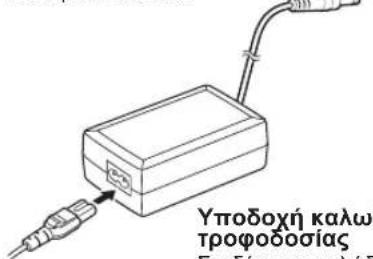
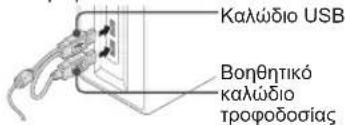
YtOdoxn kaawdiou Tpooooia
SUVDEOTKaalwoIO Tpoopoofoa.
Mtopeite va xpanoiioiote to ovoTeo SPF-87H ouvdeovtac to me evav utoayotn PC eao tou kaiwiou USB (mae ie to tonntko kawdo tropoooiaoc).
Otooo, evexetai va n aeitoupyei ootad v npopoooia peuato c ato tov utoloyoiotn PC deevai otaepo.
ouvdeote to tropoobotiko.
Xpñσn Tns Ψηφiaκής κορνίας
PpOβoλnεikovωv
OIEKoves TOU EIVA aTTOeKUeves OTNV EOWTEPIK mVnun n OE ESWTEPIK
oukeun mVnunu TPOAUv VA TPOBaaALovTA ME TIOAAc ETIIOYEc.
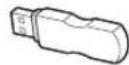
Movov pia kapra mVnun S D n oukeun mVnunu USB mTOpEi va xpnoipotointhei
WC ESWTEPIK uOKEUN mVnun.
Mia eYaln oepa ano epe mTOpEi va eapauote otis EIKoves MEOw Tou mEvou. AvatpeTe OTNV TAPAKATW OELAia yia ETIIAOyEs mEvou.
Natnote [
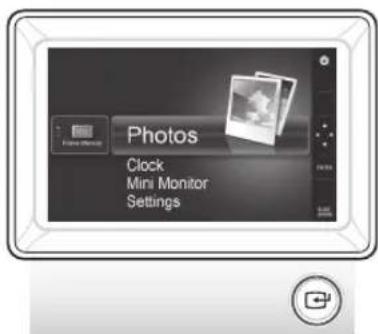
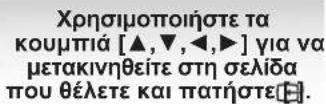
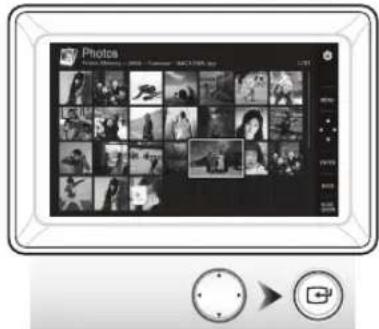
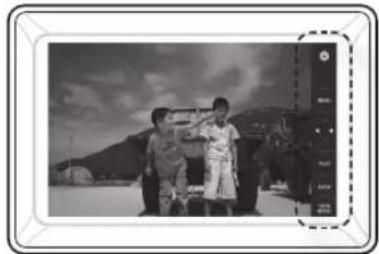
Av Tnnoe OTIOODHTOTE KOUmI,
Eupavicetai otN deia TTLEUPa TNS
OboVNC o oyos KOUmiuV.
OI diaoiec evoeieic koupiuW
EvooexTal va diaepouv, avaloya m
Tnv kataotaon.
Av TATnOeTe TO KOUmTI [MENU] KA tA TNI diApKeia Miac Tlapouaioang DiapavEiwv, 0eupaviotouv Ta uov
- Tia va xpnaimuotoineTe Tc EvToA
kai , n EvToAn oTo - evou
θa ππeTie va exi opiTei ωc n . - Otav xpnoiopoioiEiTa n λειουργia
utootnpicετa i μόνον n λειουργia .
Xpñση ως oθóvŋ Mini Monitor
SUVIDEOTN VNIPIAKKOPVCAEAVUIOAOIOTPCuAioUSBia vaTXPNOPTOINoTe 0C Oov Mini Monitor.
Suvoe Tny npiaKn KoprviCa eEvav UToLoyoiTn PCe To KaWio USB ia va tn Xpnoiopoiojote wC Mini Monitor (Bontikn oovn).PpeTeIva EYkataoTneTo Frame Manager otov UToLoyoiTn PC ia va xpnoiopoioiOeTe to Ppoiov wC oovn Mini Monitor.
SuvoeiE oTo http://samsung.com/ yia va kaveT e Anuou Frame Manager Kai yia oanyiec oxetikae n xpnon Tou pioovtoc w oovn Mini Monitor. Mtopeite va xpanoiotoei tovov maBonntikn oovn kopepap.
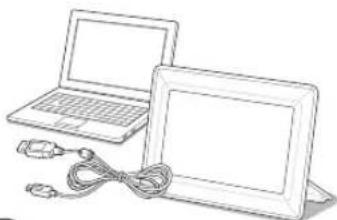

Anitnoeic uToIoyIOtn PC yia xpno n o8ovn Mini Monitor
- Λειτουργικό σύστημα: Windows XP SP2,
Vista (32bit) USB: Extended Host Controller (EHCT) Ytoptnpicetai USB 2.0
Mvjun RAM:256 MB n Tepiaotepo
Extended Host Controller 2,4 GHz n Tepiaotepo
Evημερωση uλικολογιαμικό
EkTeLeote Aynkai EykaTotaon TnTIO TPOOpatng Ekooons uIkoLoyiagikou aTTOV KevtpiKn OeAIDA TnS Samsung Electronics.

Ppoetoiuaoe yiaevnepomega uaikooyiikou
- Ψηριακή κορνίας φωτόγραριών
Apxio uiaKoioviciKou yia ennupeo
Mvjun USB n kapi SA
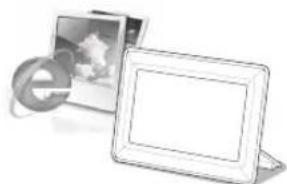
1 SuovdethetaiTnv nAektpovikn totofoia http://samsung.com/ kai eioayyete to ovoua tou movileou oTo TIOAvaqntno. (SPF-87H n SPF-107H)
2 KavTe AyniKai aTOnouuMtiETo KaTaAaNLo UAIkoAoYoiAikO.
3 AvivpáyuTE to aTouoμTIeOμEvo apxEio **.isp 0nV kαρTa SD n Tn oukeun μνημns USB kal ouvδeTe nV 0nTV ηπρικn Koprviça.
4 Eπλεξε
Mπopeite va λεγξετε εαν η εκδοση του υλικολογισμικόι ᵓχει ενημερωθεί στο παράθυρο
Xpouoioote ta koupiia oTo Tio w eoc Tou Tpoovtoc yia va puthetaTc diapopecs aeitoupyies auwva tic TPOImuoeis aC.
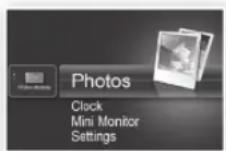
| Home | Metaβανει Οην κύρία σθόνη |
| Copy | Eαν utαρχει συνδεβεμνησωκειμνημς (κάρτα μνήμς SD/σωκειμνημς USB) στο προίν, • Avπγραει εικόνες αἰτοθκειμενες σε εξωτερίκη σωκειμνημς στην εωτερίκη μνημ, • Avπγραει εικόνες αἰτοθκειμενες στην εωτερίκη μνημ στην εξωτερίκη σωκειμνημς |
| Delete | Διαρχαει εικόνες αἰτοθκειμενες στην εωτερίκη μνημ σε εξωτερίκη σωκειμνημς |
| Select Multiple Files | Επλέγει πολλαιλά αρεία γία την εκτέλεης λειουργών στημς στηρουσίαη διαφαείνων, η αντιραρή, η διαραρή κλή. |
| Select Storage Device | Eαν utαρχει συνδεβεμνησωκειμνημς (κάρτα μνήμς SD/σωκειμνημς USB) στο προίν, • Eπλέγει την εωτερίκη μνημ η καττοία εξωτερίκη σωκειμνημς (κάρτα μνήμς SD/σωκειμνημς USB) |
| Settings |
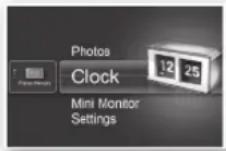
PpOaAETai n pHovou Tnou puOuae Otnv EvToAn
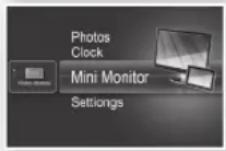
SuvoeTe Tny nphiakn Kopvica e evav utoayioi PC me to kalwo USB yia va tn xpnoiopoioe Te obov Mini Monitor.
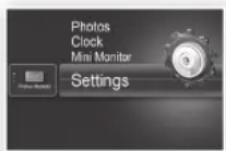
| Photos | Slideshow Transition | Purojüezi ta ερε της παρουσαος διαφανειών • No Effect / Fade / Blinds / Cross Comb / Mosaic / Checkerboard / Dissolve / Wipe / Extend / Silk / Corner Transition / Wheel / Ellipse / Random |
| Slideshow Speed | Purojüezi την ταχύτητa της παρουσαος διαφανειών • Fast / Normal / Slow Oι εικόνες τη μεγάλα αρχία ευδέχεται νην προβάλονται στην τρέχουσα διαμορωμεύνην ταχύτητa παρουσαος διαφανειών. | |
| Slideshow Mode | • All Photos / Photos in folder / One photo | |
| Slideshow Order | Purojüezi τη σερά της παρουσαος διαφανειών • Normal / Shuffe e | |
| View Mode | Purojüezi τη λειουργία προβολής της παρουσαος διαφανειών • Photo Only / Photo & Clock / Photo & Calendar / Multiview 1 / Multiview 2 | |
| Aspect Ratio | • Original Fit: Eadv η εικόνα εἰναι μικρότηρ από την σθένην προβάλειαι στο αρχίος της • μεγεθός, ευώ εναν η εικόνα εἰναι μεγαύτηρ από την σθένην, to μεγεθός της • περορίζεια ευδέως ανάλογα με το μεγεθός της σθένην | |
| Portrait Photo Mode | • Auto Fit: Προσαρμόζει την εικόνα, ευδέως ανάλογα με το μεγεθός της σθένην • Fit to Width: Προσαρμόζει την εικόνα στο σρίσντιολαίος τηλίαος της σθένην | |
| Display Photo Info | Mειώνι το εμεθός μας κατακόρμης εικόνας, προκείμεύνουν αχύρα σωτά στην σθένην | |
| Clock Set | Προβάλει το ὄνουμα αρχίουι της εικόνας, καθώς κατην Μερορμηνία δημιουργίας | |
| Date Format | Εμφανίζει την τρέχουσα υρα | |
| Time Format | Eπιλέξετε λειουργία προβολής μηνα, εύους, Μερας (YYYY/MM/DD, MM/DD/YYYY, DD/MM/YYYY) | |
| Clock Type | Eπιλέξει τη λειουργία προβολής ψρας (12 hours, 24 hours) | |
| Quick Setup | Eukoileς ρυθμίεις για λειουργίες του χρησιμοτοίουνται συχνά (View Mode, Slideshow Transition, Clock Set Kαi Startup Mode) | |
| Language | Eπιλέξει τη γλύσασα τυν ευδέξεων επί της σθόνης (OSD) | |
| Brightness | Προσαρμόζει τη φιθενότητα της σθόνης | |
| Auto Picture On/Off | Purojüezi την σθόνη εωςν αυεργοτοίειαι κανα ατένεργοτοίειαι αυματα σε συκερίμενες ψρες | |
| Startup Mode | Eπιλέξει την σθόνη του πρετείνα προβάλειαι σταν ευργοτοίειαι η ψηρίακη κρούλας • Home / Last Mode / Slideshow | |
| General | Screen Saver | Eadv ευρασιμοτοίθει κανένα κουμίτι επί 10 λεττά, θα εμανίσειηι προρύλαξη οθόνης του εκει σρίστει. • Slideshow / Clock |
| Frame Memory Copy | • Original Size: Avntypáei káttioo πρωτότuito αρχία διως εναι • Resized: Avntypáei káttioo vαλιμερην aváluon tnc σθóvόns, περiρíçovtac to μεγεθός apxéiou kαi, στη Μυνέχεια, εκτέλει αντiyapáñ. | |
| Activate USB Communication | Eπιλέξει τη λειουργία αγαγνρίας του πρετείνα vα χρησιμοτοίθει διαν η ψηρίακη koprviα εναι αυδέβεμενην σε utoloyiotri, με καλδύo USB Xphon wcfαραρομενος διακος έθövη Mini Monitor Xphon ως ψηρίακη κρονίας φωτογραίψιν | |
| Support | Upgrade Software | Evημερωσιουιουσιμού |
| Reset | Etravaφéei τι επιλογες μενού του εχουν προσαρμοσει απίο to xρησιη στην προεπιλεμεύνι πμίη (H pôθμίηŋ tnc ψρας και πρθμίη γλώσας oθόνης εξαρούνται) | |
| Product Guide | Obnyóç λειουργίαν προίντων | |
| Product Information | Προβάλει ονομα μοντέλου προίντος, την εκδοση του υλικολογισμού, την εδιθερική μυήŋ κατα πευματία διαίωμιata |
AvTlεTωπiΩ npoβλnματωv
Av unapxouv utoiyc yia duolaeitoupyia, eelye tov npapakTuivaka.
| Σμιπτώματα καί έρωτήσεις ΑΙβεις καί έρόποι αντιμέτωπιης | |
| H συκεύην δέν τίβειασελειουρία. Εβαίωθεῖτε σήτο το καλώδιο πεύματος ἐχει συνόδεαι υωτά. | |
| Στα ἀκα της οβόνης τοῦ ρογίατη παρατηρουνται κλήδες, σητοίες φαίνονται αυδίρρούη μετοίς. | Ο Μόνες με μαρο πάνλ LCD μτορούν εκ φύσεωςν αέχουν auto to χαρακτηριαίκό, to έτοτοδεν Δνοτελει λέλτιωμα. |
| H ρυθμιαίη ύρας ελυλανθαμένη. | H τρέχουσα ρυθμιαίη χρονου μτορούν εκ φύσεωςν αέχουν auto to χαρακτηριαίκό, έλιρηροί θραραμένην. |
| Aρού η συκεύην επανελείη σελιουρία, xερείζαται Φόνος γίαν αρχούνναν Προβαλανονται σεκόνες. | Δισούνδεδεμενγία Αναρατελεύνεν χρονικό δόστημα. Δισηροί θραροδικό συνδεδεμεν. |
| Xερείζειται Σλούς χρονος γία Μετάβαοι Από μία Εκόνα στην Ετόμενη. | Συνιστάται να μειώθει η αναλούη Θε Εκόνας. |
| Δεν μμούν ων αυτιράμω Περισσόθερα σρεχεία, ακόμα καί ιανταρχεία Αρείσεις υμούρειη Κλήμοι Εκεμείης. | Mθροείναν μην Εχετε Νδυνατόθης Αντιραραφης Αρείσει Τελιραραφης Τελιραραφης Τελιραραφης Τελιραραφης Τελιραραφης Τελιραφης Τελιραφης Τελιραφης Τελιραφης Τελιραφης Τελιραφης Τελιραφης Τελιραφης Τελιραφης Τελιραφης Τελɪŋ Εκόνης. |
| Exu συνδεδει μία εξωτερική συκεύμιν μνήμις (συκεύμιν μνήμις SD), αλλά δεν λειουρεί. | • Μτροείναν υνην Εχετε Νδυνατόθης Αντιραραφης Αρείσει Τελιραραφης Τελιραφης Τελιραφης Τελιραφης Τελιραφης Τελιραφης Τελιραφης Τελιραφης Τελιραφης ΤελιραΦης ΤελιραΦης ΤελιραΦης ΤελιραΦης ΤελιραΦης ΤελιραΦης ΤελιραΦης ΤελιραΦης ΤελιραΦης ΤελιραΦης ΤελιραФΩΑ Ματραμίμητε Ματραμίμητε Ματραμίμητε Ματραμίμητε Ματραμίμητε Ματραμίμητε Ματραμίμητε Ματραμίμητε Ματραμίμητε Μαtτημίμητε Μαtτημίμητε Μαtτημίμητε Μαtτημίμητε Μαtτημίμητε Μαtτημίμητε Μαtτημίμητε Μαtτημίμητε Μαtτημίμeta. |
| Oι καταύρμες εκόνες Προβαλανονται σρίσοντις. | Beiaiθείτε Οή Ετίλονη <Portrait Photo Mode> ἔχει μρομισει σωτά Πατράθυρα <Settings> - <Photos> - <Settings> |
| Opiáμéva apxêia JPEG δέν τροβαλανονται. | • Ta apxêia JPEG τροβδυποίης ατοθηκυασης η ta apxêia JPEG του έχον ατοθηκυασημε ρωματικες συντέγαν Βγεν θ μροβαλανονται. |
| • Oι εκόνεις του εύνουν Αντοστείνης Εκεμείναν στότην Εκεμείναν Βγεν θ μροβαλανονται Αντοστείνης Εκεμείναν Βγεν θ μροβαλανονται Αντοστείνης Εκεμείναν Βγεν θ μροβαλανονται Αντοστείνης Εκεμείναν Βγεν θμεμενγίν. | |
| Opiáμéves c iókóvés δέν τροβαλανονται ως τηρουσίαη δίαφανεύν. | Autó to έρούν μτοροίνον ατοθηκυασης Μέγοι Εκόνα Βγεν μροβαλανονται Αντοστείνης Εκεμείναν Βγεν θ μροβαλανονται Αντοστείνης Εκεμείναν Βγεν θ μροβαλανονται Αντοδιμαγκης Μέγοι Εκεμείναν Βγεν θ μροβαλανονται Αντοδιμαγκης Μέγοι Εκεμείναν Βγεν θ μροβαλανονται Αντοδιμαγκης Μέγοι Εκμεμενγίν. |
| To éyéθος της εκόνος αλλάζει έταν την τριριστέμου. | To éyéθος της εκόνος αλλάζει αναλογία Αντοδιμαγκης Μέγοι Εκεμείναν Βγεν θ μροβαλανονται Αντοδιμαγκης Μέγοι Εκεμείναν Βγεν θ μροβαλανονται Αν την Εκόνη Εκεμείναν Βγεν θ μροβαλανονται Αντοδιμαγκης Μέγοι Εκεμείναν Βγεν θ μροβαλανονται Αντοδιμαγκης Μέγοι Εκeμείναν Βγεν θ μροβαλανονται Αντοδιμαγκης Μέγοι Εκεμείναν Βγεν θ μροβαλανονται Αντοδιμαγκης Μέγοι ΕκεμείVαν Βγεν θ μροβαλανονται Αντοδιμαγκης Μέγοι ΕκεμείVαν Βγεν θ μροβαλανονται Αντοδιμαγκης Μέγοι ΕκεμείVαν Ώλάη Ηδύμηνη ΕκεμείVαν Βγεν θ μροβαλανονται Αντοδιμαγκης ΜέγεμείVαν Βγεν θ μροβαλανονται Αντοδιμαγκης ΜέγεμείVαν Βγεν θ μροβαλανονται Αντοδιμαγκης ΜέγεμείVαν Βγεν ζ ΕκεμείVαν Βγεν θ μροβαλανονται Αντοδιμαγκης ΜέγεμείVαν Βγεν θ μροβαλανονται Αντοδιμαγκης ΜέγεμείVαν Βγ εν ΕκεμείVαν Βγεν θ μροβαλανονται Αντοδιμαγκης ΜέγεμείVαν Βγ εν ΕκεμείVαν Βγ εν ΕκεμείVαν Βγ εν ΕκεμείVαν Βγ εν ΕκεμείVαν Βγ εν ΕκεμείVαν Βγ εν ΕκεμείVαν Βγ εν ΕκεμείVαν ΒημεμείVαν Βγ εν ΕκεμείVαν Βγ εν ΕκεμείVαν Βγ εν ΕκεμείVαν Βγ εν ΕκεμείVαν Βγ εν ΕκεμείVαν Βγ εν ΕκεμείVαν Βδύμηνη ΕκεμείVαν Βγ εν ΕκεμείVαν Βγ εν ΕκεμείVαν Βγ εν ΕκεμείVαν Βγ εν ΕκεμείVαν Βγ εν ΕκεμείVαν Βγ εν ΕκεμείVα′ ΕκεμείVαν Βγ εν ΕκεμείVαν Βγ εν ΕκεμείVαν Βγ εν ΕκεμείVαν Βγ εν ΕκεμείVαν Βγ εν ΕκεμείVαν Βγ εν ΕκεμείVα' ΕκεμείVαν Βγ εν ΕκεμείVα' ΕκεμείVαν Βγ εν ΕκεμείVα' ΕκεμείVαν Βγ εν ΕκεμείVα' ΕκεμείVαν Βγ εν ΕκεμείVαν Βγ εν ΕκεμείVα' ΕκεμείVαν Βγ εν ΕκεμείVα' ΕκεμείVαν Βγ εν ΕκεμείVα' ΕκεμείVα' ΕκεμείVαν Βγ εν ΕκεμείVα' ΕκεμείVαν Βγ εν ΕκεμείVα' ΕκεμείVαν Βγ εν ΕκεμείVα' ΕκεμείVαν Βγ εκεμείVα' ΕκεμείVαν Βγ εν ΕκεμείVα' ΕκεμείVαν Βγ εκεμείVα' ΕκεμείVαν Βγ εκεμείVα' ΕκεμείVαν Βγ εκεμείVα' ΕκεμείVαν Βγ εκεμείVα' ΕκεμείVαν Βγ εκεμείVα' ΕκμεμείVαν Βγ εκεμείVα' ΕκμεμείVαν Βγ εκεμείVα' ΕκμεμείVαν Βγ εκεμείVα' ΕκμεμείVαν Βγ εκεμείVα' ΕκμεμείVαν \(\beta\) εκεμείVα' ΕκμεμείVαν Βγ εκεμείVα' ΕκμεμείVαν \(\beta\) εκεμείVα' ΕκμεμείVαν \(\beta\) εκεμείVα' ΕκμεμείVαν \(\beta\) εκεμείVα' ΕκμεμείVαν \(\beta\) εκεμείVα' ΕκμεμείVαν \(\beta\) εκε μεμισει ΕκεμείVαν \(\beta\) εκε μεμισει ΕκεμείVαν \(\beta\) εκε μεμισει ΕκεμείVαν \(\beta\) εκε μεμισει ΕκεμείVαν \(\beta\) εκε μεμισει Εκεμει ΕκεμείVαν \(\beta\) εκε μεμισει ΕκεμείVαν \(\beta\) εκε μεμισει Εκεμει ΕκεμείVαν \(\beta\) εκε μεμισει Εκεμει ΕκεμείVαν \(\beta\) εκε μεμισει Εκεμει ΕκεμείVαν \(\beta\) εκε μεμισει Εκεμει Εκε μεμισει Εκεμει Εκε μεμισει Εκεμει Εκε μεμισει Εκε μεμισει Εκε μεμισει Εκε μεμισει Εκε μεμισει Εκε μεμισει Εκε μεμισει Εκε μεμισει Εκε μεμισει Εκε μεμισι Εκε μεμισι Εκε μεμισι Εκε μεμισι Εκε μεμισι Εκε μεμισι Εκε μεμισι Εκε μεμισι Εκε μεμισι Εκε μεμισι Εκε μεμιδι Εκε μεμισι Εκε μεμισι Εκε μεμιδι Εκε μεμισι Εκε μεμιδι Εκε μεμισι Εκε μεμιδι Εκε μεμισι Εκε μεμιδι Εκε μεμισι Εκε μεμιδι Εκε μεμισι Εκε μεμισι Εκε μεμιδι Εκε μεμισι Εκε μεμιδι Εκε μεμισι Εκε μεμιδι Εκε μεμιδι Εκε μεμισι Εκε μεμιδι Εκε μεμισι Εκε μεμιδι Εκε μεμισι Εκε μεμιδι Εκε μεμισι Εκε μεμιδι Εκε μεμιδι Εκε μεμισι Εκε μεμιδι Εκε μεμιδι Εκε μεμισι Εκε μεμιδι Εκε μεμισι Εκε μεμιδι Εκε μεμισι Εκε μεμισι Εκε μεμιδι Εκε μεμισι Εκε μεμισι Εκε μεμιδι Εκε μεμισι Εκε μεμιδι Εκε μεμισι Εκε μεμισι Εκε μεμιδι Εκε μεμισι Εκε μεμιδι Εκε μεμιδι Εκε μεμισι Εκε μεμιδι Εκε μεμισι Εκε μεμιδι Εκε μεμιδι Εκε μεμισι Εκε μεμιδι Εκε μεμισι Εκε μεμισι Εκε μεμιδι Εκε μεμισι Εκε μεμιδι Εκε μεμισι Εκε μεμισι Εκε μεμισι Εκε μεμιδι Εκε μεμισι Εκε μεμιδι Εκε μεμισι Εκε μεμιδι Εκε μεμισι Εκε μεμιδι Εκε μεμιδι Εκε μεμιδι Εκε μεμισι Εκε μεμιδι Εκε μεμισι Εκε μεμιδι Εκε μεμισι Εκε μεμιδι Εκε μεμισι Εκε μεμισι Εκε μεμισι Εκε μεμιδι Εκε μεμισι Εκε μεμισι Εκε μεμιδι Εκε μεμισι Εκε μεμιδι Εκε μεμιδι Εκε μεμισι Εκε μεμισι Εκε μεμιδι Εκε μεμισι Εκε μεμιδι Εκε μεμισι Εκε μεμιδι Εκε μεμισι Εκε μεμισι Εκε μεμιδι Εκε μεμιδι Εκε μεμισι Εκε μεμιδι Εκε μεμισι Εκε μεμιδι Εκε μεμισι Εκε μεμιδι Εκε μεμιδι Εκε μεμισι Εκε μεμισι Εκε μεμιδι Εκε μεμισι Εκε μεμισι Εκε μεμιδι Εκε μεμισι Εκε μεμιδι Εκε μεμιδι Εκε μεμιδι Εκε μεμισι Εκε μεμιδι Εκε μεμισι Εκε μεμισι Εκε μεμιδι Εκε μεμισι Εκε μεμιδι Εκε μεμιδι Εκε μεμιδι Εκε μεμιδι Εκε μεμισι Εκε μεμιδι Εκε μεμιδι Εκε μεμισι Εκε μεμιδι Εκε μεμιδι Εκε μεμισι Εκε μεμιδι Εκε μεμιδι Εκε μεμισι Εκε μεμισι Εκε μεμιδι Εκε μεμισι Εκε μεμιδι Εκε μεμιδι Εκε μεμισι Εκε μεμιδι Εκε μεμιδι Εκε μεμισι Εκε μεμισι Εκε μεμισι Εκε μεμιδι Εκε μεμισι Εκε μεμιδι Εκε μεμισι Εκε μεμιδι Εκε μεμιδι Εκε μεμισι Εκε μεμισι Εκε μεμισι Εκε μεμιδι Εκε μεμισι Εκε μεμισι Εκε μεμιδι Εκε μεμισι Εκε μεμισι Εκε μεμιδι Εκε μεμισι Εκε μεμισι Εκε μεμιδι Εκε μεμιδι Εκε μεμισι Εκε μεμιδι Εκε μεμισι Εκε μεμισι Εκε μεμιδι Εκε μεμισι Εκε μεμισι Εκε μεμιδι Εκε μεμιδι Εκε μεμιδι Εκε μεμισι Εκε μεμιδι Εκε μεμιδι Εκε μεμιδι Εκε μεμιδι Εκε μεμιδι Εκε μεμιδι Εκε μεμιδι Εκε μεμιδι Εκε μεμιδι Εκε μεμιδι Εκε μεμισι Εκε μεμιδι Εκε μεμιδι Εκε μεμιδι Εκε μεμιδι Εκε μεμιδι Εκε μεμισι Εκε μεμιδι Εκε μεμιδι Εκε μεμιδι Εκε μεμισι Εκε μεμιδι Εκε μεμιδι Εκε μεμιδι Εκε μεμιδι Εκε μεμισι Εκε μεμιδι Εκε μεμιδι Εκε μεμιδι Εκε μεμιδι Εκε μεμισι Εκε μεμισι Εκε μεμιδι Εκε μεμιδι Εκε μεμιδι Εκε μεμιδι Εκε μεμιδι Εκε μεμιδι Εκε μεμιδι Εκε μεμιδι Εκε μεμισι Εκε μεμισι Εκε μεμιδι Εκε μεμιδι Εκε μεμιδι Εκε μεμισι Εκε μεμιδι Εκε μεμιδι Εκε μεμισι Εκε μεμιδι Εκε μεμιδι Εκε μεμιδι Εκε μεμιδι Εκε μεμιδι Εκε μεμιδι Εκε μεμισι Εκε μεμιδι Εκε μεμιδι Εκε μεμισι Εκε μεμιδι Εκε μεμισι Εκε μεμιδι Εκε μεμιδι Εκε μεμιδι Εκε μεμιδι Εκε μεμιδι Εκε μεμιδι Εκε μεμιδι Εκε μεμισι Εκε μεμιδι Εκε μεμισι Εκε μεμιδι Εκε μεμιδι Εκε μεμιδι Εκε μεμιδι Εκε μεμισι Εκε μεμιδι Εκε μεμισι Εκε μεμιδι Εκε μεμιδι Εκε μεμισι Εκε μεμιδι Εκε μεμιδι Εκε μεμιδι Εκε μεμιδι Εκε μεμισι Εκε μεμιδι Εκε μεμισι Εκε μεμισι Εκε μεμιδι Εκε μεμιδι Εκε μεμιδι Εκε μεμιδι Εκε μεμιδι Εκε μεμιδι Εκε μεμισι Εκε μεμιδι Εκε μεμισι Εκε μεμισι Εκε μεμιδι Εκε μεμισι Εκε μεμισι Εκε μεμισι Εκε μεμιδι Εκε μεμιδι Εκε μεμισι Εκε μεμιδι Εκε μεμιδι Εκε μεμιδι Εκε μεμιδι Εκε μεμιδι Εκε μεμισι Εκε μεμισι Εκε μεμιδι Εκε μεμιδι Εκε μεμισι Εκε μεμιδι Εκε μεμιδι Εκε μεμιδι Εκε μεμιδι Εκε μεμισι Εκε μεμισι Εκε μεμισι Εκε μεμιδι Εκε μεμιδι Εκε μεμιδι Εκε μεμιδι Εκε μεμιδι Εκε μεμιδι Εκε μεμιδι Εκε μεμισι Εκε μεμισι Εκε μεμισι Εκε μεμιδι Εκε μεμιδι Εκε μεμισι Εκε μεμιδι Εκε μεμιδι Εκε μεμισι Εκε μεμιδι Εκε μεμιδι Εκε μεμιδι Εκε μεμισι Εκε μεμιδι Εκε μεμιδι Εκε μεμισι Εκε μεμιδι Εκε μεμισι Εκε μεμισι Εκε μεμιδι Εκε μεμιδι Εκε μεμισι Εκε μεμιδι Εκε μεμιδι Εκε μεμιδι Εκε μεμισι Εκε μεμιδι Εκε μεμισι Εκε μεμιδι Εκε μεμιδι Εκε μεμιδι Εκε μεμισι Εκε μεμιδι Εκε μεμιδι Εκε μεμιδι Εκε μεμισι Εκε μεμιδι Εκε μεμισι Εκε μεμισι Εκε μεμισι Εκε μεμιδι Εκε μεμιδι Εκε μεμισι Εκε μεμιδι Εκε μεμισι Εκε μεμιδι Εκε μεμισι Εκε μεμισι Εκε μεμισι Εκε μεμιδι Εκε μεμιδι Εκε μεμισι Εκε μεμισι Εκε μεμιδι Εκε μεμισι Εκε μεμιδι Εκε μεμισι Εκε μεμισι Εκε μεμιδι Εκε μεμιδι Εκε μεμισι Εκε μεμισι Εκε μεμιδι Εκε μεμισι Εκε μεμιδι Εκε μεμιδι Εκε μεμιδι Εκε μεμισι Εκε μεμισι Εκε μεμιδι Εκε μεμιδι Εκε μεμισι Εκε μεμιδι Εκε μεμισι Εκε μεμιδι Εκε μεμιδι Εκε μεμισι Εκε μεμισι Εκε μεμιδι Εκε μεμιδι Εκε μεμισι Εκε μεμιδι Εκε μεμισι Εκε μεμισι Εκε μεμισι Εκε μεμιδι Εκε μεμισι Εκε μεμιδι Εκε μεμιδι Εκε μεμισι Εκε μεμιδι Εκε μεμισι Εκε μεμισι Εκε μεμισι Εκε μεμιδι Εκε μεμιδι Εκε μεμιδι Εκε μεμισι Εκε μεμιδι Εκε μεμισι Εκε μεμιδι Εκε μεμισι Εκε μεμισι Εκε μεμιδι Εκε μεμιδι Εκε μεμιδι Εκε μεμισι Εκε μεμιδι Εκε μεμισι Εκε μεμιδι Εκε μεμιδι Εκε μεμισι Εκε μεμισι Εκε μεμισι Εκε μεμισι Εκε μεμιδι Εκε μεμισι Εκε μεμιδι Εκε μεμισι Εκε μεμιδι Εκε μεμισι Εκε μεμισι Εκε μεμισι Εκε μεμισι Εκε μεμιδι Εκε μεμισι Εκε μεμιδι Εκε μεμισι Εκε μεμισι Εκε μεμιδι Εκε μεμισι Εκε μεμισι Εκε μεμισι Εκε μεμισι Εκε μεμιδι Εκε μεμισι Εκε μεμιδι Εκε μεμιδι Εκε μεμισι Εκε μεμιδι Εκε μεμιδι Εκε μεμιδι Εκε μεμισι Εκε μεμισι Εκε μεμιδι Εκε μεμισι Εκε μεμιδι Εκε μεμισι Εκε μεμιδι Εκε μεμιδι Εκε μεμιδι Εκε μεμισι Εκε μεμισι Εκε μεμιδι Εκε μεμισι Εκε μεμισι Εκε μεμιδι Εκε μεμισι Εκε μεμισι Εκε μεμισι Εκε μεμιδι Εκε μεμισι Εκε μεμιδι Εκε μεμισι Εκε μεμισι Εκε μεμιδι Εκε μεμιδι Εκε μεμιδι Εκε μεμιδι Εκε μεμισι Εκε μεμιδι Εκε μεμιδι Εκε μεμισι Εκε μεμισι Εκε μεμιδι Εκε μεμιδι Εκε μεμισι Εκε μεμισι Εκε μεμιδι Εκε μεμιδι Εκε μεμισι Εκε μεμιδι Εκε μεμιδι Εκε μεμισι Εκε μεμιδι Εκε μεμισι Εκε μεμισι Εκε μεμισι Εκε μεμισι Εκε μεμιδι Εκε μεμισι Εκε μεμισι Εκε μεμιδι Εκε μεμισι Εκε μεμισι Εκε μεμισι Εκε μεμισι Εκε μεμισι Εκε μεμιδι Εκε μεμισι Εκε μεμιδι Εκε μεμισι Εκε μεμιδι Εκε μεμιδι Εκε μεμιδι Εκε μεμιδι Εκε μεμισι Εκε μεμισι Εκε μεμιδι Εκε μεμισι Εκε μεμιδι Εκε μεμιδι Εκε μεμισι Εκε μεμισι Εκε μεμισι Εκε μεμιδι Εκε μεμιδι Εκε μεμισι Εκε μεμιδι Εκε μεμισι Εκε μεμισι Εκε μεμιδι Εκε μεμιδι Εκε μεμιδι Εκε μεμισι Εκε μεμισι Εκε μεμιδι Εκε μεμισι Εκε μεμιδι Εκε μεμιδι Εκε μεμιδι Εκε μεμιδι Εκε μεμιδι Εκε μεμισι Εκε μεμιδι Εκε μεμισι Εκε μεμιδι Εκε μεμισι Εκε μεμιδι Εκε μεμιδι Εκε μεμιδι Εκε μεμιδι Εκε μεμιδι Εκε μεμισι Εκε μεμισι Εκε μεμισι Εκε μεμιδι Εκε μεμισι Εκε μεμιδι Εκε μεμιδι Εκε μεμισι Εκε μεμισι Εκε μεμιδι Εκε μεμιδι Εκε μεμιδι Εκε μεμισι Εκε μεμιδι Εκε μεμισι Εκε μεμισι Εκε μεμιδι Εκε μεμιδι Εκε μεμισι Εκε μεμισι Εκε μεμισι Εκε μεμιδι Εκε μεμισι Εκε μεμιδι Εκε μεμιδι Εκε μεμιδι Εκε μεμισι Εκε μεμιδι Εκε μεμιδι Εκε μεμισι Εκε μεμισι Εκε μεμιδι Εκε μεμισι Εκε μεμισι Εκε μεμισι Εκε μεμιδι Εκε μεμισι Εκε μεμισι Εκε μεμιδι Εκε μεμιδι Εκε μεμισι Εκε μεμιδι Εκε μεμιδι Εκε μεμισι Εκε μεμισι Εκε μεμιδι Εκε μεμιδι Εκε μεμιδι Εκε μεμιδι Εκε μεμισι Εκε μεμιδι Εκε μεμισι Εκε μεμιδι Εκε μεμισι Εκε μεμισι Εκε μεμισι Εκε μεμισι Εκε μεμισι Εκε μεμιδι Εκε μεμισι Εκε μεμισι Εκε μεμιδι Εκε μεμιδι Εκε μεμισι Εκε μεμισι Εκε μεμιδι Εκε μεμιδι Εκε μεμιδι Εκε μεμισι Εκε μεμισι Εκε μεμιδι Εκε μεμιδι Εκε μεμισι Εκε μεμισι Εκε μεμιδι Εκε μεμισι Εκε μεμισι Εκε μεμιδι Εκε μεμιδι Εκε μεμισι Εκε μεμισι Εκε μεμισι Εκε μεμισι Εκε μεμιδι Εκε μεμισι Εκε μεμισι Εκε μεμιδι Εκε μεμιδι Εκε μεμιδι Εκε μεμισι Εκε μεμισι Εκε μεμισι Εκε μεμιδι Εκε μεμισι Εκε μεμιδι Εκε μεμισι Εκε μεμισι Εκε μεμισι Εκε μεμιδι Εκε μεμιδι Εκε μεμιδι Εκε μεμιδι Εκε μεμισι Εκε μεμιδι Εκε μεμισι Εκε μεμισι Εκε μεμισι Εκε μεμιδι Εκε μεμισι Εκε μεμισι Εκε μεμισι Εκε μεμιδι Εκε μεμισι Εκε μεμιδι Εκε μεμιδι Εκε μεμιδι Εκε μεμιδι Εκε μεμισι Εκε μεμισι Εκε μεμισι Εκε μεμισι Εκε μεμιδι Εκε μεμισι Εκε μεμιδι Εκε μεμιδι Εκε μεμιδι Εκε μεμισι Εκε μεμισι Εκε μεμισι Εκε μεμιδι Εκε μεμισι Εκε μεμισι Εκε μεμιδι Εκε μεμιδι Εκε μεμιδι Εκε μεμιδι Εκε μεμισι Εκε μεμισι Εκε μεμιδι Εκε μεμισι Εκε μεμισι Εκε μεμιδι Εκε μεμιδι Εκε μεμιδι Εκε μεμιδι Εκε μεμιδι Εκε μεμισι Εκε μεμιδι Εκε μεμιδι Εκε μεμισι Εκε μεμισι Εκε μεμισι Εκε μεμιδι Εκε μεμιδι Εκε μεμιδι Εκε μεμισι Εκε μεμιδι Εκε μεμιδι Εκε μεμισι Εκε μεμισι Εκε μεμισι Εκε μεμισι Εκε μεμιδι Εκε μεμιδι Εκε μεμισι Εκε μεμιδι Εκε μεμισι Εκε μεμιδι Εκε μεμιδι Εκε μεμιδι Εκε μεμισι Εκε μεμισι Εκε μεμισι Εκε μεμισι Εκε μεμιδι Εκε μεμισι Εκε μεμισι Εκε μεμισι Εκε μεμιδι Εκε μεμισι Εκε μεμισι Εκε μεμισι Εκε μεμισι Εκε μεμιδι Εκε μεμισι Εκε μεμισι Εκε μεμισι Εκε μεμισι Εκε μεμιδι Εκε μεμιδι Εκε μεμισι Εκε μεμιδι Εκε μεμιδι Εκε μεμισι Εκε μεμισι Εκε μεμισι Εκε μεμισι Εκε μεμισι Εκε μεμιδι Εκε μεμισι Εκε μεμιδι Εκε μεμιδι Εκε μεμισι Εκε μεμισι Εκε μεμισι Εκε μεμισι Εκε μεμισι Εκε μεμισι Εκε μεμιδι Εκε μεμισι Εκε μεμιδι Εκε μεμισι Εκε μεμισι Εκε μεμισι Εκε μεμισι Εκε μεμιδι Εκε μεμιδι Εκε μεμισι Εκε μεμισι Εκε μεμιδι Εκε μεμισι Εκε μεμισι Εκε μεμισι Εκε μεμισι Εκε μεμιδι Εκε μεμιδι Εκε μεμιδι Εκε μεμισι Εκε μεμιδι Εκε μεμισι Εκε μεμισι Εκε μεμισι Εκε μεμισι Εκε μεμιδι Εκε μεμιδι Εκε μεμιδι Εκε μεμιδι Εκε μεμισι Εκε μεμιδι Εκε μεμιδι Εκε μεμιδι Εκε μεμισι Εκε μεμισι Εκε μεμιδι Εκε μεμιδι Εκε μεμιδι Εκε μεμισι Εκε μεμισι Εκε μεμισι Εκε μεμισι Εκε μεμιδι Εκε μεμιδι Εκε μεμισι Εκε μεμισι Εκε μεμισι Εκε μεμιδι Εκε μεμισι Εκε μεμισι Εκε μεμισι Εκε μεμιδι Εκε μεμιδι Εκε μεμισι Εκε μεμισι Εκε μεμισι Εκε μεμιδι Εκε μεμιδι Εκε μεμισι Εκε μεμισι Εκε μεμιδι Εκε μεμιδι Εκε μεμισι Εκε μεμισι Εκε μεμισι Εκε μεμιδι Εκε μεμιδι Εκε μεμιδι Εκε μεμιδι Εκε μεμισι Εκε μεμισι Εκε μεμιδι Εκε μεμιδι Εκε μεμισι Εκε μεμισι Εκε μεμισι Εκε μεμισι Εκε μεμισι Εκε μεμιδι Εκε μεμιδι Εκε μεμισι Εκε μεμιδι Εκε μεμισι Εκε μεμισι Εκε μεμισι Εκε μεμισι Εκε μεμισι Εκε μεμιδι Εκε μεμιδι Εκε μεμισι Εκε μεμισι Εκε μεμιδι Εκε μεμιδι Εκε μεμιδι Εκε μεμιδι Εκε μεμιδι Εκε μεμισι Εκε μεμισι Εκε μεμιδι Εκε μεμισι Εκε μεμιδι Εκε μεμισι Εκε μεμισι Εκε μεμισι Εκε μεμισι Εκε μεμισι Εκε μεμισι Εκε μεμιδι Εκε μεμισι Εκε μεμισι Εκε μεμισι Εκε μεμιδι Εκε μεμιδι Εκε μεμιδι Εκε μεμισι Εκε μεμισι Εκε μεμιδι Εκε μεμισι Εκε μεμισι Εκε μεμισι Εκε μεμιδι Εκε μεμιδι Εκε μεμιδι Εκε μεμιδι Εκε μεμιδι Εκε μεμισι Εκε μεμιδι Εκε μεμισι Εκε μεμισι Εκε μεμισι Εκε μεμισι Εκε μεμισι Εκε μεμισι Εκε μεμισι Εκε μεμιδι Εκε μεμισι Εκε μεμιδι Εκε μεμιδι Εκε μεμιδι Εκε μεμιδι Εκε μεμιδι Εκ € μπτοτην τοῦτην τοῦτην τοῦτην τοῦτην τοῦτην τοῦτην τοῦτην τοῦτην τοῦτην τοῦτην τοῦτην τοῦτην τοῦτην τοῦτην τοῦτην τοῦτην τοῦτηντοῦτην τοῦτην τοῦτην τοῦτην τοῦτην τοῦτην τοῦτην τοῦτην τοῦτην τοῦτην τοῦτην τοῦτην τοῦτην τοῦτην τοῦτην τοῦτην τοῦτŋθ τοῦτην τοῦτην τοῦτην τοῦτην τοῦτην τοῦτην τοῦτην τοῦτην τοῦτην τοῦτην τοῦτην τοῦτην τοῦτην τοῦτην τοῦτην τοῦτην τοῦtauην τοῦτην τοῦτην τοῦτην τοῦτην τοῦτην τοῦτην τοῦτην τοῦτην τοῦτην τοῦτην τοῦτην τοῦτην τοῦτην τοῦτην τοῦτην τοῦτην τoῦτην τοῦτην τοῦτην τοῦτην τοῦτην τοῦτην τοῦτην τοῦτην τοῦτην τοῦτην τοῦτην τοῦτην τοῦτην τοῦτην τοῦτην τοῦτην τοῦτηnu τοῦτην τοῦτην τοῦτην τοῦτην τοῦτην τοῦτην τοῦτην τοῦτην τοῦτην τοῦτην τοῦτην τοῦτην τοῦτην τοῦτην τοῦτην τοῦτην τοῦ τοῦτην τοῦτην τοῦτην τοῦτην τοῦτην τοῦτην τοῦτην τοῦτην τοῦτην τοῦ |
PpOdiaypaqec npoiovtroc
| Kata tαξη Λεπτομέρεις | ||
| Ονομα μοντέλου SPF-87H SPF-107H | ||
| Οβόνη Túτος | 8" TFT LCD 10" TFT LCD | |
| Aváluη 800 x 480 1024 x 600 | ||
| Mφρή Πιο Αντοσηρίζεαι JPEG (εικόνες τροσδευικής αἰτοθήκευαύς ἡντιοι CMYK δεν ευτοσηρίζουται). | ||
| Εσωτερική μυνημη | 1 GB | |
| USB | Keντρική μονάδa (USB 2.0) / Σακεύη (USB 2.0) | |
| Tροφόδοσια έρματος | Τιμές | Εξωτερικό τροφόδοικό συνεχούς ρεύματος (DC) (12 V) |
| Καταναλωη ογχούς | Γενικά: 5,3 W / Διακόππης λειουργίας Λεύθερο από 1 W | |
| Γενικά | Διαστάεις (Πλάτος x 'Υψος x Bάθος) | 236,0 x 159,4 x 23,0 mm |
| Báρος | 500 g | |
| 600 g | ||
O xediaooc Tou pioiovto evdoexeai va diapeei avaloya e to ovtelo kai otipoiaypapc c vdoexeai va tpontoiBoov xwpi TpoeiDoinon, yia tn 8eTwn ts aodooans Tou pioovtoc.
H ouakeun autn elvai ypiakoc eogntiaoos Katnyopla B.
Produit et éléments
Composants
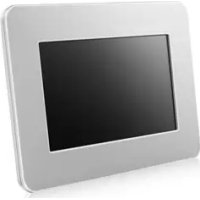

- 'Ovoua kai λειToupyia tou καθε εξαρτήμaToc
- Συνδεση καλωδιού USB (συνδεση μιπολογισή)
- YtOdoxn kaawdiou Tpooooia
- Xpñσn Tns Ψηφiaκής κορνίας
- PpOβoλnεikovωv
- Natnote [
- Xpñση ως oθóvŋ Mini Monitor
- Anitnoeic uToIoyIOtn PC yia xpno n o8ovn Mini Monitor
- Evημερωση uλικολογιαμικό
- Ppoetoiuaoe yiaevnepomega uaikooyiikou
- AvTlεTωπiΩ npoβλnματωv
- PpOdiaypaqec npoiovtroc
- Produit et éléments
- Composants
Μάρκα : SAMSUNG
Μοντέλο : SPF87H
Κατηγορία : Ψηφιακή κορνίζα φωτογραφιών