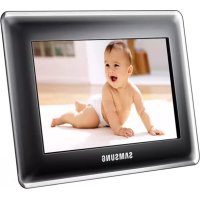
SPF87H - Digitaalinen valokuvakehys SAMSUNG - Ilmainen käyttöohje ja opas
Löydä laitteen käyttöohje ilmaiseksi SPF87H SAMSUNG PDF-muodossa.



| Tuotetyyppi | Digitaalinen valokuvakehys |
| Merkki | Samsung |
| Malli | SPF87H |
| Näytön koko | 8 tuumaa (20,3 cm) |
| Näytön tarkkuus | 800 x 480 pikseliä |
| Näytön tyyppi | TFT LCD |
| Sisäinen muisti | 1 Gt |
| Tuetut kuvamuodot | JPEG (paitsi progressiivinen ja CMYK) |
| Liitettävyys | USB 2.0 (isäntä ja laite) |
| Ulkoinen tallennus | SD-kortti, USB-muistitikku |
| Virtalähde | Ulkoinen verkkovirtalähde 12 V |
| Virrankulutus | 5,3 W (päällä), <1 W (valmiustila) |
| Mitat (L x K x S) | 236,0 x 159,4 x 23,0 mm |
| Paino | 500 g |
| Päätoiminnot | Diaesitys, Mini Monitor, kello, kalenteri, näytönsäästäjä |
| OSD-kielet | Monikielinen (ranska, englanti jne.) |
| PC-yhteensopivuus | Windows XP SP2, Vista (32-bit) |
| Mukana tulevat lisävarusteet | Verkkovirtalähde, USB-kaapeli, käyttöohje |
| Huolto ja puhdistus | Puhdista pehmeällä ja kuivalla liinalla |
| Turvallisuus | Älä altista kosteudelle, käytä mukana toimitettua sovitinta |
| Varaosat ja korjattavuus | Ota yhteyttä Samsungin asiakaspalveluun osien hankkimiseksi |
Usein kysytyt kysymykset - SPF87H SAMSUNG
Käyttäjien kysymyksiä aiheesta SPF87H SAMSUNG
0 kysymys tästä laitteesta. Vastaa tuntemiisi tai esitä omasi.
Esitä uusi kysymys tästä laitteesta
Lataa ohjeet laitteellesi Digitaalinen valokuvakehys PDF-muodossa ilmaiseksi! Löydä käyttöohjeesi SPF87H - SAMSUNG ja ota elektroninen laitteesi takaisin hallintaan. Tällä sivulla julkaistaan kaikki laitteidesi käyttöön tarvittavat asiakirjat. SPF87H merkiltä SAMSUNG.
KÄYTTÖOHJE SPF87H SAMSUNG
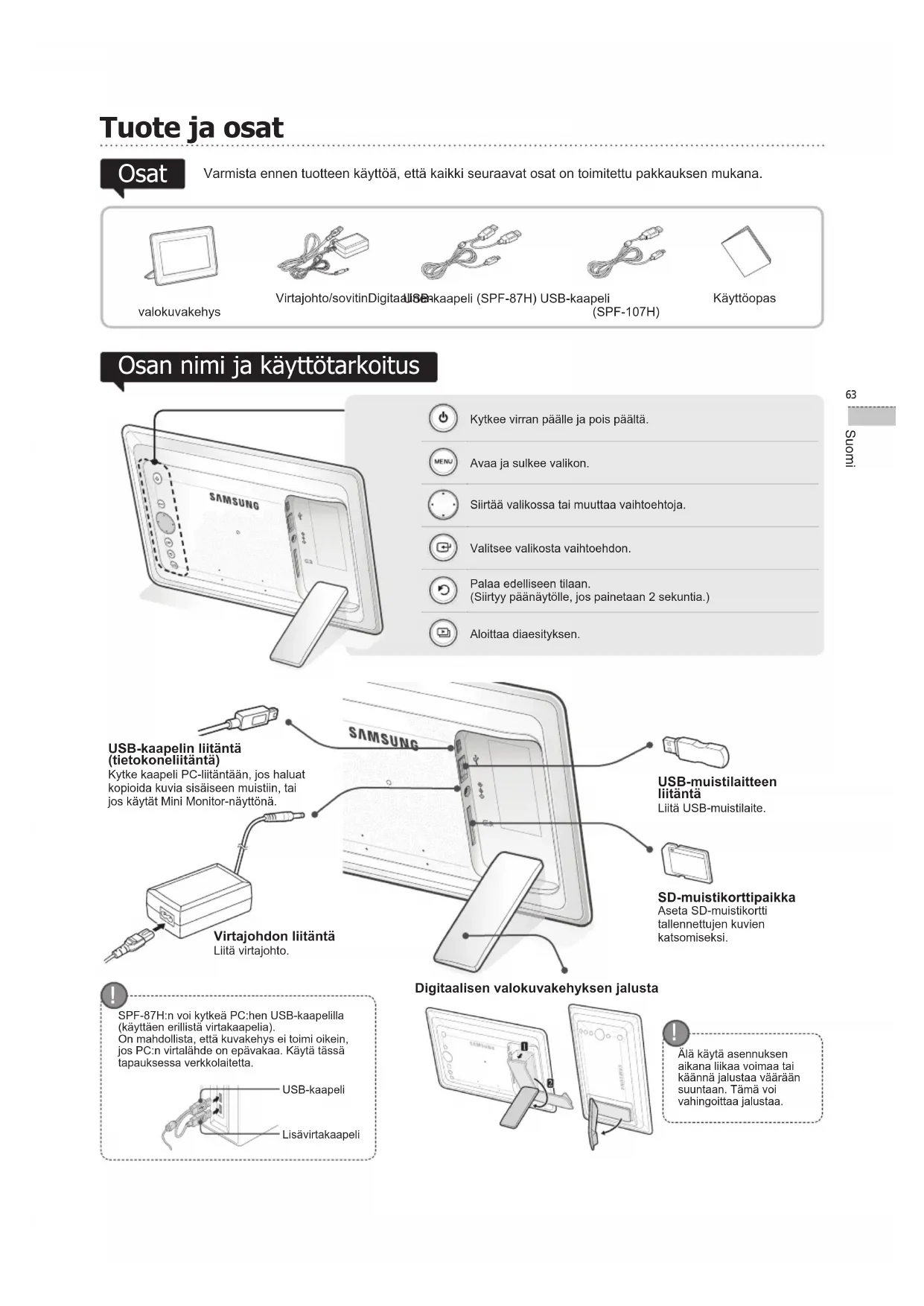
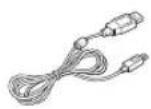
Varmista ennen tuotteen käytö, etta kaikki seuraavat osat on toimitetu pakkauksen mukana.

valokuvakehys
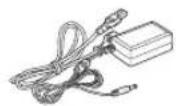
Virtajohto/sovitinDigitalkaapeli (SPF-87H) USB-kaapeli (SPF-107H)
Käyttoöpas
Osan nimi ja käytötarkoitus
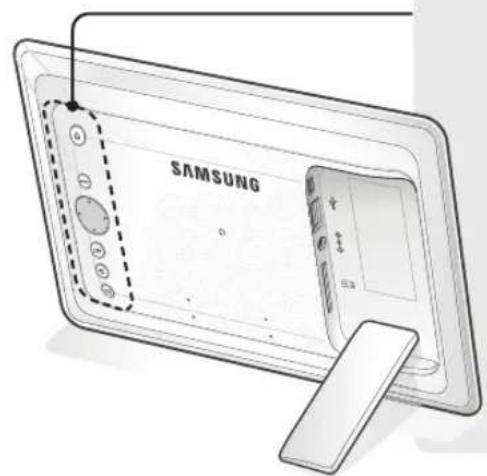

Kytkee virran paalle ja pois paaltä.

Avaa ja sulkee valikon.

Siirtä valikossa tai muuttaa vailtoehtoja.

Valitsee valikosta vaihtoehdon.

Palaa edelliseen tilaan. (Sirtyy paanaytolle, jos painetaan 2 sekuntia.)

Aloiittaa diaesityksen.
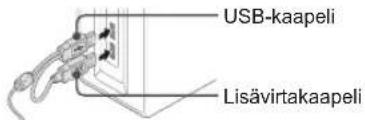
USB-kaapelin liitäntä (tietokoneliitantä)
Kytke kaapeli PC-liitantaan, jos haluatakopioida kuvia sisäiseen muistiin, taijos kaytat Mini Monitor-nayttona.
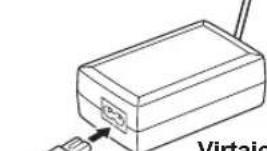
Virtajohdon liitanta Liita virtajoho.
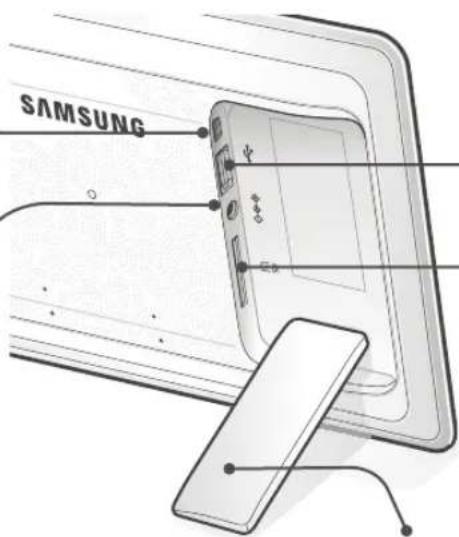
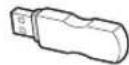
USB-muistilaitteen liitantä
SD-muistikorttikaikka
Aseta SD-muistikortt tallennettujen kuvien katsomiseksi.
SPF-87H:n voi kytkea PC:hen USB-kaapelilla (kayttaen erillsta virtakaapelia).
On mahdolista, etta kuvakehys ei toimi oikein, jos PC:n virtalahde on epavakaa. Kayta tassatapauksessa verkkolaitetta.
Digitalaisen valokuvakehyksen jalusta
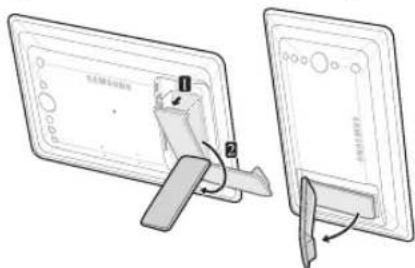

Alä kāytä asennuksen
aikana liikaa voimaa tai
kännä jalustaa vaärään
suuntaan. Tämä voi
vahingoittaa jalustaa.
Digitalisen valokuvakehyksen käytäminen
Kuvien katselu
Tuotteen sisäseen muistiin tai ulkoiseen muistilaitteeseen tallennettuja kuvia voi katsella monipuolisella ravall.
Ulkoisena muistilaitteena voi kayttä ainoastaan SD-muistikorttia tai USB-muistilaitetta.
Kuvin voi liittä valikon kautta monia erilaisia efektej. Tutustu seuraavan sivun vaihtohtoin.
Paina [B]
![SAMSUNG SPF87H - Paina [B] - 1](/content/2026/02/360751/images/69f86642ec0b8ed4015f79c511eb60bcc87454fb18c4f58969f7161f505a03ae.jpg)
![SAMSUNG SPF87H - Paina [B] - 2](/content/2026/02/360751/images/150fce34a58ab30c3fa7eedf57eb838cd1eabdbbd81677986defe7b38959ced7.jpg)
Siirry [▲,▼,▲▶] - painikkeilla haluamaasi kuvaan ja paina [3]
![SAMSUNG SPF87H - Siirry [▲,▼,▲▶] - painikkeilla haluamaasi kuvaan ja paina [3] - 1](/content/2026/02/360751/images/6c75adc95f09fe3bff1a1499878e31672fb4b5f1daf8cee2fa797d53ed4b6fcc.jpg)
![SAMSUNG SPF87H - Siirry [▲,▼,▲▶] - painikkeilla haluamaasi kuvaan ja paina [3] - 2](/content/2026/02/360751/images/62779048641f76dd02606e4194dd920bbd4a9839d89fa69c33e77a2ab09cdd42.jpg)
Diaesityss alkaa valitusta kuvasta.
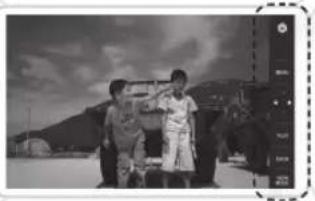
Jos painat jotain painiketta,
painikkeen opase ilmesstyny nayton
oikeaan reunaan.
Naytettavat painikkeiden opasteet
vaivehtevat tilanteen mukaan.
Jos diaesityksen aikana painetaan [MENU]-painiketta, nayttoon ilmestvát valikot
- Jos halutaan käytää toimintoja
ja , -valikon -asetukseksi tulee asettaa tai . - Vain
-toiminto on käytettävissa, kun valittuna on .
Käytto Mini Monitor-näyttona
Kytke digitaalinen kuvakehys PC:hen USB-kaapelilla, jos kaytät kuvakehystä Mini Monitor-nayttönä.
Kytke digitaalinen kuvakehys PC:hen USB-kaapelilla,Jos kaytát kuvakehysta Mini Monitor-nayttöna (ulkoisena nayttöna). Asenna Frame Manager PC:Ile,Jos kaytát tuotetta Mini Monitor-nayttöna.
Mene osoitteeseen http://samsung.com/ ja lataa Frame Manager; svustolta loydat myos ohjeet tuotteen käytämiseksi Mini Monitor-näyttonä
Kerrallaan voi olla kaytossä vain yksi ulkoinen näytto.
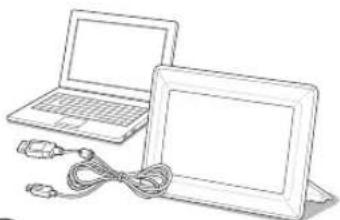

PC:n vaatimukset Mini Monitor-käytössä
Käytöjarjestelma: Windows XP SP2, Vista (32-bittinen)
- USB: Extended Host Controller (EHCT)
USB 2.0 tuetaan
- Muisti: 256 Mt tai enemmän
Suoritin: 2,4 GHz tai nopeampi
Laiteohjelmiston pääivits
Lataa ja asenna uusin laiteohjelmisto Samsung Electronics in kotisivulta.

Laiteohjelmistopäivityksen valmistelut
Digaalinen valokuvakehys Paivitetvaa laiteohiemistotiedosto
- USB-muisti tai SD-muistikortti
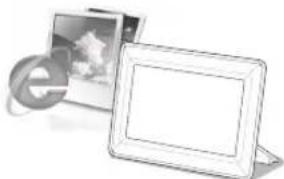
Kirjaudu osoitteseen http://samsung.com/ ja kirjoita hakukenttän mallin nimi. (SPF-87H tai SPF-107H)
Lataa tuotteeseen liittyvä laiteohjelmisto ja pura se.
3 Kopioi purettu tiedosto (^**1 .isp) SD-muisiktortille tai USB-muisitaitteeseen, ja liita muisti digitaaliseen valokuvakehykseen.
Valitse tuotteen takaosan painikkeilla
Kytke digitaalinen kuvakehys pois paälta paivityksen jälkeen, poista ulkoinen muistilaite (SD-muistikortti tai USB-muistilaite) ja kytke digitaalinen kuvakehys uudelleen paälle.
Voit varmistaa laiteohjelmiston paivittymisen kohdasta -
Käytä tuotteen takaosassa olevia painikkeita toimintojen asettamiseen.
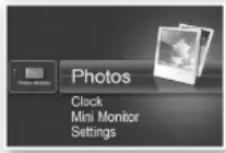
Home Siirty paanaytolle
Copy Jos ulkoinen muistilaite (SD-muistikortti tai USB-muistilaite) on kytketty tuotteseen,
-
kopioi kuvat ulkoisesta muistilaitteesta sisäiseen muistiin
-
kopioi kuvat sisäisesä muistista ulkoiseen muistilaitteeseen
Delete Poistaa kuvat sisäisesti muistista tai ulkoisesta muistilaitteesta.
Select Multiple Files Valitsee ueita tiedostoja diaesityksen, kopioinnin ja poiston kalaisin toimintohin.
Select Storage Jos ulkoinen muistilaite (SD-muistikortti tai USB-muistilaite) on kytketty tuotteeseen,
Device - valitsee sisäisen muistin tai ulkoisen muistilaitteen (SD-muistikortti tai USB-muistilaite)
Settings
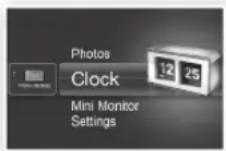
Kellonajan näytäminen asetuksen
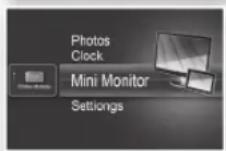
Kytke digitaalinen kuvakehys PC:hen USB-kaapelilla, jos kaytat kuvakehysta Mini Monitor-nayttona.
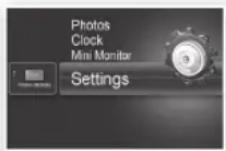
| Photos | Slideshow Transition Asettaa diaesityksen efektit · No Effect / Fade / Blinds / Cross Comb / Mosaic / Checkerboard / Dissolve / Wipe / Extend / Silk / Corner Transition / Wheel / Ellipse / Random | |
| Slideshow Speed Asettaa diaesityksen nopeuden · Fast / Normal / Slow Tiedostokoolaan suuria kuvia ei välttämättä voida näytää nykyisellä diaesitysnopeudella. | ||
| Slideshow Mode · All Photos / Photos in folder / One photo | ||
| Slideshow Order Asettaa diaesityksen järestyksen · Normal / Shuffe | ||
| View Mode Asettaa diaesityksen näytötilan · Photo Only / Photo & Clock / Photo & Calendar / Multiview 1 / Multiview 2 | ||
| Aspect Ratio · Original Fit: Näytön kokoa pienempi kuva näytetän alkuperäisen kokoisesena ja näytön kokoa suurempi kuva pienennetaän suorassa suhteessa näytön kokoon. · Auto Fit: Sovittaa kuvan suorassa suhteessa näytön kokoon · Fit to Width: Sovittaa kuvan näytön leveyteen | ||
| Portrait Photo Mode Piententa pystykuvan näytön kokoon sopivaksi | ||
| Display Photo Info Näyttä kuvatiedoston nimen ja luontipäivämärärn | ||
| Clock | Clock Set Asettaa kellonajan | |
| Date Format Valitsee päivämärään esitysmuodon (YYYY/MM/DD, MM/DD/YYYY, DD/MM/YYYY) | ||
| Time Format Valitsee kellonajan esitysmuodon (12 hours, 24 hours) | ||
| Clock Type Valitsee kellon näytömuodon (Clock Only, Clock & Calendar) | ||
| General | Quick Setup | Usein käytetyjen toimintojen helppo asetus (View Mode, Slideshow Transition, Clock Set ja Startup Mode) |
| Language | Valitsee kuvaruutuvalikon kielen | |
| Brightness | Saatää näytön kirkkautta | |
| Auto Picture On/Off | Asettaa näytön kytkeytymään pälle ja.POIS PÄILTÄ automaattisesti tiettyyn aikaan | |
| Startup Mode | Valitsee käynnistettäessä ensimmäiseksi näytettävän ikkunan · Home / Last Mode / Slideshow | |
| Screen Saver | Jos mihinkään painikkeesen ei koskete 10 minuuttlin, asetettu näytönsäistäjä aktivoituu. · Slideshow / Clock | |
| Frame Memory Copy | Original Size: Kopioi alkuperäisen tiedoston sellaisenaan · Resized: Sovittaa näytön optimaileseen kokoon pienentämällä tiedoston koon, ja kopioi sen jälkeen. | |
| Activate USB Communication | Valitsee tunnistustilan, jota käytetän, kun kuvakehys kytketänn tiokitokoneesen USB-kaepellila Käytö siirrettävänan levynä tai Mini Monitor-näyttona Käytö digitaalisena kuvakehyksenä | |
| Support | Upgrade Software | Päivittä laiteohjelmiston |
| Reset | Palauttaa käytäjan tekemät valikkoasetukset oletusarvoihin (lukuun ottamatta iaka-asetusta ja näytökielen asetusta) | |
| Product Guide | Tuotteen toiminto-opas | |
| Product Information | Näytää tuoteen mallin nimen, laiteohjelmistoversion, sisäisen muistin ja tekijänoikedet | |
Mikali epailet laitteen olevan epakunnossa, katso ensin alla olevaa taulukkoa.
| Vika ja kysmykset Syyt ja korjaukset | |
| Virta ei kytkeydy päälle. Varmista, etta virtajohto on asianmukaisesti kytketty. | |
| Kellonäytön kulmissa näkyy pisteel, jotka vaikuttavat valovuodolta. | Mustissa LCD-paneeleissa on tällainen ominaisus. Se ei ole vika. |
| Kellonajan asetus on värärä. | Kellonajan asetus saattaa tyhjentyä, jos verkkolaite irrotetaan pitkäksi ajaksi. Pidä verkkolaite kytkettnä. |
| Kuvat ilmesyvät näkvyin vasta pitkä anjan kuluttua virran päälle kytchemisen jälkeen. Seuravaan kuvaan siirtymiseen kuluu kaun aikaa. | Suosittelemme, etta pienennät kuvan tarkkuutta. |
| En pysty kopioimaan enempää tiedostoja, vaikkä sisäissessä muistissa on runsaasti vapaata tilaa. | Tiedostojen kopointi saattaa estyä, jos sisäisen muistin FAT-osio on viottunut. Yritä uudelleen sisäisen muistin alustuksen jälkeen. |
| Olen kytkenyt ulkoisen muistilaitteen (USB-mustilaite tai SD-muistikortti), mutta se ei toimi. | • SPF-87H:n voi kytkeä verkkolaitteseen USB-kaapelin sijasta. • Varmista, etta ulkoinen muistilaite on kunnolla kytketty, tai cokeile alustaa se. • Varmista, etta JPEG-tiedostot on tallennettu ulkoiseen muistilaitteseen. • Epanomaalit kuvatiedostot (0 kilotavua, vauroitunet JPEG) eivät näytössä. • Kytketty ulkoinen muistilaite ei ole tuettu. Kokeile tosta tallennuslaifetta. |
| Pystkyuvat näkvyät vaakasuunnassa. | Varmista etta asetus <Portrait Photo Mode> on asetetu oikein kohdassa <Settings> - <Photos>. |
| JPEG-tiedostot eivät näy. | • Progressiviiseksi tallennettuja JPEG-tiedostoja tai CMYK-värikordinaatteina tallennettuja JPEG-tiedostoja ei näytä. • JPEG-kuvaeditorilla (Photoshop, Paintshop, jne.) muokattuja kuvia ei aina voi näytä normalisti. Muokkaa kuvaa fietokoneella, muunna takaisin JPEG-muotoon, tallenna ja yritä uudelleen. |
| Osa kuvista ei nä diasitykssessä. | Tämä tuote pystyy käsittemään enintään 4 000 kuvaa. Kaikki tämän märän yilittävät kuvat jäteään huomoioatta, eikä niitta näytä diasitykssessä. |
| Kuvakoko vailtu, kun kehystä kärannetään. | Kuvakoko vailtu automaattisesti pyörimiskulman mukaan (90°, -90°), jotta kuva näkyy kokonaisena. |
| Kuva näytäa vaaka- tai pystysuunnassa venytetyltä. | Paina diaesitysnäytöllä [MENU]-painiketta. Valitse <Settings> - <Photos> - <Aspect Ratio>, valhda asetukseksi <Original Fit> ja tarkista uudelseen. |
| Esikatselukuvat näkvyät liian hitaasti. | Esikatselukuvat saattavat näkyä hitaasti katsottaessa suurikokoisia kuvia tai useita kuvia. |
| Diaesityksen efektit näkvyät, kun olen tallentanut vain yhden kuvan muistikortille tai kun keskeytan diaesityksen, jos muistikortille on tallennettu useita kuvia. | Diaesityksen efektien näkyminen automaattisesti suojaa paneelia. Tämä ei ole vika. |
| Missä järestykssessä muistikortille tallennetut kuvat näytään? | Kuvat järestetän tiedostonimien mukaisesti. Diaesityts muodostuu järestykssessä numero, iso kirjain ja pieni kirjain. Huomaa, etta tiedostonomessä hyväksytään enintään 25 merkkiä. |
| Diaesitys ei käynnisty automaattisesti. | Varmista, etta <Startup Mode> -asetuksena on <Slideshow> kohladda <Settings> - <General>. |
| Olen cokeillut asetusa <Auto Picture On/Off>, mutta näytö ei vaildu automaattisesti. | • Varmista, etta kallonajan asetus on oikein. • Näytö ei kytkeydy païalle automaattisesti, js digitaalinen kuvakehys sammutetaan painamalla [φ kun <Auto Picture On/Off> -asetus on päällä. Näytö kytkeyty païalle automaattisesti vain sillioin, kuni näytö on sammuttenu automaattisesti Auto Picture Off -asetuksen mukaiseen iakaan. |
| USB-muistista tai SD-muistikorttila sisäiseen muistinen kopyoitjen tiedostojen resolutuio ja tiedostokoko ovat muuttuneet. | Tämä tuote on sunnileltu niin, etta se piententaïsisien muistinen kopoitavien surunitarkkuuksisten kuvien koon sellaiseksi, etta kuvat vasaavat näytö resolutuota. Jos haluat poistaa käytöstä tämä ametuksen, voit vailtaa alkuperäseen kokoon valitsema <Settings> - <General> <Frame Memory Copy>. |
| Digitalaista kuvakehystä ei tunnisteta siirrettävänanä tallennusvalineenä, kun kytken sen tietokoneeseen USB-kaepellila. | SPF-87H-kehyksessä on 2 USB-litintä. Kytkennüssä tulee käytäa USB-litintä [F]eska digitaalista kuvakehystä ei tunnisteta siirrettävänanä tallennusvalineenä, jos ulkoiselle virralle (DC 5V) tarkoitetti litin yksistään kytketään tietokoneeseen. |
Tekniset tiedot
| Luokittelu Lisätietoja | |||
| Mallin nimi SPF-87H SPF-107H | |||
| Näytö Typpi 8" TFT LCD 10" TFT LCD | |||
| Tarkkuus 800 x 480 1024 x 600 | |||
| Tuet tiedostomuodot JPEG (Progressiv | sia tai CMYK-tyypin kuvia ei tueta.) | ||
| Sisäinen muisti 1 Gt | |||
| USB | Isäntä (USB 2.0) / laite (USB 2.0) | ||
| Virransyöttö | Luokitus | Ulkoinen DC-verkkolaite (12 V) | |
| Virrankulutus | Tavanomainen: 5,3 W /virta sammutettuna: alle 1 W | Tavanomainen: 5,9 W /virta sammutettuna: alle 1 W | |
| Yleinen | Koko(ileveys x korkeus x syvyys) | 236,0 x 159,4 x 23,0 mm | 280,0 x 188,0 x 23,0 mm |
| Paino | 500 g | 600 g | |
| Tuotteen ulkoasu saattaa valhdella mallin mukaan. Tuotteen teknisii tietoja voidaan muuttaa ilman ennakkoillmoitusta sen toiminnan parantamiseksi. | |||
| Tämä laite on luokan B digitaalinen laite. | |||

- Osan nimi ja käytötarkoitus
- USB-kaapelin liitäntä (tietokoneliitantä)
- USB-muistilaitteen liitantä
- SD-muistikorttikaikka
- Digitalaisen valokuvakehyksen jalusta
- Digitalisen valokuvakehyksen käytäminen
- Kuvien katselu
- Paina [B]
- Siirry [▲,▼,▲▶] - painikkeilla haluamaasi kuvaan ja paina [3]
- Diaesityss alkaa valitusta kuvasta.
- Käytto Mini Monitor-näyttona
- PC:n vaatimukset Mini Monitor-käytössä
- Laiteohjelmiston pääivits
- Laiteohjelmistopäivityksen valmistelut
- Tekniset tiedot
Merkki : SAMSUNG
Malli : SPF87H
Kategoria : Digitaalinen valokuvakehys