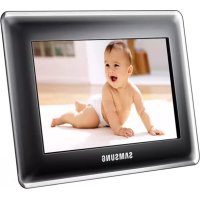
SPF87H - Digitaler Fotorahmen SAMSUNG - Kostenlose Bedienungsanleitung
Finden Sie kostenlos die Bedienungsanleitung des Geräts SPF87H SAMSUNG als PDF.



| Produkttyp | Digitaler Bilderrahmen |
| Marke | Samsung |
| Modell | SPF87H |
| Bildschirmgröße | 8 Zoll (20,3 cm) |
| Bildschirmauflösung | 800 x 480 Pixel |
| Bildschirmtyp | TFT LCD |
| Interner Speicher | 1 GB |
| Unterstützte Bildformate | JPEG (außer progressiv und CMYK) |
| Konnektivität | USB 2.0 (Host und Gerät) |
| Externer Speicher | SD-Karte, USB-Stick |
| Stromversorgung | Externes Netzteil 12 V |
| Stromverbrauch | 5,3 W (Betrieb), <1 W (Standby) |
| Abmessungen (B x H x T) | 236,0 x 159,4 x 23,0 mm |
| Gewicht | 500 g |
| Hauptfunktionen | Diashow, Mini Monitor, Uhr, Kalender, Bildschirmschoner |
| OSD-Sprachen | Mehrsprachig (Französisch, Englisch usw.) |
| PC-Kompatibilität | Windows XP SP2, Vista (32-Bit) |
| Im Lieferumfang enthalten | Netzteil, USB-Kabel, Bedienungsanleitung |
| Wartung und Reinigung | Mit einem weichen, trockenen Tuch reinigen |
| Sicherheit | Nicht der Feuchtigkeit aussetzen, das mitgelieferte Netzteil verwenden |
| Ersatzteile und Reparierbarkeit | Wenden Sie sich für Ersatzteile an den Samsung-Kundendienst |
Häufig gestellte Fragen - SPF87H SAMSUNG
Benutzerfragen zu SPF87H SAMSUNG
0 Frage zu diesem Gerät. Beantworten Sie die, die Sie kennen, oder stellen Sie Ihre eigene.
Eine neue Frage zu diesem Gerät stellen
Laden Sie die Anleitung für Ihr Digitaler Fotorahmen kostenlos im PDF-Format! Finden Sie Ihr Handbuch SPF87H - SAMSUNG und nehmen Sie Ihr elektronisches Gerät wieder in die Hand. Auf dieser Seite sind alle Dokumente veröffentlicht, die für die Verwendung Ihres Geräts notwendig sind. SPF87H von der Marke SAMSUNG.
BEDIENUNGSANLEITUNG SPF87H SAMSUNG
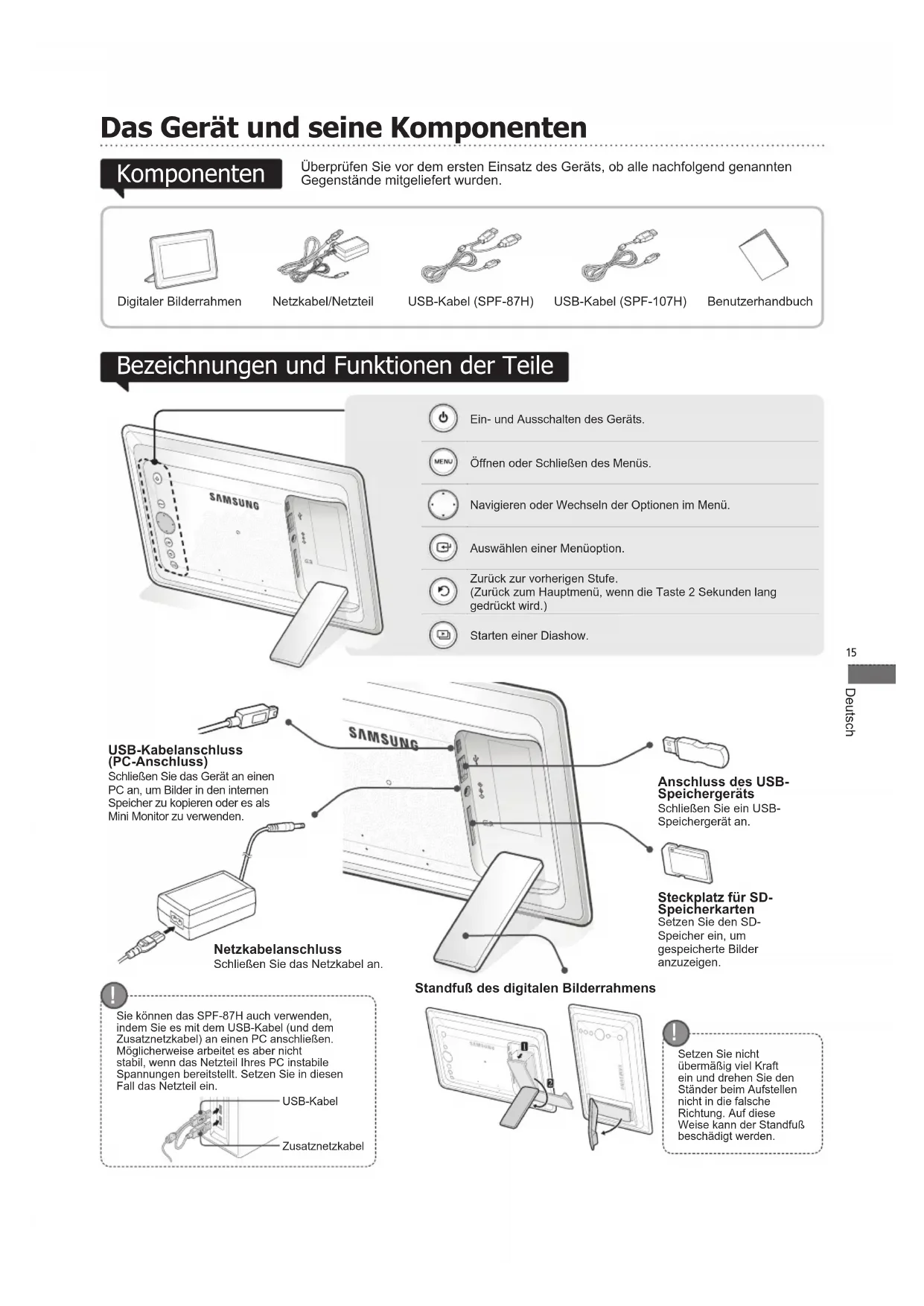
Das Gerät und seine Komponenten
K部件
Überprüfen Sie vor dem ersten Einsatz des Geräts, ob alle nachfolgenden genannten Gegenstände mitgeliefert wurden.
Digitaler Bilderrahmen
Netzkabel/Netzeil
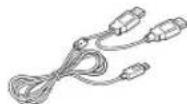
USB-Kabel (SPF-87H)

USB-Kabel (SPF-107H)

Benutzerhandbuch
Bezeichnungen und Funktionen der Teile
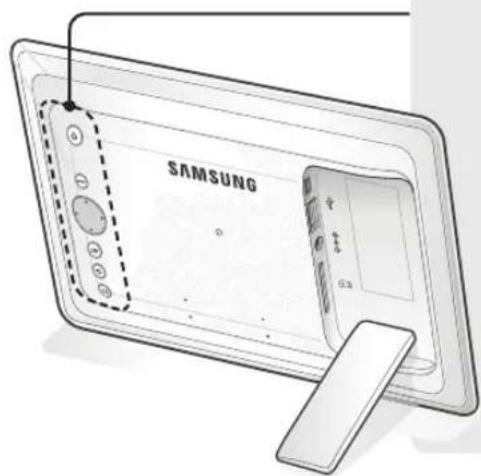

Ein- und Ausschalten des Geräts.

Öffnen oder Schließen des Menus.

Navigieren oder Wechseln der Optionen im Menu.

Auswahlen einer Menüoption.

Zurück zur vorherigen Stufe. (Zurück zum Hauptmenu, wenn die Taste 2 Sekunden lang gedrückt wird.)

Starten einer Diashow.
USB-Kabelanschluss (PC-Anschluss)
Schließen Sie das Gerät an einen PC an, um Bilder in den intern Speicher zu kopieren oder es als Mini Monitor zu verwenden.
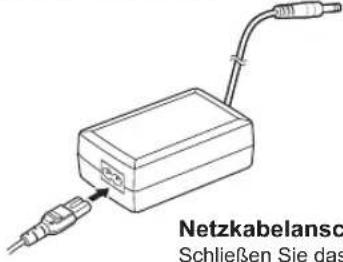
Netzkabelanschluss
Schlieben Sie das Netzkabel an.
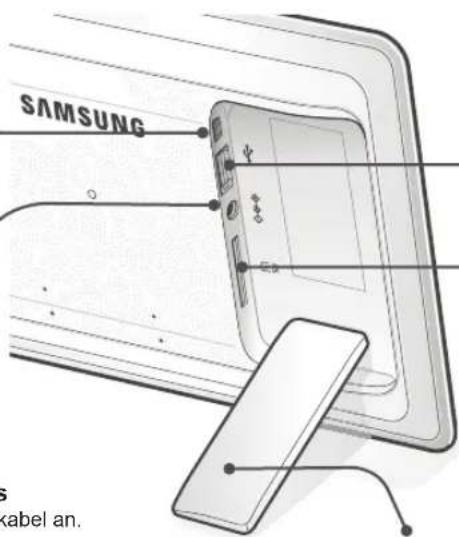
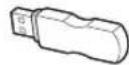
Anschluss des USB-Speichergerats Schlieben Sie ein USB-Speichergerat an.

Stockplatz fur SD-Speicherkarten
Setzen Sie den SD-Speicher ein, um gespeicherte Bilder anzuzeigen.
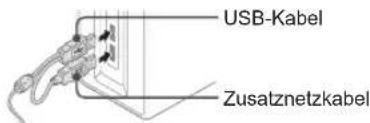
Sie konnen das SPF-87H auch verwenden, indem Sie es mit dem USB-Kabel (und dem Zusatznetzkel) an einen PC anschließen. Mochlicherweise arbeitet es aber nicht stabil, wenn das Netzeil Ihres PC instabile Spannungen bereitsellt. Setzen Sie in diesen Fall das Netzeil ein.
Standfuß des digitalen Bilderrahmens
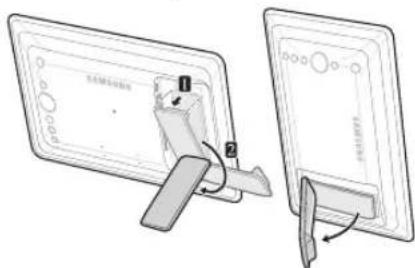

Setzen Sie nicht
übermäßig viel Kraft
ein und drehen Sie den
Ständer beim Aufstellen nicht in die falsche
Richtung. Auf diese
Weise kann der Standfuß beschädigt werden.
Verwendend des digitalen Rahmens
Anzeigen von Bildern
Im internen Speicher des Geräts oder in einem externen Speichergerät gespeicherte Bilder bieten für die Anzeige eine Vielzahl von Wahlmöglichkeiten.
Als externes Speichergerät)durfen nur SD-Speicherkarten oder USBSpeichergeräte verwendet werden.
Sie können im Menu ein breites Spektrum von Effekten auswahlen und auf die Bilder anwenden. Informationen zu den Menüoptionen fenden Sie auf der{nachsten Seite.
Drucken Sie die Taste [B]
Verwenden Sie die Tasten [A,▼,▲], um bis zum gewünschen Bild zu blättern, und drücken Sie dann auf [B].
![SAMSUNG SPF87H - Drucken Sie die Taste [B] - 1](/content/2026/02/360751/images/057f6397a94065caf0c0829d238ff77b8b945c95b5ad8c7f685a72932acaba18.jpg)
![SAMSUNG SPF87H - Drucken Sie die Taste [B] - 2](/content/2026/02/360751/images/6ba22458b01583c3ab2257280f2a96885b63869d1ccdf7935cfac82e3c8a7105.jpg)
![SAMSUNG SPF87H - Drucken Sie die Taste [B] - 3](/content/2026/02/360751/images/08e8b48e92cf7e94721ccbb485582278e6dd45d91025197f530558f5a7001706.jpg)
![SAMSUNG SPF87H - Drucken Sie die Taste [B] - 4](/content/2026/02/360751/images/db1084badfaad992f22a4274b3018ffee1198ed2414982ab0fdf601f02cdc561.jpg)
Eine Diashow beginnt ab dem von Ihnen gewählten Bild.
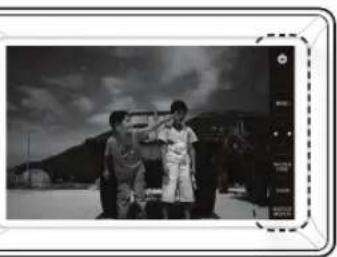
Wenn Sie eine Taste drucken,
erscheidt am rechten
Bildschirmrand eine Erläuterung
dazu.
Je nach Kontext erschienen
unterschiediche Erläuterungen zu
den Tasten.
Wenn Sie die [MENÜ]-Taste während einer Diashow drücken, werden die Menü
- Um
und zu verwenden, müssen Sie im Menu auf oder einstellen. - Nur die
-Funktion wird bei Verwendung von Unterstützung.
Verwenden als Mini Monitor
Schließen Sie den digitalen Rahmen mit dem USB-Kabel an einen PC an, wenn Sieihn als Mini Monitor verwenden möhen.
Schließen Sie den digitalen Rahmen mit dem USB-Kabel an einen PC an, wenn Sieihn als Mini Monitor (Zusatzmonitor) verwenden möhen. Sie müssen Frame Manager auf Ihrpm installieren, damit das Gerat als Mini Monitor einsetzen konnen. Melden Sie sich bei http://samsung.com/ an, um Frame Manager und Anweisungen zur Verwendung des Gerats als Mini Monitor herunterzuladen.
Es kann zu einem bestimmten Zeitpunkt immer nur ein Zusammenmonitor verwendet werden.
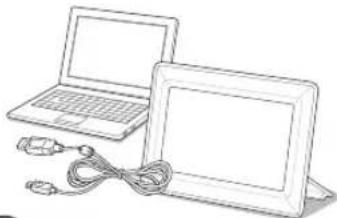

PC-Anforderungen fur den Einsatz als Mini Monitor
- Betriebssystem: Windows XP SP2, Vista (32-Bit)
- USB: Erweiterter Host-Controller (EHCT)
Unterstützung für USB 2,0
RAM:256 MB oder mehr
Prozessor: 2.4 GHz oder bessner
Firmware-Aktualisierung
Laden Sie die aktuellen Firmwareupdates von der Website von Samsung Electronics herunter und installieren Sie sie.

Vorbereitungen für die Firmwareaktualisierung
- Digitaler Bilderrahmen
Firmwaredatei für die Aktualisierung
USB-Speicher oder SD-Karte
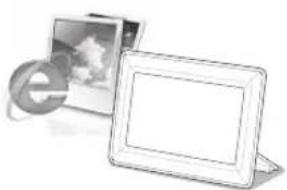
1 Melden Sie sich bei http://samsung.com/ an und geben Sie die Modellbezeichnung in das Suchfeld ein. (SPF-87H oder SPF-107H)
2 Laden Sie die entsprechende Firmware herunter und dekomprimieren Sie sie.
3 Kopieren Sie die dekomprimierte ***.isp-Datei auf die SD-Karte oder den USB-Speicher, und schlieben Sie diese an den digitalen Rahmen an.
4 Wahlen Sie mit den Tasten auf der Rückseite des Geräts die Optionen
Nach dem Aktualisieren mussen Sie den digitalen Bilderrahmen zuerst aus und dann wieder anschalten, nachdem Sie das externe Speicherverat (SD-Karte/USB-Speicher) entfern't haben.
Unter
Verwenden Sie die Tasten auf der Rückseite des Geräts, um die verschiedene Funktionen entspruchend ihren Wünschen einzustellen.
| Start | Wechseln zum Hauptmenü |
| Kopieren | Wenn ein externes Speicherverät (SD-Speicherkarte/USB-Speicherverät) an das Gerät angeschlossen ist: • Kopieren der Bilder von einem externen Speicherverät in den internen Speicher • Kopieren der Bilder vom internen Speicher auf ein externes Speicherverät |
| Löschen | Löschen der Bilder vom internen Speicher oder externen Speicherverät |
| Wahlen Sie mehrere Dateien | Auswahlen mehrerer Datelen zum Ausführung von Funktionen wie Diashow, Kopieren, Löschen usw. |
| Speicherverät wahren | Wenn ein externes Speicherverät (SD-Speicherkarte/USB-Speicherverät) an das Gerät angeschlossen ist: • Auswahlen des internen Speichers oder eines externen Speicherveräts (SD-Speicherkarte/USB-Speicherverät) |
| Einstellungen |
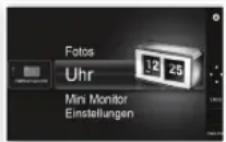
Die unter
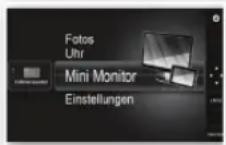
Schließen Sie den digitalen Rahmen mit dem USB-Kabel an einen PC an, wenn Sieihn als Mini Monitor verwenden möhen.
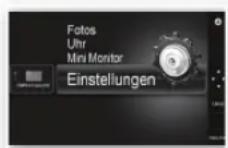
| Fotos | Diashow-Übergang | Festlegen der Diashow-Effekte ·Kein Effekt / Ausblenden / Jalousie / Kreuzkamm / Mosaik / Schachbrett / Überblenn Wischen / Erweiter / Seide / Eckenübergang / Rad / Ellipse / Zufall |
| Diashow-Geschwindigkeit | Festlegen der Diashow-Geschwindigkeit ·Schnell / Normal / Langsam Großformatige Bilder konnen mit der zurzeit eingestellen Diashowgeschwindigkeit möglicherweise nicht angezeigt werden. | |
| Diashow-Modus | ·Alle Fotos / Foto im Ordner / Ein Foto | |
| Diashow-Reihenfolge | Festlegen der Reihenfolge in der Diashow ·Normal / Zufallswiedergabe | |
| Anzeigemodus | Festlegen des Anzeigemodus für die Diashow ·Nur Foto / Foto und Uhr / Foto und Kalender / Multiansicht 1 / Multiansicht 2 | |
| Seitenverhältnis | ·Originaljährige: Ein Bild, das kleiner als der Bildschirm ist, wird in Originaljährige angezeigt, während ein Bild, das länger als der Bildschirm ist, proportional zur Bildschirmgebung verkleinert wird. ·Auto anpassen: Einfugen des Bilds proportional zur Bildschirmgebung ·BeitenAnpass: Einfugen des Bilds angepasst an die Breite des Bildschirms | |
| Portraitmodus | Verkleiner ein vertikales Bild, so dass es auf den Bildschirm passt | |
| Fotoinfo anzeigen | Anzeigen des Dateinamens und des Erstellungsdatum für ein Bild | |
| Uhr | Zeiteinstellung | Einstellen der aktuellen Uhrzeit |
| Datumsformat | Wahlen Sie den Anzeigemodus für Monat, Jahr und Tag (YYYY/MM/DD, MM/DD/YYYY, DD/MM/YYYY) | |
| Zeitformat | Auswählen des Anzeigemodus für die Uhrzeit (12 Stunden, 24 Stunden) | |
| Uhrentyp | Auswählen des Anzeigemodus der Uhr (Nur Uhr, Uhr und Kalender) | |
| Schnellkonf guration | Einfaches Einstellen früig genöttiger Funktionen (Anzeigemodus, Diashow-Übergang, Zeiteinstellung und Startmodus) | |
| Sprache | Auswählen der Sprache im Bildschirmmenü (OSD) | |
| Helligkeit | Einstellen der Helligkeit des Bildschirms | |
| Auto Bild E/A | Einstellen des Bildschirms, so dass er sich zu bestimmen Zeiten automatisch ein-und ausschalten | |
| Startmodus | Auswählen des Bildschirminhalts, der beim Anschalten des digitalen Rahmens angezeigt wird ·Start / Schlussmodus / Diashow | |
| Bildschirmschoner | Wenn Sie 10 Minuten lang keine Taste betätigten, wird der zurzeit eingestellte Bildschirmschoner aktiviert. ·Diashow / Uhr | |
| Speicher kopieren | ·Originaljährige: Kopieren einer Originaldatei in unveränderter Form ·Gröbe geändert: Kopieren, nachdem die Dateigröße reduziert wurde, um das Bild an die optimale Auflösung des Bildschirms anzupassen. | |
| USB-Kommunikation aktivieren | Auswählen des Erkennungsmodus, der verwendet werden soll, wenn der digitale Rahmen mit einem USB-Kabel an einen PC angeschlossen wird Verwenden als Wechselplatte oder als Mini Monitor Einsatz als digitaler Bilderrahmen | |
| Unter stützung | Softwareupdate | Aktualisieren der Firmware |
| Initialisieren | Zurücksetzen der vom Benutzer angepassten Menüoptionen auf die Standardwerte (Einstellung von Zeit und Bildschirmsprache ausgeschlossen) | |
| Produkhandbuch | Handbuch der Gerätefunktionen | |
| Produktinformationen | Anzeigen von Modellbezeichnung, Firmwareversion, internem Speicher und Urheberrechtsinformationen für das Gerät |
Fehlerbehebung
Schauen Sie zuerst in der nachfolgenden Tabelle nach, wenn Sie eine Funktionstörung vermuten.
| Symptome und Fragen Ursachen und Gegenmaßnahmen | |
| Das Geräl kann nicht eingeschellt werden. Stellen Sie sicher, dass das Netzkabel richtig angeschlossen ist. | |
| An den Rändern der Uhranzeige sieht es an einigen Stellen so aus, als ob Licht austräte. | Black-Panel LCD-Bildschirme konnen diesen Effekt von Natur aus zeigen. Es handelt sich also um keinen Fehler. |
| Die Zeit ist falsch eingestellt. | Die aktuell eingestellte Uhrzeit wird möglicherweise gelöscht, wenn das Netzeil über einen längeren Zeitraum nicht angeschlossen ist. Lassen Sie das Netzeil immer angeschlossen. |
| Nachdem der Netzstrom eingeschellt wurde, dauer es lange, bis ein Bild angezeigt wird. Es dauer lang, um von einem Bild zum nachsten zu wechseln. | Es wird empfehlen, die Bildauflösung zu reduzieren. |
| Es können keine Dateien mehr kopiert werden, obwohl im internen Speicher noch Kapazität frei ist. | Möglicherweise konnen keine Dateien mehr kopiert werden, weil die FAT (Dateizuordnungstabelle) des internen Speichers beschädigt ist. Wiederholen Sie den Versuch, nach dem Sie den internen Speicher formaliert haben. |
| Ein externes Speichergerät (USB-Speichergerät oder SD-Speicherkarte) ist angeschlosen, Funktioniert aber nicht. | Sie konnen das SPF-87H auch mit dem Netzeil anstelle des USB-Kabels verwenden. • Stellen Sie safer, dass das externe Speichergerät richtig angeschlosten worden ist, oder versuchen Sie, es zu formatieren. • Stellen Sie safer, dass JPEG-Daten im externen Speichergerät gespeichert sind. • Defekte Bilddateien (0 KByte, beschädiges JPEG-Format) werden auf dem Bildschirm nicht angezeigt. • Das angeschlossene externe Speichergerät wird nicht unterstützt. Probieren Sie ein anderes USB-Speichergerät. |
| Bilder im Hochformat werden horizontal angezeigt. | Stellen Sie safer, dass die Option <Portraitmodus> unter <Einstellungen> - <Fotos>richtig eingestellt ist. |
| JPEG-Daten werden nicht angezeigt. | JPEG-Dateien im Progressive-Format oder JPEG-Dateien mit CMYK-Farboordinaten konnen nicht angezeigt werden. • Bilder, die mit einem JPEG-Editor (z. B. Photoshop, Paintshop usw.) bearbeitet wurden, werden möglicherweise nicht rechtig dargestellt. Bearbeiten Sie das Bild auf einem PC, speichern Sie es wieder im JPEG-Format und wiederholen Sie den Versuch. |
| Manche Bilder werden in einer Dia-Show nicht angezeigt. | Dieses Gerät kann maximal 4.000 Bilder verarbeiten. Mehr Bilder werden nicht erkannt und bei Diashows nicht angezeigt. |
| Die Bildgroße ändert sich beim Drehen. | Die Bildgroße ändert sich automatisch je nach Drehwinkel (90°, -90°), damit das ganze Bild auf dem Bildschirm angezeigt werden kann. |
| Das Bild erscheint horizontal und vertikal in die Länge gezogen. | Drucken Sie im Diashow-Fenster auf die Taste [MENÜ]. Wechseln Sie zu <Einstellungen> - <Fotos> - <Seitenverhältnis>, ändern Sie die Einstellung wieder in <Originalgroße> und kontrollieren Sie das Ergebnis noch einmal. |
| Die Vorschau ist zu langsam. Die Vorschau kann bei vielen oder auch großformaligen Bildern langsam werden. | |
| Diashow-Effekte werden angezeigt, wenn nur ein Bild auf der Speicherkarte gespeichert ist oder wenn eine Diashow mit mehreren Bildern von der Speicherkarte angehalten wird. | Die Diashow-Effekte werden automatisch angezeigt, um den Bildschirm zu schätzen. Dies ist kein Fehler. |
| In welcher Reihenfolge werden die Bilder von der Speicherkarte angezeigt? | Sie werden entsprechend den Datenamen angeordnet. Die Anzeigereihenfolge der Diashow wird durch die Reihenfolge der Zahlen, Großbuchstaben und Kleinbuchstaben bestimmt. Beachten Sie, dass Datenamen mit maximal 25 Zeichen erkannt werden konnen. |
| Die Diashow wird nicht automatisch gestartet. | Stellen Sie safer, dass die Option <Startmodus> unter <Einstellungen> - <Allgemein> auf <Diashow> eingestellt ist. |
| Zwar ist <Auto Bild E/A> aktiviert, aber der Bildschirm wird nicht automatisch angeschellt. | • Stellen Sie safer, dass die aktuelle Uhrzeit richtig eingestellt ist. • Auch wenn Sie <Auto Bild E/A> aktiviert haben, schaltet sich der Bildschirm nicht automatisch ein, wenn Sie den digitalen Rahmen durch Drücken von [O] ausgeschalten haben. Der Bildschirm schaltet sich nur dann automatisch ein, wenn der Strom bei Erreichen der Auto-Abschlazeit automatisch ausgeschalte wurde. |
| Die Bilder, die von einem USB-Speicher oder einer SD-Karte auf den internen Speicher kopiert wurden, weisen eine veränderte Auflösung und Dateigröse auf. | Wenn hochauflösende Bilder in den internen Speicher kopiert werden, reduziert diese Gerät automatisch deren Dateigröse, um sie an die ideale Auflösung des Bildschirms anzupassen. Wenn Sie die Einstellungen deaktivieren müssen, konnen Sie durch Auswahl von <Einstellungen> - <Allgemein> - <Speicher kopierten> zur Originalgroße wechseln. |
| Der digitale Rahmen wird nicht als Wechselspeicher erkannt, wenn er mit dem USB-Kabel an einen PC angeschlossen ist. | Der SPF-87H verfügbar über 2 USB-Anschlüsse. Sie müssen die Verbindung über den USB-Anschluss [O] herstellen, da der digitalie Rahmen nicht als Wechselspeicher erkannt wird, wenn der Zusatzstromanschloss (5 V=) mit dem PC verbunden ist. |
Technische Daten des Geräts
| Klassifizierung Details | |||
| Modellbezeichnung SPF-87H SPF-107H | |||
| Bildschirm Typ 8 Zoll TFT-LCD 10 Zoll TFT-LCD | |||
| Unterstütztes Format JPEG (Bilder mit Progressive-JPEG und CMYK werden nicht unterstützt). | |||
| Internet Speicher | 1 GB | ||
| USB | Host (USB 2.0) / Gerät (USB 2.0) | ||
| Stromversorgung | Nenndaten | Externes Gleichstromnetzteil (12 V) | |
| Stromverbrauch | Allgemein: 5,3 W / Ausgeschaltet: weniger als 1 W | Allgemein: 5,9 W / Ausgeschaltet: weniger als 1 W | |
| Allgemein | Abmessungen (B × H × T) | 236,0 x 159,4 x 23,0 mm | 280,0 x 188,0 x 23,0 mm |
| Gewicht | 500 g | 600 g | |
| Das Design des Geräts ist modellabhängig, und jederzeitige Änderungen der technischen Daten des Geräts zum Zweck der Leistungssteigerung sind vorbehalten. | |||
| Dies ist ein digitales Gerät der Klasse B. | |||
Componentes
Oppnar aller stänger menyn.

Navigerar allerandalternativenpa menyn.

Väljerett alternativepamenyn.


- Das Gerät und seine Komponenten
- K部件
- Bezeichnungen und Funktionen der Teile
- USB-Kabelanschluss (PC-Anschluss)
- Stockplatz fur SD-Speicherkarten
- Verwendend des digitalen Rahmens
- Anzeigen von Bildern
- Drucken Sie die Taste [B]
- Eine Diashow beginnt ab dem von Ihnen gewählten Bild.
- Verwenden als Mini Monitor
- PC-Anforderungen fur den Einsatz als Mini Monitor
- Firmware-Aktualisierung
- Vorbereitungen für die Firmwareaktualisierung
- Fehlerbehebung
- Technische Daten des Geräts
- Componentes
Marke : SAMSUNG
Modell : SPF87H
Kategorie : Digitaler Fotorahmen