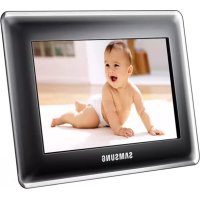
SPF87H - Marco de fotos digitales SAMSUNG - Manual de uso y guía de instrucciones gratis
Encuentra gratis el manual del aparato SPF87H SAMSUNG en formato PDF.



| Tipo de producto | Marco de fotos digital |
| Marca | Samsung |
| Modelo | SPF87H |
| Tamaño de la pantalla | 8 pulgadas (20,3 cm) |
| Resolución de pantalla | 800 x 480 píxeles |
| Tipo de pantalla | TFT LCD |
| Memoria interna | 1 GB |
| Formatos de imagen compatibles | JPEG (excepto progresivo y CMYK) |
| Conectividad | USB 2.0 (Host y Periférico) |
| Almacenamiento externo | Tarjeta SD, unidad USB |
| Alimentación | Adaptador de corriente externo 12 V |
| Consumo eléctrico | 5,3 W (encendido), <1 W (espera) |
| Dimensiones (An x Al x Pr) | 236,0 x 159,4 x 23,0 mm |
| Peso | 500 g |
| Funciones principales | Presentación de diapositivas, Mini Monitor, reloj, calendario, protector de pantalla |
| Idiomas OSD | Multilingüe (francés, inglés, etc.) |
| Compatibilidad con PC | Windows XP SP2, Vista (32 bits) |
| Accesorios incluidos | Adaptador de corriente, cable USB, manual de usuario |
| Mantenimiento y limpieza | Limpiar con un paño suave y seco |
| Seguridad | No exponer a la humedad, utilizar el adaptador proporcionado |
| Piezas de repuesto y reparabilidad | Contacte al servicio de atención al cliente de Samsung para las piezas |
Preguntas frecuentes - SPF87H SAMSUNG
Preguntas de los usuarios sobre SPF87H SAMSUNG
0 pregunta sobre este aparato. Responde a las que conoces o haz la tuya.
Hacer una nueva pregunta sobre este aparato
Descarga las instrucciones para tu Marco de fotos digitales en formato PDF gratis! Encuentra tus instrucciones SPF87H - SAMSUNG y toma tu dispositivo electrónico nuevamente en la mano. En esta página están publicados todos los documentos necesarios para el uso de su dispositivo. SPF87H de la marca SAMSUNG.
MANUAL DE USUARIO SPF87H SAMSUNG
Antes de utiliser el producto compruebe que los siguientes elementos se incluyen en el paquete que se leenta.
Marco deotos digital
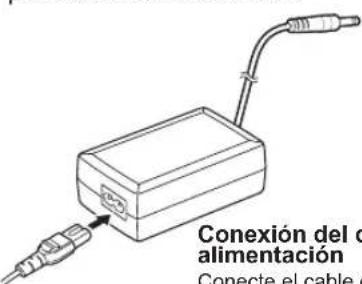
Cable/adaptador de alimentacion
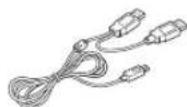
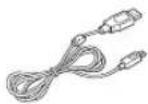
Cable USB (SPF-87H) Cable USB (SPF-107H) Manual del
username
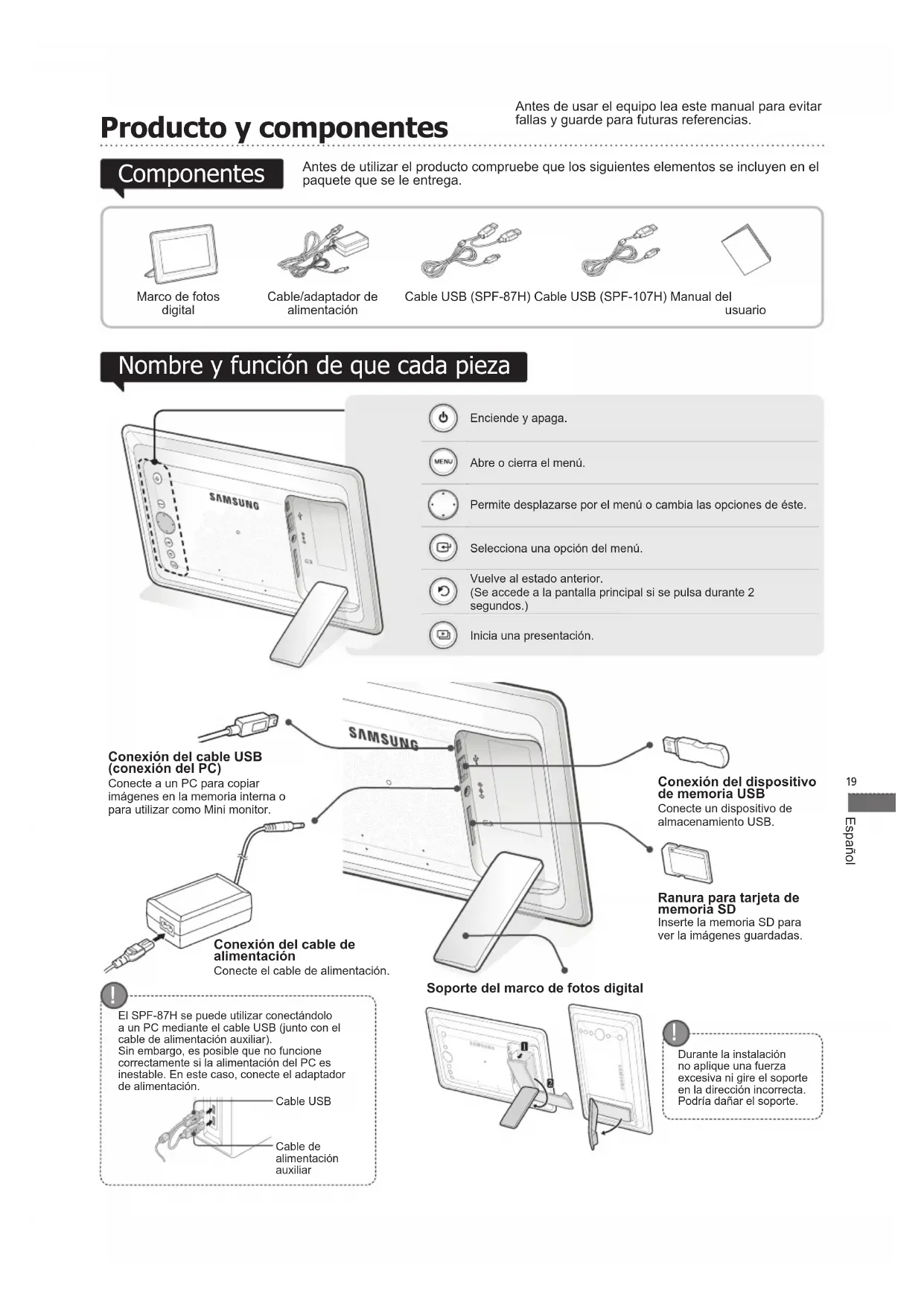
Nombre y funciona de que cada pieza
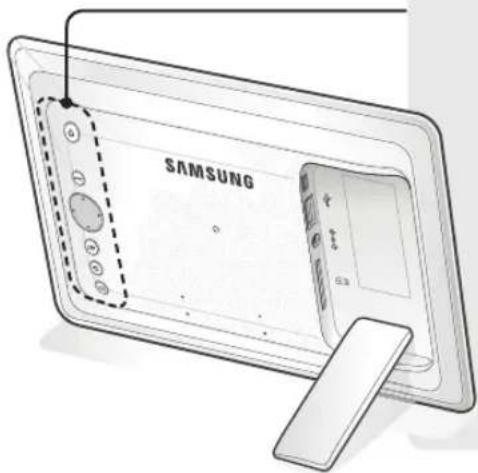

Enciende y apaga.

Abre o cierra el menu.

Permite desplazarse por el menu o cambia las options de este.

Selección unaopping del menu.

Vuelle al estado anterior. (Se accede a la pantalla principal si se pulsa durante 2 segundos.)

Inicia una presentación.
Conexión del cable USB (conexión del PC)
Conecte a un PC para copiar imagenes en la memoria interna o para utiliser como Mini monitor.
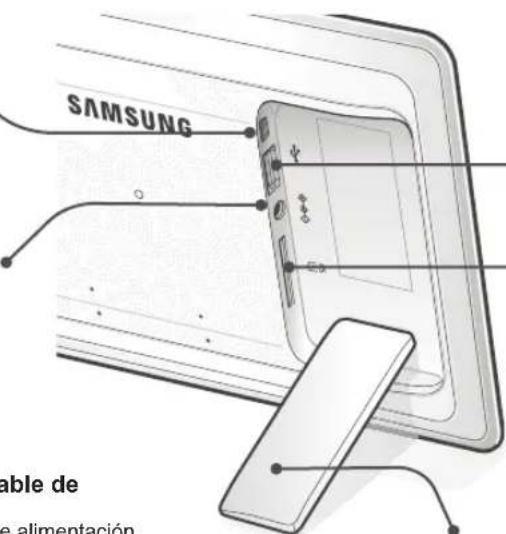
Conexión del dispositivo de memoria USB
Conecte un dispositivo de almacenamento USB.

Ranura para tarjeta de memoria SD
Inserte la memoria SD para ver la imagenes guardadas.
Soporte del marco deotos digital
El SPF-87H se pueda usar conectandolo a un PC mediante el cable USB (junto con el cable de alimentacion auxiliar). Sin embargo, es posible que no funciona correctamente si la alimentacion del PC es inestable. En este caso, conecte el adaptordo de alimentacion.
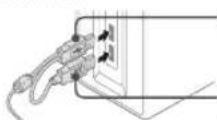
Cable USB
Cable de alimentación auxiliar
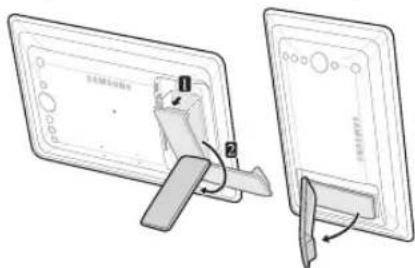

Durante la instalacion no aplque una fuerza excessiva ni gire el soporte en la direccion Incorrecta. Podria darar el soporte.
Uso del marco digital
Visualización de im Agenes
Las imagenes guardadas en la memoria interna del producto o en un dispositivo de memoria externo se pueda ver con una gran variedad de OPCIONES.
Sóla una tarjeta de memoria SD o un dispositivo de memoria USB se pueda usar como dispositivo de memoria externo.
A工程技术 del menu se possible aplicar una amplia gama de efectos a las imagenes. Consulte la page semente para ver las options de menu.
Pulse [B]
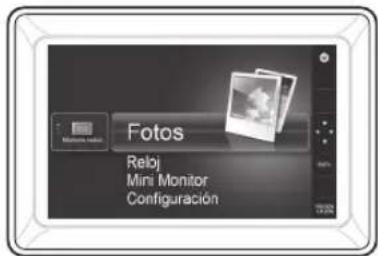

Utilice [ , , , ] para ir a la imagen que deseee ver y pulse [
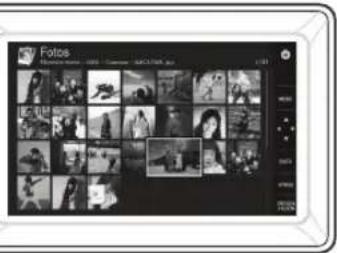

Una presentación se inicia desdela imagen seleccionada.
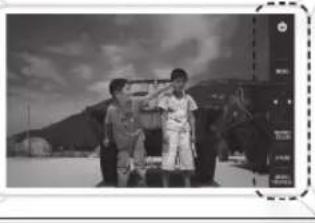
Si se pulsaequalquier boton,la guia del boton se muestra en el lateral decrecho de la pantalla. Segun las situaciones la indicacion del boton disponibleuede serdifferente.
Si pulsa el botón [MENU] durante una presentación, se muestran los nombres
- Para usar
y , del menu se debe establercer como o . - Sólo se admite la función
cuando se usa .
Uso como Mini Monitor
Para utiliser el marco digital como Mini Monitor, conectelo a un PC con el cable USB.
Para utiliser el marco digital como Mini Monitor (monitor auxiliar), conectelo a un PC con el cable USB. Para utiliser el producto como Mini Monitor debe instalar Frame Manager en el PC.
Conectese a http://samsung.com/ para descargar Frame Manager y para ver instruetiones sobre la utilizacion del producto como Mini Monitor.
Só se pueda usar un monitor auxiliar al mesmo tiempo.
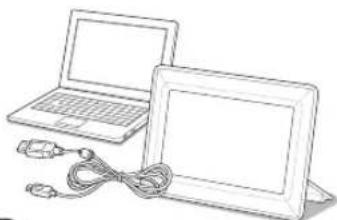

Requisitos del PC para utiliser como Mini Monitor
SO: Windows XP SP2, Vista (32bit)
- USB: Extended Host Controller (EHCT)
USB 2.0 admitting
RAM:256MBosuperior
CPU:2,4 GHz o superior
Actualización del firmware
Descargue e instale el fi rmware mas actual desde la pagina web principal de Samsung Electronics.
Preparación para laactualización del firmware
- Marco deotos digital
- Archivo deactualizacion del fi rrmware
Memoria USB o tarjeta SD
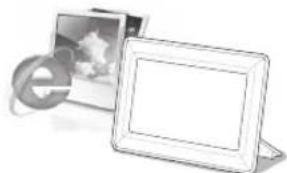
1 Conectese a http://samsung.com/ y escribe el nombre del modelos en el campo de búsueda (SPF-87H o SPF-107H).
2 Descargue y descomprima el firmware adecuado.
3 Copie el archivo descomprimido ***.isp en la tarjeta SD o en el dispositivo de memoria USB y conecte el marco digital.
4 Seleccione
Una vez completada laactualizacion,apague el marco digital,retire el dispositivo de memoria externo (tarjeta SD/dispositivo de memoria USB) ywhelming a encender el marco digital.
Puede comprar si se haactualizo la version del fi rrmware en
Utilice los botones de la parte posterior del producto para establisher differentes functions de acuerdo con sus preferencias.
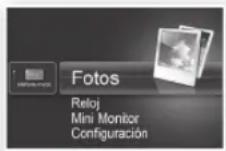
Inicio Va a la pantalla principal.
Copiar
Si un disposito de memoria externo (tarjeta de memoria SD/dispositivo de memoria USB) está conectado al producto,
- Copia imagens de un dispositivo de的记忆a externo a la memoria interna.
- Copia imagens de la memoria interna a un dispositivo de memoria externo.
Borrar Borra imagenes
Seleccionar various
archivos
de la memoria interna o de un dispositivo de memoria externo.
Selección variedos archivos para executar funciiones como做不到ar copiar, borrar, etc.
Selecciónardispositivo dealmacenamento
Si un disposito de memoria externo (tarjeta de memoria SD/dispositivo de memoria USB) está conectado al producto,
Configuración
Recezione la memoria interna o un dispositivo de memoria externo (tarjeta de memoria SD/10, 10, 20, 30, 40, 50, 60, 70, 80, 90, 100, 110, 120, 130, 140, 150, 160, 170, 180, 190, 200, 210, 220, 230, 240, 250, 260, 270, 280, 290, 300, 310, 320, 330, 340, 350, 360, 370, 380, 390, 400, 410, 420, 430, 440, 450, 460, 470, 480, 490, 500, 510, 520, 530, 540, 550, 560, 570, 580, 590, 600, 610, 620, 630, 640, 650, 660, 670, 680, 690, 700, 710, 720, 730, 740, 750, 760, 770, 780, 790, 800, 810, 820, 830, 840, 850, 860, 870, 880, 890, 900,
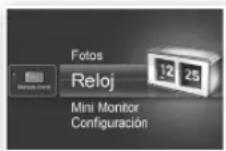
Se muestra la hora actual establecida en
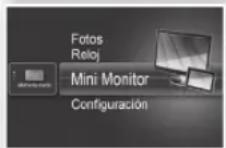
Para utiliser el marco digital como Mini Monitor, conéctelo a un PC con el cable USB.
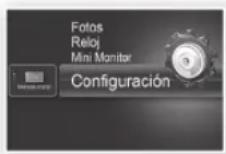
| Fotos | Transmisión de presentación | Establece los efectos de la presentación ·Sin efectos / Fundido / Persiana / Persiana horizontal / Mosaico / Tablero / Disolver / Cortinilla / Extender / Seda / Transmisión izquierda / Rueda / Ellipse / Aleatoria |
| Velocidadpresentación | Establece la velocidad de la presentación ·Rápida / Normal / Lenta Los ARCHivos de imagen que tienen un gran tamanío quizás no se muestren con la velocidad de presentación confi guradaactualmente. | |
| Modo de presentación · | Todas lasotos / Fotos en la carpeta / Una Foto | |
| Organ de lapresentación | Establece elorden de la presentación ·Normal / Aleatorio | |
| Modo de visualización | Establece elmode de visualizaciónde la presentación ·Sólootos / Foto y reloj / Foto y calendario / Multivisión 1 / Multivisión 2 | |
| Relación de aspecto · | Tamanoyooriginal: Una imagen másPICAque le pantalla se muestra con su tamanoyooriginal y una imagen mayor que la pantalla se reduce en proportión directa al tamanoyo de esta. ·AJuste auto.: Ajusta la imagen en proportión directa al tamanoyo de la pantalla ·AJustar ancho: Ajusta la imagen al ancho horizontal de la pantalla | |
| Modo de fotovertal Reduceuna imagenvertical paraajustarla ata pantalla | ||
| Información delfotomuesterael nombre de archivodela imagen yfecha de 创建ion | ||
| Reoljo | Configuración delreloj Ajusta la horaactual | |
| Formato fecha Seleección elmode de visualización delmes, delaño, deldía (YYYY/MM/DD, MM/DD/YYYY, DD/MM/YYYY) | ||
| Formato delhora Seleección elmode de visualización delhora(12 horas, 24 horas) | ||
| Tipode reloj Seleecciónelmode de visualización delreloj(Sóloreloj, Relojycalendario) | ||
| General | Configuración rápidaConfiguración fácildefunçõesutilizadasrecuentamente (Modo de visualización, Transmisión de presentación, Configuración delreloj y Modo de inizio) | |
| Idiomainstitucióne idioma de la OSD(presentación en pantalla) | ||
| BrilloAjusta elbrillo de la pantalla | ||
| Imagen automáticaact/des | Establece que la pantalla se apague o se enciende en un momento determinado | |
| Modo de inizioSeleecciónal pantalla que se ha de mostrar cuando se enciende elmarco digital ·Inicio/ Ultimodow/ Presentación | ||
| Salvapantallas | Si durante 10minutos no se pulsa ningún botón, se mostrará el salvapantallas confi guradoactualmente. ·Presentación / Reloj | |
| Copia memoria delmarco | Tamanoyooriginal:Copia un archivo original talcual ·Redimensionado:Hace coincidir la resolucionesoptima de la pantalla reduciendo lemarno del archivo y bajo lo copia. | |
| Activar comunicaciónUSB | Seleecciónelmode de reconocimiento que se ha deutilizar cuando elmarco digitalseconcta a un PCmediantean cable USB.Uso como discoextraible o Mini MonitorUtilizar como marco de fotodigital | |
| Soporte:técnico | Actualizar software | Actualiza elfi rmware |
| Restaurar | Restablece lasopuestos delmenu personalizadas por el usuario a losvalores predeterminados (Se excluye la configuraciónde la hora y delidioma de la pantalla) | |
| Guía del producto | Guíadelasfuncionesdelproducto | |
| Información delproducto | MuestraelNombre del modelodel产品经理,la version del fi rmware,la memoriainterna yloscopyrights | |
Solución de problemas
Si sosochea que hay algoa malfuncion, consulte en primer lugar la tabla seguiente.
Sintomas y problemas Causas y soluciones
La alimentacion no se enciende.
En los cordes de la pantalla del reloj se ven+puntos que parecen escapes de luz.
La configuración de la hora es erronea.
Después de encender el producto las imagenes tardan muchos enOCR.
Ir de una imagen a la siguiente requirei tempo.
No能把 copiar más ARCHIVOS ahora?.
He conectado un dispositivo de memoria externo (dispositivo de memoria USB/tarjeta de memoria SD), pero no funciona.
Las imagenes verticales se muestran horizontalmente.
Los archivos JPEG no se muestran.
Algunas imagenes no se muestran como presentacion.
El tamaño de la imagen cambia cuando la giro.
LaImagen se muestra alargada horizontal o verticalmente.
Las previsualizaciones son demasiado lentas.
Los efectos de la presentación se muestran cuando he guardado sólo laImagen que quería en la tarjeta de memoria o cuando hago una CPA en la presentación si hay manyas imagenes guardadas en la tarjeta de la memoria.
En que organ se muestran las imagenes guardadas en la tarjeta de memoria?
La presentación no se inicia automatístico.
He configurado
Se ha换成la resolucion y el tamaño del archivo de las imagenes que he copido desde la memoria USB o la tarjeta SD en la memoria interna.
El marco digital no se reconoce como disco extraible cuando lo conecto a un PC mediante el cable USB.
Compruebe que el cable de alimentacion este correctamente connectado.
Las pantallas de panel LCD negro puede做不到 este efecto; no es un defecto.
La configuración de la hora actual se可以选择 borrar si el adaptador de alimentación se desconecta durante un periodo de tiempo prolongado. Mantenga al adaptador de alimentación conectado.
Es aconsejable reducir la resolucion de la imagen.
Quizás no se pueda copiar ARCHivos si la sección FAT de la memoria interna está dañana. Vuelva a intentarlo antes de formatear la memoria interna.
- El SPF-87H se pueda usar conectando el adaptor de alimentacion en lugar del cable USB.
- Comprue se el dispositivo de memoria externo está adecuadamente conectado o intente formaterlo.
- Asegürese de que los ARCHivos JPEG se hayan guardado en el dispositivo de memoria externo.
- Los ARCHivos deImagen anormales (0 Kbytes, JPEG dañados) no aparecerán en la pantalla.
- El dispositorio de memoria externo concedado no se admite. Utilice除外 dispositorio de memoria externo.
Asegürese de que la option
-
Los ARCHivos JPEG guardados progressively o los archivos JPEG guardados como coordinadas de color CMYK no se做不到.
-
Las imagenes editadas por un editor de imagenes JPEG (Photoshop, Paintshop, etc.)uede que no se muestren normalmente. Edite la imagen en un PC, convierta a forma lo MPEG, guardela y vuela a intentarlo.
Este produituedealmacenarha4000imagenes.Lasimagenesque superen esta cifra no se reconceran y no se mostraran en la presentacion.
El tamano de la imagen cambia automatamente segun el angulo de rotacion (90^, -90^) a fin de estar la imagen completa en la pantalla.
Pulse [MENU] en la pantalla de la presentacion. Vaya a
, cambie la configuración a y vuelva a comprobarlo.
Las previsualizaciones peuvent ser demasiado lentas si el tiempo de las imagenes es grande o si hay muchas imagenes.
Los efectos de la presentación se muestran automatistically para proteger el panel. No es un error.
Se ordinan de acyercon el nombre de los archivos. El order de la presentacion lo determinan el numero, las letras mayusculas y las letras minusculas. Tenga encka que solo se reconco un nombre de archivo de hasta 25 caricantes.
Compruebe que
- Compruebe que la hora actual esté configurada correctamente.
- La pantalla no se encenderá automatistically si se ha apagado el marco digital pulsando [ ] cuando se ha configurado
. La pantalla se enciende automatisticallysolesi la alimentación se ha apagado automatistically mediante la hora de apagado automatico de la pantalla.
Este produit está diseñado para reducir el tamanío del archivo de las imagenes de alta resolución a fin de que se ajusten a laResolution ideal de la pantalla cuando se copian en la memoria interna.
Si desea desactivar la configuración, pueda Cambiar el tiempo original
seclusionando
El SPF-87H tiene 2 conectores USB. Debe conectar el conductor USB [ ] ya que el marco digital no se reconecería como disco extraíble si sólo el conductor de alimentación auxiliar (5 V CC) está connectado al PC.
Especillas del producto
Clasificacion Detalles
Nombre del Modelo SPF-87H
Panel Tipo LCD TFT 8"
Resolución 800 x 480
SPF-107H
LCD TFT 10"
1024 x 600
Formatos compatibles JPEG (Progresivo o imagens tipo CMYK no se admiten.)
Memoria interna 1 GB
USB Host (USB 2.0)/Dispositivo (USB 2.0)
Alimentación Clasificacion Dispositivo externo de alimentacion CC (12 V)
electrica Consumo de energia
General Dimensiones (ancho x alto x profundo)
Peso 500g
General: 5,3 W / Apagado: Menos de 1 W
236× 159,4× 23mm
General: 5,9 W / Apagado: Menos de 1 W
280 × 188 × 23 ~mm
600g
El diseño del producto suevar segun el modelo; las specifications estan susetas a cambios sin previo aviso para mejorar el rendimiento del producto.
Este dispositivo es un aparato digital de la Clase B.
Ppovta kai Mepn npovtwv
Egapntmuata
Pniv aTn xphon Tou Pioovtos, BébaiWteI OI oA ta TnapakawvTKeIeVA Tepiaubavovta 0T TAketo Tou papaalabe.
Selección una opção no menu.

Volta à etapa anterior.
Ranhura para cartao de memoria SD

- Nombre y funciona de que cada pieza
- Conexión del cable USB (conexión del PC)
- Conexión del dispositivo de memoria USB
- Ranura para tarjeta de memoria SD
- Soporte del marco deotos digital
- Uso del marco digital
- Visualización de im Agenes
- Uso como Mini Monitor
- Requisitos del PC para utiliser como Mini Monitor
- Actualización del firmware
- Preparación para laactualización del firmware
- Solución de problemas
- Sintomas y problemas Causas y soluciones
- Especillas del producto
- Clasificacion Detalles
- Ppovta kai Mepn npovtwv
- Egapntmuata
- Ranhura para cartao de memoria SD
Marca : SAMSUNG
Modelo : SPF87H
Categoría : Marco de fotos digitales