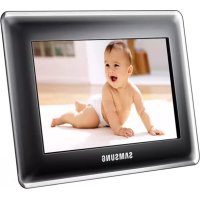
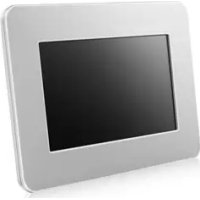
SPF87H - Digital fotoram SAMSUNG - Gratis bruksanvisning och manual
Hitta enhetens manual gratis SPF87H SAMSUNG i PDF-format.



| Produkttyp | Digital bildram |
| Märke | Samsung |
| Modell | SPF87H |
| Skärmstorlek | 8 tum (20,3 cm) |
| Skärmupplösning | 800 x 480 pixlar |
| Skärmtyp | TFT LCD |
| Internt minne | 1 GB |
| Bildformat som stöds | JPEG (förutom progressiv och CMYK) |
| Anslutning | USB 2.0 (värd och enhet) |
| Extern lagring | SD-kort, USB-minne |
| Strömförsörjning | Extern nätadapter 12 V |
| Strömförbrukning | 5,3 W (påslagen), <1 W (standby) |
| Mått (B x H x D) | 236,0 x 159,4 x 23,0 mm |
| Vikt | 500 g |
| Huvudfunktioner | Bildspel, Mini Monitor, klocka, kalender, skärmsläckare |
| OSD-språk | Flerspråkig (franska, engelska, etc.) |
| PC-kompatibilitet | Windows XP SP2, Vista (32-bitars) |
| Inkluderade tillbehör | Nätadapter, USB-kabel, användarmanual |
| Underhåll och rengöring | Rengör med en mjuk, torr trasa |
| Säkerhet | Utsätt inte för fukt, använd medföljande adapter |
| Reservdelar och reparerbarhet | Kontakta Samsungs kundtjänst för delar |
Vanliga frågor - SPF87H SAMSUNG
Användarfrågor om SPF87H SAMSUNG
0 fråga om denna apparat. Svara på dem du kan eller ställ din egen.
Ställ en ny fråga om denna apparat
Ladda ner instruktionerna för din Digital fotoram i PDF-format gratis! Hitta din manual SPF87H - SAMSUNG och ta tillbaka ditt elektroniska enhet i hand. På denna sida publiceras alla dokument som behövs för att använda din enhet. SPF87H av märket SAMSUNG.
BRUKSANVISNING SPF87H SAMSUNG
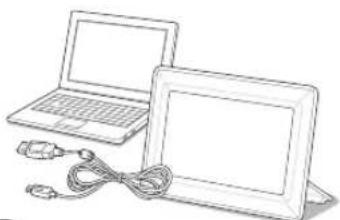
Brug som en Mini Monitor
Tilslut den digitale ramme til en PC med USB-kablet for anvendelse som en Mini Monitor.
Tilslut den digitale ramme til en PC med USB-kaplet for anvendelse som en Mini Monitor (ekstra skerm). Du skal installere Frame Manager pa din PC for at bruge Produktet som en Mini Monitor.
Log à http://samsung.com/ for at downloade Frame Manager og for instructrior om at bruge produitet som en Mini Monitor.
Du kan kun benyitte en ekstra skarm ad gangen.

PC-krav for drug som en Mini Monitor
- Operativsystem: Windows XP SP2, Vista (32bit)
- USB: Extended Host Controller (EHCT)
USB 2.0 understättes
RAM:256MBller mere
CPU: 2.4 GHz erer mere
Firmwareopdatering

Produkt och komponenter
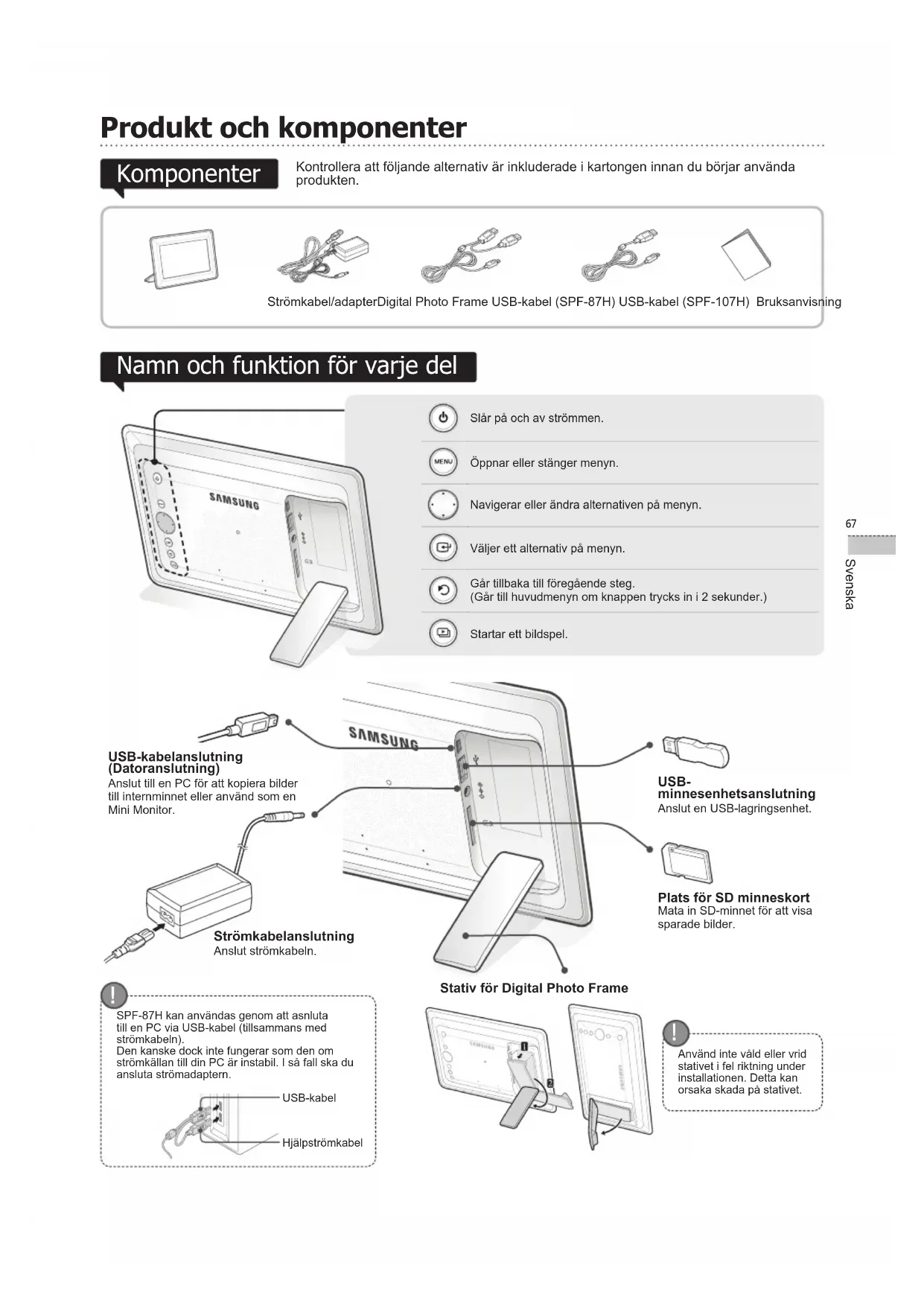
Komponenter
Kontrollera att foljande alternativ ar inkluderade i kartongen innan du börjar användaprodukten.

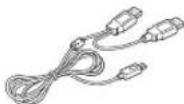
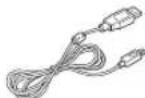

Strömkabel/adapterDigital Photo Frame USB-kabel (SPF-87H) USB-kabel (SPF-107H) Bruksanvising
Namn och Funktion für varje del
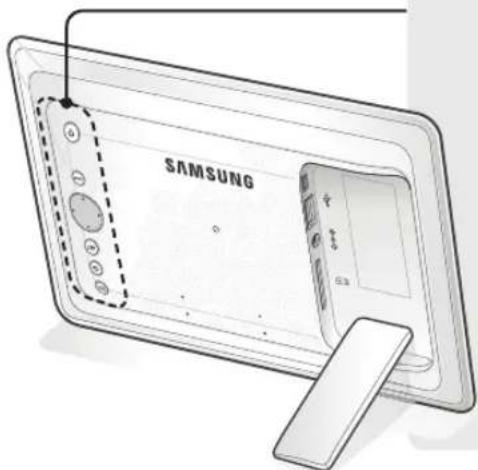

Slár pá och av strömmen.

Gàr tillbaka till fregäende steg.
(Gàr till huvudmenyn om knappen trycks in i 2 sekunder.)

Startarettbildspel.
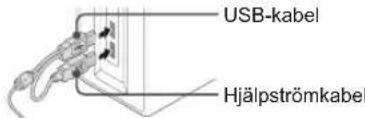
USB-kabelanslutting (Datoranslutting)
Anslut till en PC for att kopiera bildertill internminnet aller anvand som enMini Monitor.
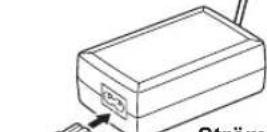
Strömkabelanslutting Anslut strömkabeln.

SPF-87H kan anvandas genom att asnlua till en PC via USB-kabel (tillsammans med stromkabeln). Den kanske dock inte fungarar som den om stromkallan till din PC ar instabil. I sa fall sca du ansluta stromadaptern.
SAMSUNG
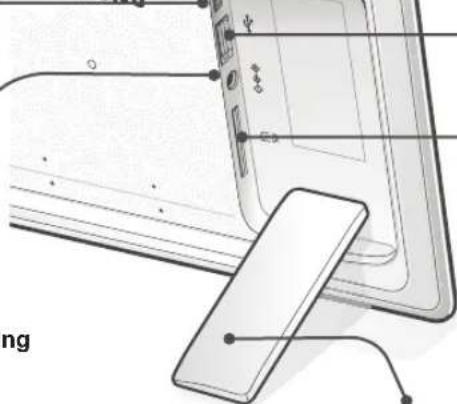

USB-minnesenhetsanslutting Anslut en USB-lagringsenhet.
Plats for SD minneskort Mata in SD-minnet for att visa sparade Bilder.
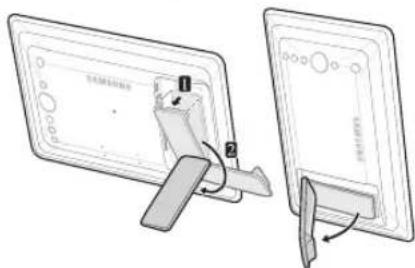
Stativ for Digital Photo Frame
Använd inte vald eller vrid stativet i fel riktning under installationen. Detta kan orsaka skada på stativet.
Anvanda Digital Frame
Visa Bilder
Bilder som sparas i Produkts interninne erer en extern minnesenhet kan visas med ett brett utbud av alternativ.
Bara ett SD-minneskort ell er en USB-minnesenhet kan anvandas som en extern
minnesenhet.
Ett Brett utbud av effekter kan anvandas for Bilder i menyn. Se foljande sida for
menyalternativ.
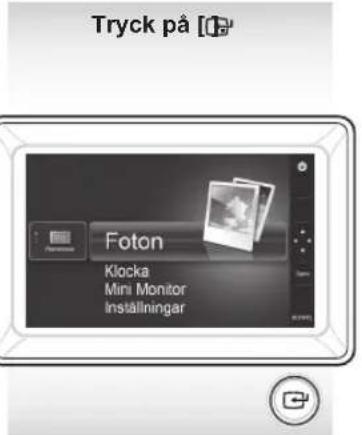
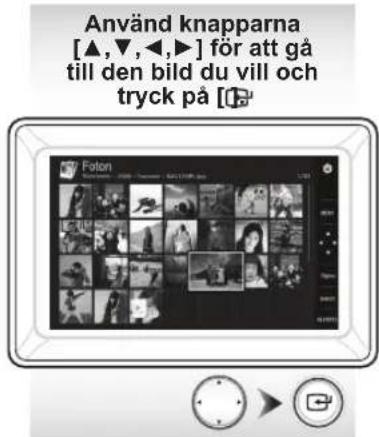
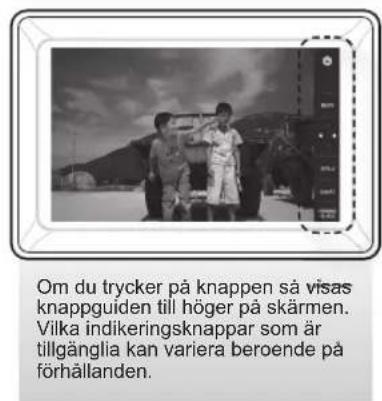
Om du trycker på knappen [MENY] under ett bildspel visas menyerna
- För att använda
och , mäste i menyn vara inställt till eller . - Endast Funktionen
stöds vid användning av .
Anvanda som en Mini Monitor
Anslut digital frame till en PC med USB-kabeln for att anvanda den som en Mini Monitor.
Anslut digital frame till en PC med USB-kabeln for att anvanda den som en Mini Monitor (extra hjälpskärn). Du maste installerera Frame Manager på din PC für att användaprodukten som en Mini Monitor.
Logga in pá http://samsung.com/ for att hamta Frame Manager och for att fā anvisningar om hur du använderprodukten som en Mini Monitor.
Bara en hjälpskärm kan användas i taget.
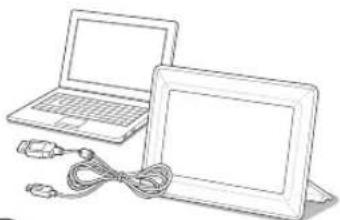

PC-krav for att anvanda som en Mini Monitor
- Operativsystem: Windows XP SP2, Vista (32 bitar)
- USB: Extended Host Controller (EHCT)
USB 2.0 stöds
RAM-minne: 256MB aller högre. - Processor: 2,4GHz erler högre.
Firmwareupppatering

Förberedelse for fi rmwareupppatering
Digital Photo Frame
Firmwarefi for upppatering
- USB-minne erler SD-kort
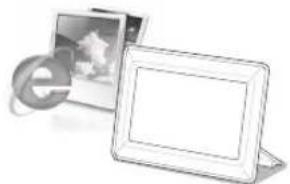
Hämta och installerera senaste fi rmware fran hemsidan for Samsung Electronics.
1 Logga in pa http://samsung.com/ och ange modellnamn i sökfaltet. (SPF-87H aller SPF-107H)
2 Hämta aller dekomprimera lamplig fi rmware.
3 Kopiera den dekomprimerade **.isp-fi len till SD-kortet aller USB-minnesenheten och anslut till Digital Frame.
4 Välj
När upddateringen ar klár slár du av Digital Frame, avlågsnar den externa minnesenheten (SD-kort/USB-minnesenhet) och slár på Digital Frame igen. Du kan kontrollera om fi rmware-versionen har upppaterats i
Använd knapparna på produktens baksida für att ange olika Funktioner enlgit dina önskemål.
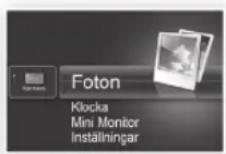
Startmeny Gár till huvudskármen
Kopiera Om en extern minnesenhet (SD-minneskort/USB-minnesenhet) ar ansluten till Produkten,
-
Kopierar bild der fran den externa minnesenheten till det interna minnet
-
Kopierar bilderrän det interna minnet till den externa minnesenheten
Ta bort Tar bort Bilder fran det interna minnet aller den externa minnesenheten
Valj fleraferMarkerarfleraferforattkorafunctionaler,sasombildspel,kopiera,taortc.
Den aktuella tiden som ar konfigurerad i
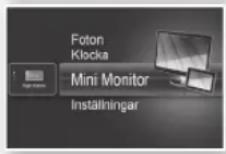
Anslut digital frame till en PC med USB-kabeln for att anvanda den som en Mini Monitor.
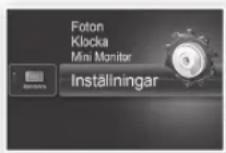
| Foton | Bildspelsövergang Anger effektör für bildspel • Ingen effekt / Tona ut / Rullgardin / Cross Comb / Mosaik / Schackrutigt / Uplösning / Torka / Utökning / Silke / Hörmöverföring / Hjul / Ellips / Slumpvis | |
| Bildspelshastigkeit Anger hastigkeit für bildspel • Snabb / Normal / Längsam Bilder med stora fi Istoriekar kanske inte visas i den aktuellt konfi gurerade bildspelshastigheten. | ||
| Bildspelsläge • Alla foton / Foto i mapp / EttFoto | ||
| Bildspelsordning Anger ordning für bildspel • Normal / Slumpvis | ||
| Visningsläge Anger visningsläge für bildspel • Endast Foto / Bild och klocka / Bild och kalender / Multivy 1 / Multivy 2 | ||
| Bilforhällande • Original: En bild som är minndeän skärmen visas i originalstorlek och en bild som är störreän skärmen minskas i direkt proportion mot skärmens storlek. • Autopassa: Anpassar bilden i direkt proportion till skärmstorleken • Anpassa till bredd: Anpassar bilden till skärmens horisontella bredd | ||
| Stäende fotoläge Minskari en vertikal bild für att passa skärmen | ||
| Visa fotoinfo Visar ett bildfi Isnann och datum für skapande | ||
| Klocka | Stäla klockan | Ställer in aktuell tid |
| Datumformat Väljer visningsläge für mankind, är, dag (YYYY/MM/DD, MM/DD/YYYY, DD/MM/YYYY) | ||
| Tidsformat | Väljer tidsvisningsläge (12 timmar, 24 timmar) | |
| Klocktyp | Väljer klockvisningsläge (Endast klocka, Klocka & Kalender) | |
| Snabbstart | Enkla inställninger für ofta använda Funktioner (Visningsläge, Bildspelövergang, Stäla klockan och Uppstartsläge) | |
| Språk | Väljer skärmspråk | |
| Ljusstyrka | Styr skärmens lusstyrka | |
| Autobild på/av | Ställer in skärmen på att automatiskt slås på och av vid vissa tider | |
| Uppstartsläge | Väljer skärmen som ská visas+när Digital Frame slås på • Startmeny / Senaste låget / Bildspel | |
| Skärmsläckare | Om ingen knapptryckning sker på 10 minutes på visas den konfi gurerade skärmsläckaren. • Bildspel / Klocka | |
| Ramminneskopia | Originalstorlek: Kopierar en originalfil i beinfältig skick • Omforma: Matchar skärmens optimala upplösning genom att minska fi Istorieken och kopierar sedan. | |
| Aktivera USB-kommunikation | Väljer identifierungse som ská användas+när Digital Frame är ansluten till en dator med en USB-kabel. Använd som en lösstagbar disk eller Mini Monitor Använd som en digital bildram | |
| Support | Uppgradera program | Uppdaterar fi rmware |
| Återställ | Återställer användaranpassade menyalternativ till standard (Tidsinställing och skärmspräksinställing excluderae) | |
| Produktguide Produktfunktionsguide | ||
| Produktinformation | Viar produktmodellnamn, firmware-version, internet minne och upphovsrätt | |
Felsökning
Kontrolera tabellen nedan Först om att fel intraffar.
| Symptom och frägor Fel och korrigeringar | |
| Strömmen släs inte på. Se till att strömkabeln är ordentligt isätt. | |
| Fläckar som ser ut som en lampa[lacker kan ses pasklackskärmens kanter. | Den svarta LCD-panelen kan naturligt se ut säh och det behöver inte vara{nagot fel. |
| Tidsinställningen är fel. | Den aktuella tidsinställingen kan raderas om stromadaptern koplas ur underen högre period. Se till att halla stromadaptern inkopplad. |
| Det tar lang tid forbider att visas after att strömmen harslagitspá.Det tar lang tid att gå frän en bild till nàsta. | Vi rekommanderer att du minskar bildupplösningen. |
| Jag kan inte kopiera fler filer även nar det finns plats kvar idet interna minnet. | Du kanske inte kan kopiera filer om FAT-avsnittel i det interna minnet Är skadat.Förssökigen after att du har formatterat det interna minnet. |
| Jag har anslutit en extern minnesenhet (USB-minnesenheter SD-minneskort) men det fungerar inte. | SPF-87H kan användas genom att ansluta stromadaptem istället for USB-kabeln.See till att den externa minnesenhete har anslutits korrekt erler fösokformattera den.See till att JPEG-filerna sparas i den externa minnesenheten.Abnorma bildifiler (0 Kbyte, brutna JPEG-filer) visas inte på skärmen.Den anslutna externa minnesenheten stöds inte.Proba en annanlagringsenhet. |
| Vertikala Bilder visas horisontellt. | Se till att alternatively <Stäende fotoläge>är korrekt inställt i <Inställningar> - <Foton>. |
| JPEG-filer visas inte. | Progressivt spliceade JPEG-filer eller JPEG-filer som sparats som CMYK visar inte fãrgkoordinering.A Bilder som Är redigerade med en JPEG-bildredigerare (Photoshop, Paintshopetc.) kanske inte visas som de sca.Redigera bilden pa en dator, konverterattilbaka den till JPEG-format, spara och fösökigen. |
| Vissa Bilder visas inte som att bildspel. | Den här Produkten kan lagra max 4000 Bilder. Alla extra Bilder identifieras inteoch visas inte som att bildspel. |
| Bildstorleken änderas;när jag roterar den. | Bildstorleken änderas automatiskt beroende på rotationsvinkel (90°,-90°)for attvisa hela bilden på skärmen. |
| Bilden ser utsträckt ut horisontellt erler vertikalt. | Tryck på [MENY] på bildspelssskärmen. Gå till <Inställningar> - <Foton> - <Bilforhálande> och andra inställningen till <Original> och kontrollera信息公开. |
| Förhandsgranskningarma är forlängsamma. Förhandsgranskningarma kan vara längsamma for stora;bilder och flora bilder. | |
| Bildspelseffekter visas;när jag har sparat bara en bild jag villha på minneskortet,eller;när jag paasar bildspelet med flora bilder sparade på minneskortet. | Bildspelseffekterna visas automatiskt for att skydda panelen.Det här inte attfel. |
| I vilken ordning visas bilderna som finns sparade påminneskortet? | De sorteras enligt filnamn. Bildspelsordningen faststålls i nummerordning,versaler och gemener. Observera att att filnamn pa mer øn 25 tecken kanidentificeras. |
| Bildspelet startar inte automatiskt. | Kontrolera att <Uppstartläge>är inställt på <Bildspel> i <Inställningar> - <Allmänt>. |
| Jag har ställt in <Autobild på/av> men skärmen slås inte avautomatiskt. | Säkerställ att den aktuella tiden har ställts in korrekt.Skärmen slås inte på automatiskt om du har stängt av Digital Framegenom att trycka på [Ø] när <Autobild på/av> har ställts in. Skärmen slåsbara automatiskt på smörmen har slagits frän automatiskt på tiden forautoavstängning. |
| Bilderna jag kopierade frän att USB-minne eller SD-kort tilldet interna minnet har ändrat upplösning och filstorlek. | Den härprodukten är utformad for att minska filstorleken for högupplössta bildersonka passa skärmens perfekta upplösningsläge näre de kopieras til detinterna minnet.Om du vällavaktivera inställingarna kan du ändera originalstorleken genom attvälia <Inställningar> - <Allmänt> - <Ramminneskopia>. |
| Digital Frame identifieras inte som en lösstagbar disk;när jagansluter till en;dator med USB-kabeln. | SPF-87H har 2 USB-ansluttingar. Du mäste ansluta USB-ansluttingen [<Ø]på grund av att digital frame inte identifieras som en lösstagbar disk ombarahjälpströmmen (DC 5V) ar ansluten till en;dator. |
Produktspecifikationer
| Klassificering Detaljer | |||
| Modellnamn SPF-87H SPF-107H | |||
| Panel Typ 8" TFT LCD 10" TFT LCD | |||
| Upplösning 800 x 480 1024 x 600 | |||
| Format som stöds | JPEG (Progressivt aller CMYK-bildter stöds inte) | ||
| Interminne | 1 GB | ||
| USB | Värd (USB 2.0) /enet (USB 2.0) | ||
| Nätanslutting | Klassificering | Extern DC-ström (12 V) | |
| Strömforbrukning | Allmänt : 5.3 W / ström av: Under 1 W | Allmänt : 5,9 W / ström av: Under 1 W | |
| Allmänt | Mätt (bredd x höjd x djup): | 236,0 x 159,4 x 23,0 mm | 280,0 x 188,0 x 23,0 mm |
| Vikt | 500 g | 600 g | |
| Produktens utförande kan variera beroende på modell och specificationerna kanalandusan fregående meddelande i syfte att forbätraprodukten. | |||
| Den här erhheneten ar en digital apparat av klass B. | |||
Contact SAMSUNG WORLD-WIDE

- Brug som en Mini Monitor
- PC-krav for drug som en Mini Monitor
- Firmwareopdatering
- Produkt och komponenter
- Komponenter
- Namn och Funktion für varje del
- USB-kabelanslutting (Datoranslutting)
- SAMSUNG
- Anvanda Digital Frame
- Visa Bilder
- Anvanda som en Mini Monitor
- PC-krav for att anvanda som en Mini Monitor
- Firmwareupppatering
- Förberedelse for fi rmwareupppatering
- Felsökning
- Produktspecifikationer
- Contact SAMSUNG WORLD-WIDE
Märke : SAMSUNG
Modell : SPF87H
Kategori : Digital fotoram