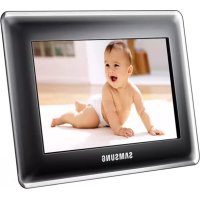
SPF87H - Digitális képkeret SAMSUNG - Ingyenes használati útmutató
Találja meg az eszköz kézikönyvét ingyenesen SPF87H SAMSUNG PDF formátumban.



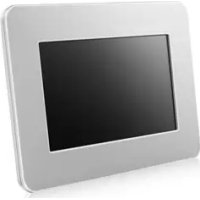
| Termék típusa | Digitális fotókeret |
| Márka | Samsung |
| Modell | SPF87H |
| Képernyő mérete | 8 hüvelyk (20,3 cm) |
| Képernyő felbontása | 800 x 480 pixel |
| Képernyő típusa | TFT LCD |
| Belső memória | 1 GB |
| Támogatott képformátumok | JPEG (kivéve progresszív és CMYK) |
| Csatlakoztathatóság | USB 2.0 (Hoszt és Eszköz) |
| Külső tárolás | SD kártya, USB pendrive |
| Tápellátás | Külső hálózati adapter 12 V |
| Energiafogyasztás | 5,3 W (üzem), <1 W (készenlét) |
| Méretek (Sz x M x Mé) | 236,0 x 159,4 x 23,0 mm |
| Tömeg | 500 g |
| Fő funkciók | Diavetítés, Mini Monitor, óra, naptár, képernyővédő |
| OSD nyelvek | Többnyelvű (francia, angol, stb.) |
| PC kompatibilitás | Windows XP SP2, Vista (32 bites) |
| Tartozékok | Hálózati adapter, USB kábel, használati útmutató |
| Karbantartás és tisztítás | Puha, száraz ruhával tisztítsa |
| Biztonság | Ne tegye ki nedvességnek, használja a mellékelt adaptert |
| Alkatrészek és javíthatóság | Alkatrészekért lépjen kapcsolatba a Samsung ügyfélszolgálatával |
Gyakran ismételt kérdések - SPF87H SAMSUNG
Felhasználói kérdések a következőről SPF87H SAMSUNG
0 kérdés erről a készülékről. Válaszolj azokra, amiket ismersz, vagy tedd fel a sajátod.
Tegyél fel egy új kérdést erről a készülékről
Töltse le az útmutatót a következőhöz Digitális képkeret PDF formátumban ingyenesen! Találja meg kézikönyvét SPF87H - SAMSUNG és vegye vissza elektronikus eszközét a kezébe. Ezen az oldalon közzé van téve az eszköze használatához szükséges összes dokumentum. SPF87H márka SAMSUNG.
HASZNÁLATI ÚTMUTATÓ SPF87H SAMSUNG
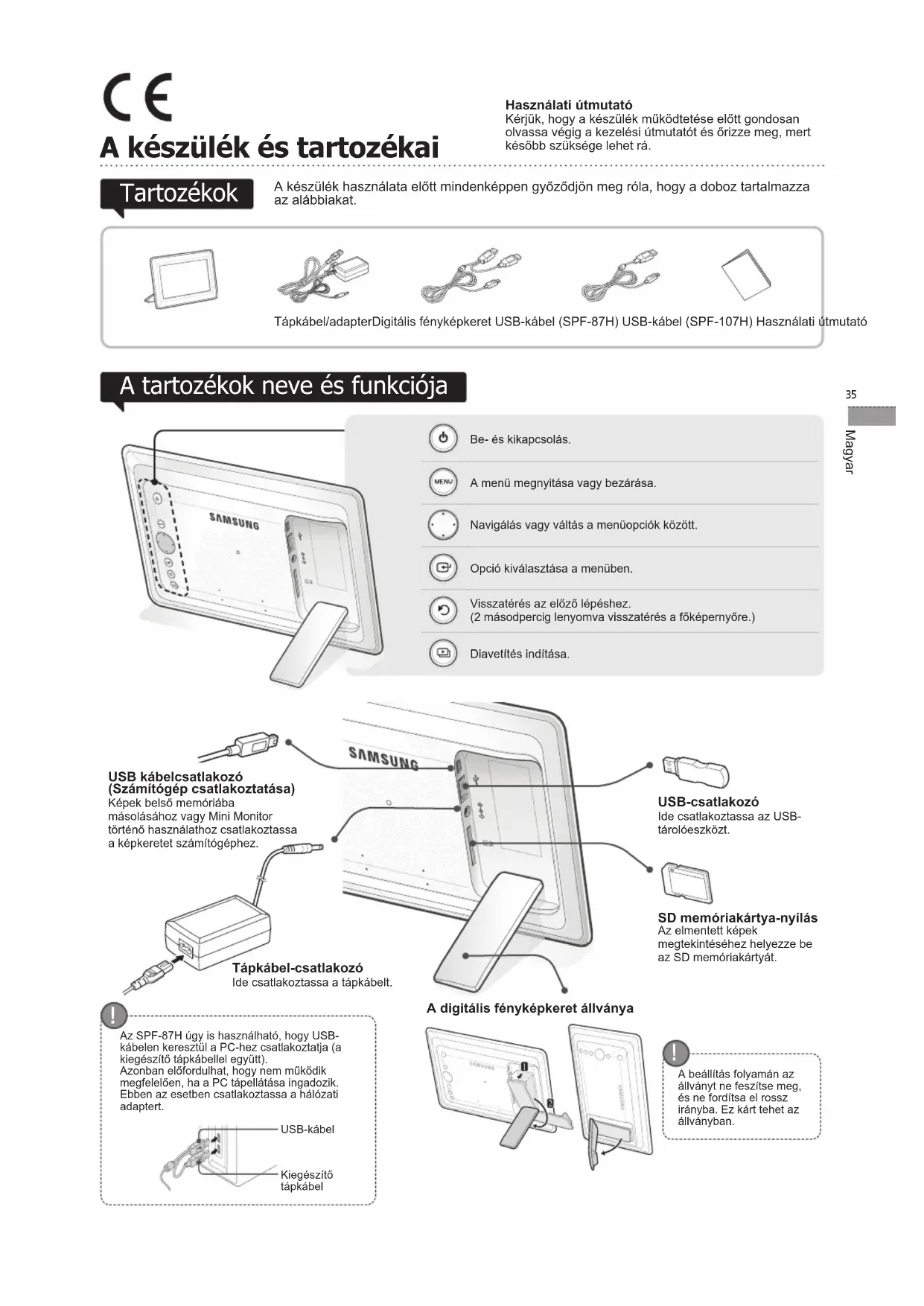
A keszülk hasznalata elott mindedképpen gyrozödjön meg rola, hogy a doboz tartalmazza az alabbiakat.

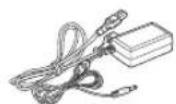
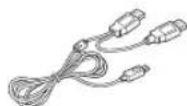
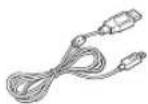
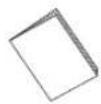
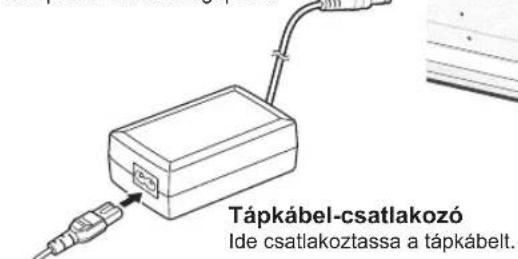
Tápkábel/adapterDigitális fényképkeret USB-kábel (SPF-87H) USB-kábel (SPF-107H) Használati utmutató
A tartozékok neve és funkciója
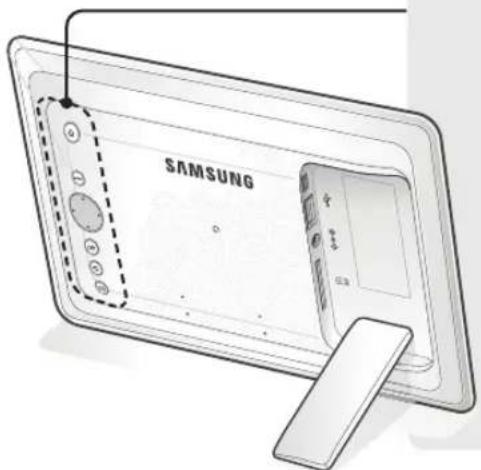

Be-és kikapcsolás.

A menu megnyitása vagy bezárása.

Navigálas vagy valtás a menüopciók kozott.

Opci kivasztasa a menuben.

Visszateres az eloz lepshez. (2 masodpercig lenyomva visszateres a fokepernyore.)

Diavetites inditasa.
USB kabelcsatlakozó (Szamitogép csatlakoztata)
Képek belso memóriaba
másolásához vagy Mini Monitor
torténhasznalathoz csatlakoztassa
a képkeretet szAMILógepez.
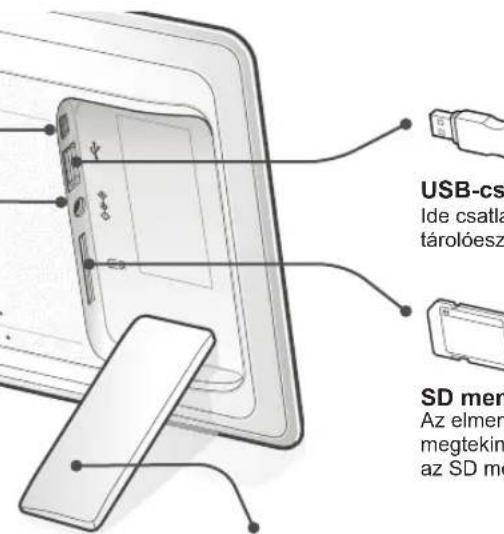
USB-csatlakozó
Ide csatlakoztassa az USB-tarolóeszközt.

SD membràkiártya-nyilás
Az elmentettepek megtekintesehez helyeze be az SD memoriakartyat.
A digitalis fenyképkeret allvanya
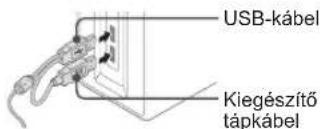
Az SPF-87H uy is hasznalhato, hogy USB-kabelen keresztui a PC-vez csatlakoztatja (a kiegszitapkabelle egyutt). Azonban elofdulhat, hagy nem mukodik megfelelden, ha a PC tapellatasa ingadozik. Eben az esetben csatlakoztassa a halozati adapter.
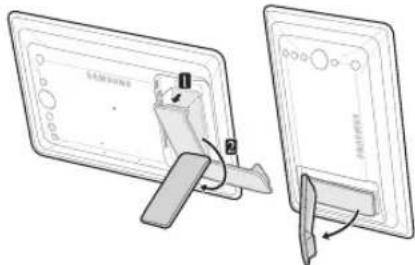

A beallitas folyam an az allvanyt ne fesztse meg, es ne fordtsa el rossz iranyba. Ez kart tehet az allvanyban.
A digitális képkeret használata
Képek megtekintése
Nyomja meg a [B]
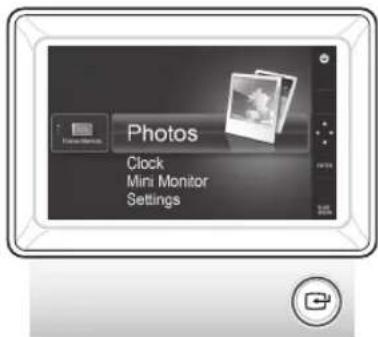
A keszülék belső memórájába vagy egy külso memóriaszekre mentett képek megtekintéséhez szamos kulönbozo opció all rendelkezesre. Külso memóriaszekkéntCsak SD memóriakárta vagy USB-eszköz hasznalható.
A képek megjelenitéséhez tobb effektus kozül valaszthat a menüben. A menuopciókat lásd a következő oldalon.
A[▲,▼,▲] gombokkal lépjen a kivant képre, majd nyomja meg a [gombot.
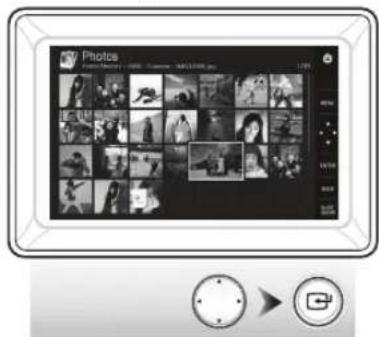
Elindul a diavetités a kivalasztott képtöl.
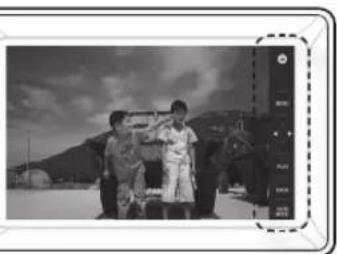
A gomb megnyomásat kovetoen a képernyo jobl oddalan megjelennek az egyes gombok jelei. A kórumenyektól fuggöen bizonyos gombok jelei nem jelennek meg.
Diavetités kozben a [MENU] gomb megnyomásával megjelenik a
- A
és �� hasznalatahoz a ��en a opció vagy lehetosegre kell allitani. - A
opció hasznalatakora rendszerCsak a funkcioti támogatja.
Hasznalat Mini Monitor
Mini Monitor való használathoz USB-kábelé cstlakoztassa a digitális képkeretet a PC-hez.
Mini Monitor (kiegésztö monitorkent) valo hasznalathoz USB-kabelle cisatlakoztassa a digitalis képkeretet a PC-hez. A keszülékCsak azután hasznalható Mini Monitor, ha a PC-re telepitve van a Frame Manager.
A Frame Manager letoltéseról és a keszülék Mini Monitor való hasznalataról a http://samsung.com/ honlapon talál bovebb táhékoztatást.
EgyszerreCsakegy kiegeszt monitor hasznalhato.
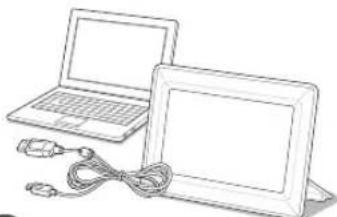
Rendszerkövetelmenyek Mini Monitor törtenö hasznalathoz
- Operaciós rendszer: Windows XP SP2, Vista (32 bit)
- USB: Extended Host Controller (EHCT)
USB 2.0 - tamogatott
RAM: 256 MB vagy magasabb - Processzor: 2,4 GHz vagy magasabb
Töltsle es telepitse a legfrissebb termékszoftvert a Samsung Electronics honlapáról.

A termékszoftver frissitésénék elokésztëse
- Digitális fényképkeret
Termékszoftver-faj frissitéshez
USB-memória vagy SD kártya
Jelentkezzen be a http://samsung.com/ honlapra, és a keresómezöben adja meg a modell azonositójat. (SPF-87H vagy SPF-107H)
Tölts le es bontsa ki a megfelelo termekszoftvert.
3 Másolja a kitömörftet ***isp fajlt az SD kartyára vagy USB-eszközre, majd csatlakoztassa azimuth digitális képkerethez.
A keszülk hatuljan talalhatogombokkal valassza ki a
A frissités végéztevel kapcsolja ki a digitális képkeretet, távolítsa el a külso memóriaszközt (az SD kartyat vagy az USB-eszközt), majd kapcsolja be ismet a digitális képkeretet.
Arról, hógy a termékszoftver frissité megtörtent-e a
A keszülék hatuljan talalhato gombokkal igenyeinek megfeleloen beallithatja a kulönboző funkciokat.
| Home Ugrás a föképernyöre | |
| Copy Ha a készülékhez külso memóriaszköz (SD memóriakártya vagy USB-eszköz) van csatlakoztatva, · a külso memóriaszközön talalhato képek masolása a készülék memórájába · a készülék memórájában târol képek masolása a külso memóriaszközre | |
| Delete A készülék memórájában vagy a külso memóriaszközön târol képek törlése | |
| Select Multiple Files | Több fajl kivalasztása különbožo funkciók, pl. megjelenités, masolás, törles stb. futtatásához |
| Select Storage Device | Ha a készülékhez külso memóriaszköz (SD memóriakártya vagy USB-eszköz) van csatlakoztatva, · a készülékmemória vagy a külso memóriaszköz (SD memóriakártya vagy USB-eszköz) kivalasztása |
| Settings | |
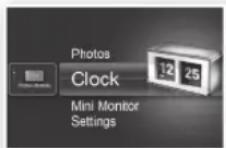
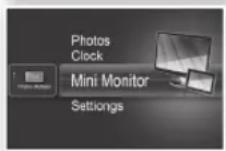
Megjelenik a
Mini Monitor valor hasznalathoz USB-kabelle csatlakoztassa a digitalis képkeret et PC-hez.
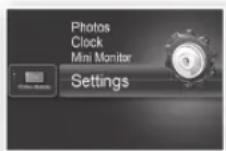
| Photos | Slideshow Show Transition | A diavetités-effektusok beallitása • No Effect / Fade / Blinds / Cross Comb / Mosaic / Checkerboard / Dissolve / Wipe / Extend / Silk / Corner Transition / Wheel / Ellipse / Random |
| Slideshow Speed A diavetités sebességénék beallitása • Fast / Normal / Slow Lehetségés, hogy a jelenlegi diavetités sei sebesség mellett a nagyobb fajlméretû képek nem jelennek meg. | ||
| Slideshow Mode • All Photos / Photos in folder / One photo | ||
| Slideshow Order A diavetités sorrendjének beallitása • Normal / Shuffe | ||
| View Mode A diavetités megjenitési módjának beallitása • Photo Only / Photo & Clock / Photo & Calendar / Multiview 1 / Multiview 2 | ||
| Aspect Ratio • Original | Fit: A képernyǒ méretenél kisebb képeredeti méretten, a képernyǒ méretenél nagyobb képer a képernyōmétrenek megfellelöen, arányosan kicsinyífte jelenik meg. • Auto Fit: A képer arányos kicsinyítése a képernyǒ méterehéz • Fit to Width: A képer igazítása a képernyǒ szélességehéz | |
| Portrait Photo Mode | Állókěp kicsinyítése a képernyǒnek megfellelò méretüre | |
| Display Photo Info | A képer fajlnevének és a keszítés dátumának megjenitése | |
| Clock | Clock Set • A pontos idö beallitása | |
| Date Format | A honap, év, nap megjenitési módjának kiválasztása (YYYY/MM/DD, MM/DD/YYYY, DD/MM/YYYY) | |
| Time Format Az idokijelzési mód kiválasztása (12 hours, 24 hours) | ||
| Clock Type Az ora megjenitési módjának kiválasztása (Clock Only, Clock & Calendar) | ||
| General | Quick Setup | A gyakran használt funkciók egyszerú beallitása (View Mode, Slideshow Transition, Clock Set, and Startup Mode) |
| Language A képernyǒmenuù nyelvenek kiválasztása | ||
| Brightness A képernyǒ fényerejének beallitása | ||
| Auto Picture On/Off A képernyǒ idöszakos automatikus be- és kikapcsolásanak beallitása | ||
| Startup Mode | A digitális képerket bekapcsolásakor megjelenǒ képernyǒ kiválasztása • Home / Last Mode / Slideshow | |
| Screen Saver | Ha 10 percig nem nyom le egyetlen gombot sem, mühködésbe lép a beallitott kékpernyövédö. • Slideshow / Clock | |
| Frame Memory Copy | Original Size: Eredetī fajl márolása módosítások nélkül • Resized: A fajlméret igazítása a képernyǒ optimális felbontásához, majd a fajl márolásaREEN a formában | |
| Activate USB Communication | A digitális képerket és a számítogép USB-kábellevalo csatlakoztatásakor használandó felismerési mód kiválasztása Használat eltávolithato lemezként vagy Mini Monitor Digitális fényképkerktént történő használat | |
| Support | Upgrade Software | A termékszoftver frissítse |
| Reset | A felhasználo által beallitott menüopciók visszaallitása az alapértelmezett értekekre (Az idöbeallitás es a nyelvbeallitás kivételével) | |
| Product Guide | Ütmutató a készülék funksiöihoz | |
| Product Information | A modellazonositó, a termékszoflor-verzió, a készülékmemória és a szerői jogok megjenitése | |
A keszülék meghibásodásanak gyanúja esétén, elöször tekintse át az alábbi tablázatot.
| Hibajelenségek és kerdések Okok és hibaelhárítás | |
| A készülák nem kapcsol be. Győzödlón meg róla, hagy a típkábel megfelelően van-e csatlakoztatva. | |
| Az oraképernyő szélén beszürödényre emlékezető foltok lathatök. | A fekete LCD képernyőknek ez hibának nem minősülő alaptulajdonságuk. |
| Hibás az orabeállitás. | Ha a típadapter hosszabb ideig nincs csatlakoztatva, az aktuális időbeállítás törldhét. Ne csatlakoztassa le a típadapter. |
| Bekapcsolás utan a képek megjelenitése sokiag tart. Hosszú ideig tart egyik képröl a kõvetkezőr lópez. | A kép felbontásanak csökkentése javasolt. |
| Akkor sem tudok tõbb fajlt másolini, ha a kõlső memóriaban van rendelkezésre alló tãrhely. | A fajlok valószinuleg a belső memória FAT állományrendszerének meghibásodása miatt nem masolhatök. Formázza a belső memóriát, majd próbaíjúra. |
| A csatlakozlatott kõlső memóriaszkőz (USB-eszköz vagy SD memóriártáy) nem működk. | • Az SPF-87H hasznalatahoz az USB kabel helyett a halózati adapter is csatlakoztatható. • Győzödlón meg róla, hagy a kõlső memóriaszköz megfelelöen van-e csatlakoztatav, vagy formázza az eszközt. • Győzödlón meg róla, hagy a kõlső memóriaszköz tartalmaz-e elmentett JPEG fajlokat. • A szabálytalan képfájlok (0 Kbyte, tördezzett JPEG) nem jelennek meg a képernyő. • A csatlakozlatott kõlső memóriaszköz nem támogatott. Próbákozzon másik tárolóeszök hasznalatalval. |
| Az allóktepek vlzsintesen jelennek meg. | A <Settings> - <Photos> menüpontban győzödlón meg róla, hagy a <Portrait Photo Mode> opci megfelelöen van-e beálítva. |
| Nem jelennek meg a JPEG fajlok. | • A progressziv vagy a CMYK színtkoordinátajü JPEG fajlok nem jelennek meg. • Előfudulhat, hagy a JPEG képserkesztő programmatical (Photoshop, Paintshop, stb.) szerkesztted képek nem jelennek meg megfelelöen. Szerkessze a képet számítogépen, konvertálja vissza JPEG formátumba, mentse el的概率jújúból. |
| Egyes képek nem jelennek meg a diavitités során. | A készülék maximum 4000 kép târolására képes. Az ezen felüli képek a készülék nem ismeri fel és nem játssza le a diavitités során. |
| A kép elfogatásával megváltozik a kép mérete. | A kép forgatási szögető fuggöhen (90°, -90°) a képméret automatikusan megváltozik, hagy a képernyő a teljes kép jelenjeneg. |
| A kép vlzsintesen vagy fuggölegesen megnyúhlat. | A diavités képernyő nyomja meg a [MENU] gombot. Kövesse a <Settings> - <Photos> - <Aspect Ratio> utvonalat, a beálítást modosítsa <Original Fit> lehetöségre, és ellőnőrize ismét. |
| Az elönézet tãl lassü. Nagy méretü, illetve sock késeteben előfondulhat, hagy az elönézet lassü. | |
| A diavités-effektusok akkor is megjelennek, ha csak egg képet mentettem a memóriakártyá, vagy amikor szünetelettem a tõbb képból alló, memóriakártyáról történő diavitístest. | A panel védelme érdéköben automatikusan megjelennek a diavitités-effektusok. Ez nem minősülhínbákan. |
| Milyen sorrendben jelennek meg a memóriakártyá mentett képek? | Az elrendezés a fajlneveknek megfelelöen történik. A diavitési sorrendet a szám, a nagybetüés a kisbetü határozza meg. Ne feledje, hagy a rendszer csak a maximum 25 karakterból alló fajlneveket isméril fel. |
| A diavités nem indul el automatikusan. | A <Settings> - <General> menüpontban győzödlón meg róla, hagy a <Startup Mode> beálítasa <Slideshow>. |
| Beallitottam az <Auto Picture On/Off> lehtöséget, de a képernyő nem capscol be automatikusan. | • Győzödlón meg róla, hagy a pontos idő beálítása helyes-e. • A képernyő nem capscol be automatikusan, ha a digitális képerketet bekapcsolt <Auto Picture On/Off> mod mellett a [G] gomb megnyomásával kapsolta ki. A képernyő csak akkor capscol be automatikusan, ha a kipacsolás automatikusan, az előre beálított kikapcsolás iðsten törtent. |
| Az USB-memóriából vagy SD kátráról a belső memóriába másolt képek felbontása és fajlmérete megvältözzott. | A készülék csökkenti a belső memóriába másolt nagy felbontáúképek fajlmérét, hagy azok ileszkedjenek a képernyő ideális felbontáhsöz. A beallitások kikapcsolásához és eredeti kéret visssaállitáhsöz vázassza a <Settings> - <General> - <Frame Memory Copy> opciokat. |
| A rendszer nem ismeri fel az USB-kábelle számítogéphez csatlakozlatott digitális képerketet eltávolitható lemezkét. | Az SPF-87H készülék 2 USB-csatlakozóval rendkelzezik. Csatlakoztatnia kell az USB-csatlakoztő [<>,], mível a digitális képerket ser csak akkor ismertethető fel eltávolitható lemezkét, ha csak a kiegésztő (5 V egyenáram) tápcsatlakozó csatlakozik a számítogéphez. |
Termékleíras
| Osztályozás Részletek | |||
| Modellazonosító SPF-87H SPF-107H | |||
| Panel Típus | 8" TFT LCD 10" TFT LCD | ||
| Felbontás 800 x 480 1024 x 600 | |||
| Támogatott formátum JPEG (A progresszív vagy CMYK típusú képek nem támogatottak.) | |||
| Belső memória 1 GB | |||
| USB | Gazdagép (USB 2.0)/Eszköz (USB 2.0) | ||
| Tápellátás | Névleges teljesítény | Külső egyenáramú áramellató eszköz (12 V) | |
| Energiafogyasztás | Általában: 5,3 W / Kikapcsolva: 1 W alatt | Általában: 5,9 W / Kikapcsolva: 1 W alatt | |
| Általános | Mérét (szélesség x magasság x mélység) | 236,0 x 159,4 x 23,0 mm | 280,0 x 188,0 x 23,0 mm |
| Súly | 500 g | 600 g | |
| A modell valamint a műszaki jellemzök a termék fejlesztése érdekében előzetés bejelentés nélkül ványtozhatnak. | |||
| Ez a készülék a B osztályba tartozó digitalis készülék. | |||
Napájáci kábel/adapter
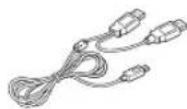
Kabel USB (SPF-87H) Kabel USB (SPF-107H) Používatěska príručka

- A tartozékok neve és funkciója
- USB kabelcsatlakozó (Szamitogép csatlakoztata)
- USB-csatlakozó
- SD membràkiártya-nyilás
- A digitalis fenyképkeret allvanya
- A digitális képkeret használata
- Képek megtekintése
- Hasznalat Mini Monitor
- Rendszerkövetelmenyek Mini Monitor törtenö hasznalathoz
- A termékszoftver frissitésénék elokésztëse
- Termékleíras
Márka : SAMSUNG
Modell : SPF87H
Kategória : Digitális képkeret