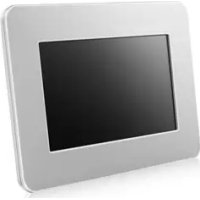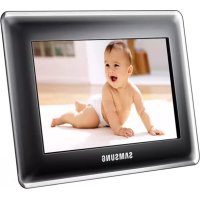
SPF87H - Цифровая фоторамка SAMSUNG - Бесплатное руководство пользователя

Найдите руководство к устройству бесплатно SPF87H SAMSUNG в формате PDF.

Page 55
Помощник по руководству
Работает на ChatGPT
Ожидание вашего сообщения
Информация о продукте

Марка : SAMSUNG

Модель : SPF87H

Категория : Цифровая фоторамка

Скачайте инструкцию для вашего Цифровая фоторамка в формате PDF бесплатно! Найдите своё руководство SPF87H - SAMSUNG и возьмите своё электронное устройство обратно в руки. На этой странице опубликованы все документы, необходимые для использования вашего устройства. SPF87H бренда SAMSUNG.

РУКОВОДСТВО ПОЛЬЗОВАТЕЛЯ SPF87H SAMSUNG

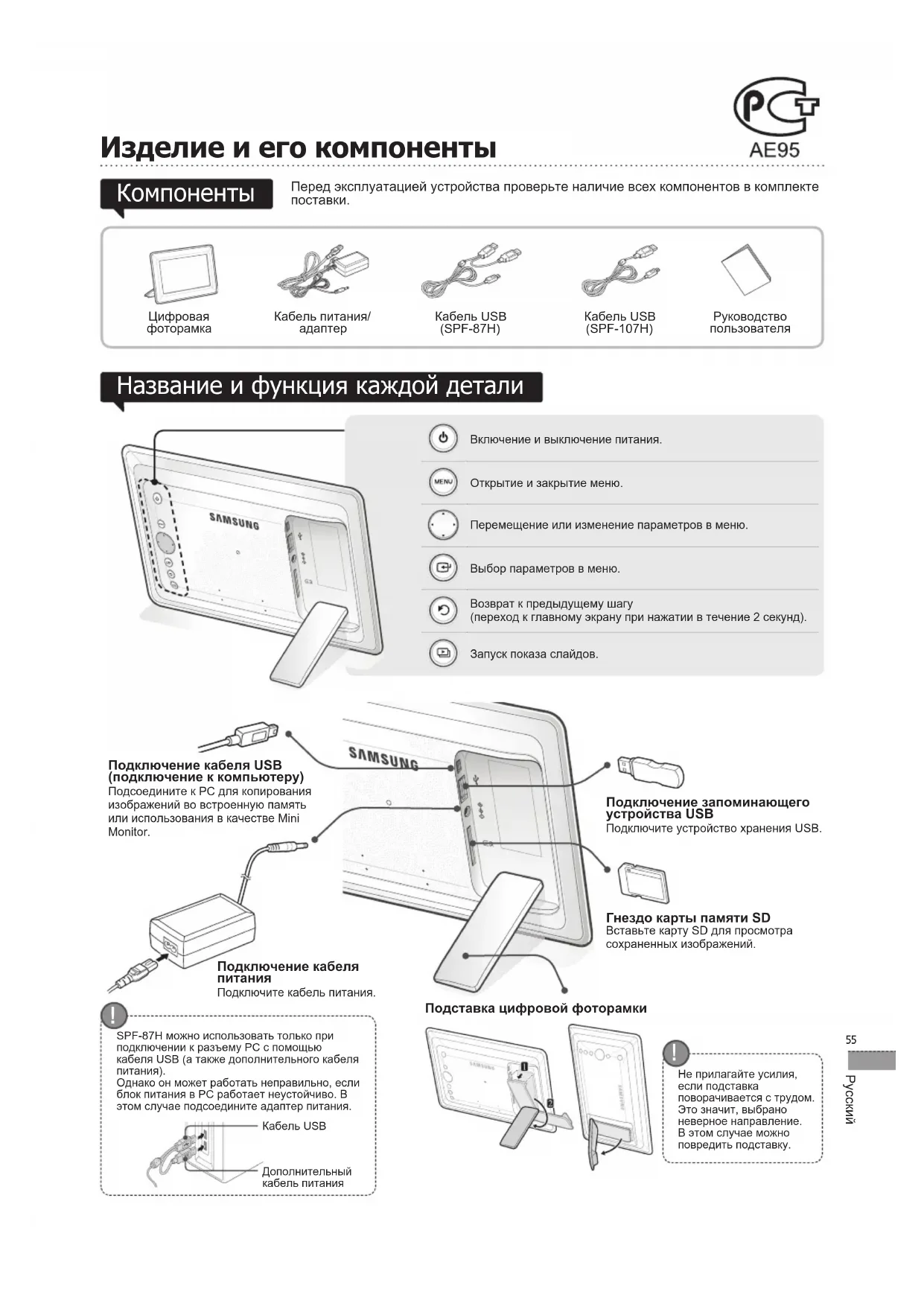
Гнездо карты памяти SD Вставьте карту SD для просмотра сохраненных изображений. Изделие и его компоненты

питания Подключите кабель питания. Перед эксплуатацией устройства проверьте наличие всех компонентов в комплекте

Название и функция каждой детали

Подключение запоминающего

устройства USB Подключите устройство хранения USB. Подключение кабеля USB

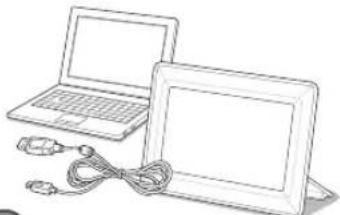
(подключение к компьютеру) Подсоедините к PC для копирования изображений во встроенную память или использования в качестве Mini Monitor. Подставка цифровой фоторамки Не прилагайте усилия, если подставка поворачивается с трудом. Это значит, выбрано неверное направление. В этом случае можно повредить подставку.  SPF-87H можно использовать только при подключении к разъему PC с помощью кабеля USB (а также дополнительного кабеля питания).Однако он может работать неправильно, если блок питания в PC работает неустойчиво. В этом случае подсоедините адаптер питания.Дополнительный кабель питанияКабель USB  Включение и выключение питания.Открытие и закрытие меню.Перемещение или изменение параметров в меню.Выбор параметров в меню.Возврат к предыдущему шагу(переход к главному экрану при нажатии в течение 2 секунд).Запуск показа слайдов. BN68-01567J.indb 55 2009-07-14 �� 3:48:16Русский

Использование цифровой рамки

Войдите на страницу http://samsung.com/ и укажите имя модели в окне поиска. (SPF-87H или SPF-107H)

Загрузите подходящую микропрограмму и распакуйте ее.

Скопируйте распакованный файл ***.isp на карту SD или на запоминающее устройство USB и подключитесь к цифровой рамке.

Выберите <Настройки> – <Поддержка> – <Обновление программного обеспечения> с помощью кнопок на задней панели устройства. Микропрограмма будет обновлена.После обновления выключите цифровую рамку, отсоедините внешнее запоминающее устройство (карту SD/запоминающее устройство USB) и снова включите рамку.Чтобы проверить, выполнено ли обновление микропрограммы, выберите <Настройки> – <Поддержка> – <Информация о продукте>. Чтобы использовать цифровую рамку в качестве Mini Monitor, подключите

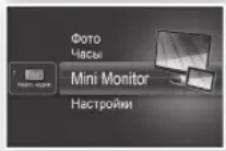
ее к PC с помощью кабеля USB. Чтобы использовать цифровую рамку в качестве Mini Monitor (дополнительного монитора), подключите ее к PC с помощью кабеля USB. Для использования устройства в качестве Mini Monitor необходимо установить программу Frame Manager на PC.Войдите на страницу http://samsung.com/, чтобы загрузить Frame Manager и получить инструкции по использованию устройства в качестве Mini Monitor.Одновременное использование нескольких дополнительных мониторов запрещено. Использование в качестве Mini Monitor

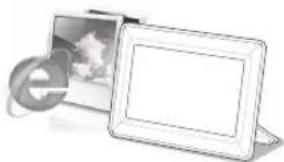
Загрузите и установите последнюю версию

микропрограммы с главной страницы Samsung

Обновление микропрограммы При нажатии кнопки [МЕНЮ] во время воспроизведения слайд-шоу отображаются меню <Домашний>, <Повернуть>, <Увеличенный> и <Настройки>.• Чтобы воспользоваться функциями <Повернуть> и <Увеличенный>, необходимо для параметра <Режим просмотра> в меню <Настройки> установить значение <Только фото> или <Фото и часы>.• При выборе значения <Фото и календарь> доступна только функция <Повернуть>. Требования к PC для

использования устройства в

качестве Mini Monitor • ОС: Windows XP SP2, Vista (32 бита)• USB: расширенный хост-контроллер (EHCT) поддержка USB 2.0• ОЗУ: 256 МБ или больше• ЦП: 2,4 ГГц или больше 

Необходимые элементы

микропрограммы • Цифровая фоторамка• Файл микропрограммы для обновления• Запоминающее устройство USB или карта памяти SD 

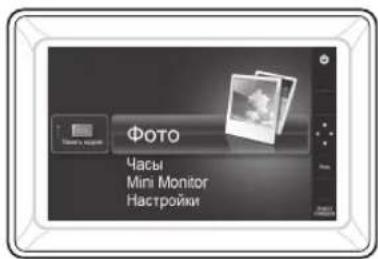
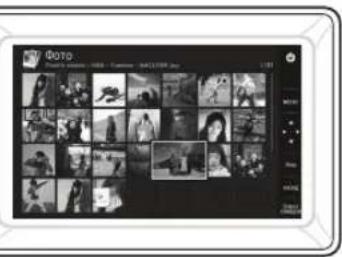
Просмотр изображений

При просмотре изображений, хранящихся во встроенной

памяти или на внешнем запоминающем устройстве, можно

использовать целый ряд эффектов.

В качестве внешних запоминающих устройств допускаются

только карты SD и устройства USB.

Для применения эффектов следует использовать меню.

Доступные параметры перечислены на следующей странице.

[▲,▼,◄,►]переместите

выбранное изображение,

а затем нажмите [ ].

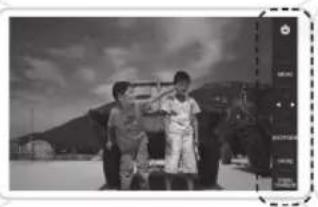
изображения. При нажатии любой кнопки соответствующая подсказка отображается в правой части экрана.В зависимости от ситуации доступные подсказки к кнопкам различаются. BN68-01567J.indb 56 2009-07-14 �� 3:48:1857

С помощью кнопок на задней панели монитора можно управлять функциями устройства.

Домашний Переход к главному экрану.

Если к устройству подключено внешнее запоминающее устройство (карта SD/устройство USB),

• копирование изображений во встроенную память из внешнего запоминающего

• копирование изображений во внешнее запоминающее устройство из встроенной памяти.

Удалить Удаление изображений из внешнего запоминающего устройства или из встроенной

Выбор нескольких файлов для запуска слайд-шоу, копирования, удаления и т.д.

Если к устройству подключено внешнее запоминающее устройство (карта SD/устройство USB),

• выбор встроенной памяти или внешнего запоминающего устройства (карты SD/

Отображается текущее время, заданное в <Настройки> – <Часы>. Текущее время может быть сброшено

при отключении адаптера питания на длительный срок. Не отключайте адаптер питания.

Чтобы использовать цифровую рамку в качестве Mini Monitor, подключите ее к PC с помощью кабеля

Переход слайдов Установка эффектов слайд-шоу.

• Без эффекта / Затемнение / Завеса / Кросс-комб / Мозаика / Шахматная

доска / Рассредоточенно / Появление / Увеличить / Шелк / Переход из

углов / Колесико / Эллипс / Произвольно

Установка скорости воспроизведения слайд-шоу.

• Быстрая / Нормально / Медленная

Изображения, представляющие собой файлы большого размера, могут не

отображаться с настроенной в настоящее время скоростью показа сладов.

Режим слайд-шоу • Все фотографии / Фотографии в папке / Одна фотография

Установка порядка воспроизведения слайд-шоу.

• Обычное / Случайное

Режим просмотра Установка режима воспроизведения слайд-шоу.

• Только фото / Фото и часы / Фото и календарь / Несколько видов 1 /

Соотношение • Исход. Размер: изображения, чей размер меньше размера экрана,

отображаются как есть; изображения, превышающие

размер экрана, уменьшаются прямо пропорционально

• Автонастр: подгонка изображений под размер экрана.

• По ширине: подгонка изображений под горизонтальную ширину экрана. Портретный фото режим Уменьшение вертикальных изображений в соответствии с размером экрана.

Отображение имени файла изображения и даты его создания.

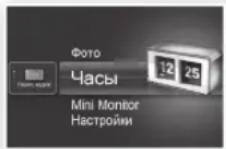
Настройка часов Установка текущего времени.

Формат даты Выбор формата даты (число, месяц, год).

(YYYY/MM/DD, MM/DD/YYYY, DD/MM/YYYY)

Формат времени Выбор формата времени (12 часов, 24 часа).

Тип часов Выбор режима отображения часов (Только часы, Часы и календарь).

Быстрая установка Простая настройка часто используемых функций

(Режим просмотра, Переход слайдов, Настройка часов, and Режим запуска).

Язык Выбор языка экранного меню (OSD)

Яркость Настройка яркости экрана.

Вкл/Вык автоиз. Настройка автоматического включения или выключения экрана в

Режим запуска Выбор экрана для отображения при включении цифровой рамки.

• Домашний / Последний режим / Показ слайдов

Экранная заставка Если в течение 10 минут не будет выполнено никаких операций,

отобразится настроенная в данный момент заставка.

• Показ слайдов / Часы

• Исходный размер: копирование исходного файла как есть.

• Размер изменен: уменьшение размера файла в соответствии с

оптимальным разрешением экрана, а затем копирование.

Выбор режима распознавания, когда цифровая рамка подключена к

компьютеру с помощью кабеля USB.

Использование в качестве съемного диска или Mini Monitor.

Использование в качестве цифровой фоторамки.

Обновление микропрограммы.

Сброс Сброс параметров меню, заданных пользователем, и восстановление

значений по умолчанию (за исключением времени и языка).

Руководство Руководство по функциональным возможностям изделия.

Название модели, версия микропрограммы, встроенная память и

BN68-01567J.indb 57 2009-07-14 �� 3:48:19Русский

Поиск и устранение неисправностей

При возникновении неисправностей первым делом обратитесь к данной таблице.

Симптомы и вопросы Причины и рекомендуемые действия

Питание не включается. Проверьте, правильно ли подсоединен кабель питания.

По краям экрана часов видны пятна, напоминающие слабое

Черным ЖК-дисплеям присущ подобный эффект: он не является

Часы показывают неправильное время.

Текущее время может быть сброшено при отключении адаптера питания на

длительный срок. Не отключайте адаптер питания.

Изображение открывается очень медленно после включения

Переход к следующему изображения занимает много времени.

Рекомендуем, уменьшить разрешение.

Не удается скопировать файлы, даже если во встроенной

памяти есть свободное место.

Возможно, поврежден отсек FAT встроенной памяти. Отформатируйте

встроенную память и повторите попытку.

Внешнее запоминающее устройство (устройство USB/карта

SD) подключено, но не работает.

• SPF-87H можно использовать для подключения адаптера питания вместо

• Проверьте, правильно ли подключено внешнее запоминающее устройство, или

попробуйте отформатировать его.

• Убедитесь, что на внешнем запоминающем устройстве хранятся файлы JPEG.

• Несоответствующие файлы изображений (0 Кб, неисправный JPEG) не

отображаются на экране.

• Подключенное запоминающее устройство не поддерживается. Попробуйте

подключить другое устройство хранения.

Вертикальные рисунки отображаются горизонтально.

Проверьте, правильно ли настроен параметр <Портретный фото режим> в

разделе <Настройки> – <Фото>.

Файлы JPEG не отображаются.

• Файлы JPEG, сохраненные поэтапно или в качестве координат цвета CMYK, не

• Изображения, исправленные в редакторе JPEG (Photoshop, Paintshop и др.), не

отображаются должным образом. Отредактируйте изображение на компьютере,

конвертируйте в формат JPEG, сохраните и повторите попытку.

Некоторые изображения не воспроизводятся в рамках слайд-

На это устройство можно записать не более 4 000 изображений. Все лишние

изображения не распознаются и не воспроизводятся как слайд-шоу.

При повороте изображения меняется его размер.

Размер изображения меняется автоматически в зависимости от угла поворота

(90°, -90°) так, чтобы на экране оно отображалось полностью.

Изображение растянуто по горизонтали или вертикали.

Нажмите кнопку [МЕНЮ] на экране показа слайдов. Выберите <Настройки> –

<Фото> – <Соотношение>, установите значение <Исход. Размер> и просмотрите

Предварительный просмотр загружается очень долго. Такое возможно, если изображения слишком велики или их очень много.

Эффекты слайд-шоу отображаются после сохранения одного

изображения на карту памяти или после приостановки слайд-

шоу, состоящего из нескольких изображений, хранящихся на

Эффекты слайд-шоу включаются автоматически в целях предохранения

дисплея. Это не является неисправностью.

В каком порядке воспроизводятся изображения, хранящиеся

Изображения располагаются по именам файлов. Порядок воспроизведения

слайд-шоу зависит от наличия в имени чисел, заглавных и строчных букв.

Обратите внимание, что распознаются только имена, содержащие не более 25

Слайд-шоу не запускается автоматически.

Убедитесь, что для параметра <Режим запуска> выбрано значение <Показ

слайдов> в разделе <Настройки> – <Общие условия>.

Задан параметр <Вкл/Вык автоиз.>, однако экран не

включается автоматически.

• Проверьте, правильно ли задано текущее время.

• Автоматическое включение не сработает, если выключить цифровую

рамку с помощью кнопки [

] при заданном параметре <Вкл/Вык автоиз.>.

Автоматическое включение сработает, только если питание было отключено

автоматически в заданное время.

Изображение I, скопированное с устройства USB или карты

SD на встроенную память, приобрело другое разрешение и

Фоторамка устроена таким образом, что при копировании изображений с

высоким разрешением во встроенную память их размеры автоматически

подгоняются под разрешение экрана. При отключении этой настройки можно

самостоятельно изменить исходный размер в разделе <Настройки> – <Общие

условия> – <Копир. в память рамки>.

Цифровая рамка не распознается как съемный диск при

подключении к компьютеру с помощью кабеля USB.

Модель SPF-87H имеет два разъема USB. К компьютеру следует подключить

], так как при подключении разъема дополнительного питания (5 В

пост. тока) цифровая рамка не будет распознаваться как съемный диск.

Технические характеристики изделия

Классификация Информация

Название модели SPF-87H SPF-107H

Панель Тип 8" ЖК-дисплей с TFT-матрицей

10" ЖК-дисплей с TFT-матрицей

Разрешение 800 x 480

Поддерживаемый формат JPEG (прогрессивные или CMYK-изображения не поддерживаются)

Встроенная память 1 Гбайт

USB Хост-порт (USB 2.0)/порт для устройств (USB 2.0)

Номинал Внешний источник питания постоянного тока (12 В)

Потребляемая мощность Общая: 5,3 Вт / питание откл.: менее 1 Вт

Общая: 5,9 Вт / питание откл.: менее 1 Вт

Общее Размер (ширина x высота x глубина) 236 x 159,4 x 23 мм

Дизайн изделия зависит от модели, а характеристики изделия могут изменяться без предварительного уведомления с целью усовершенствования.

Данное устройство является цифровым устройством класса В.

Подлежит использованию по назначению в нормальных условиях. С рок службы : 7лет

BN68-01567J.indb 58 2009-07-14 �� 3:48:1959