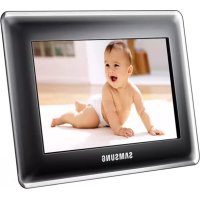
SPF87H - Digitale fotolijst SAMSUNG - Gratis gebruiksaanwijzing en handleiding
Vind de handleiding van het apparaat gratis SPF87H SAMSUNG in PDF-formaat.



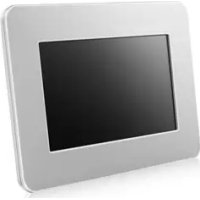
| Productsoort | Digitaal fotolijstje |
| Merk | Samsung |
| Model | SPF87H |
| Schermdiagonaal | 8 inch (20,3 cm) |
| Schermresolutie | 800 x 480 pixels |
| Schermtype | TFT LCD |
| Intern geheugen | 1 GB |
| Ondersteunde beeldformaten | JPEG (behalve progressief en CMYK) |
| Connectiviteit | USB 2.0 (Host en Apparaat) |
| Externe opslag | SD-kaart, USB-stick |
| Voeding | Externe netadapter 12 V |
| Stroomverbruik | 5,3 W (aan), <1 W (stand-by) |
| Afmetingen (B x H x D) | 236,0 x 159,4 x 23,0 mm |
| Gewicht | 500 g |
| Belangrijkste functies | Diavoorstelling, Mini Monitor, klok, kalender, screensaver |
| OSD-talen | Meertalig (Frans, Engels, enz.) |
| PC-compatibiliteit | Windows XP SP2, Vista (32-bit) |
| Inbegrepen accessoires | Netadapter, USB-kabel, gebruikershandleiding |
| Onderhoud en reiniging | Reinigen met een zachte, droge doek |
| Veiligheid | Niet blootstellen aan vocht, gebruik de meegeleverde adapter |
| Onderdelen en repareerbaarheid | Neem contact op met de Samsung klantenservice voor onderdelen |
Veelgestelde vragen - SPF87H SAMSUNG
Gebruikersvragen over SPF87H SAMSUNG
0 vraag over dit apparaat. Beantwoord die u kent of stel uw eigen vraag.
Stel een nieuwe vraag over dit apparaat
Download de handleiding voor uw Digitale fotolijst in PDF-formaat gratis! Vind uw handleiding SPF87H - SAMSUNG en neem uw elektronisch apparaat weer in handen. Op deze pagina staan alle documenten die nodig zijn voor het gebruik van uw apparaat. SPF87H van het merk SAMSUNG.
GEBRUIKSAANWIJZING SPF87H SAMSUNG
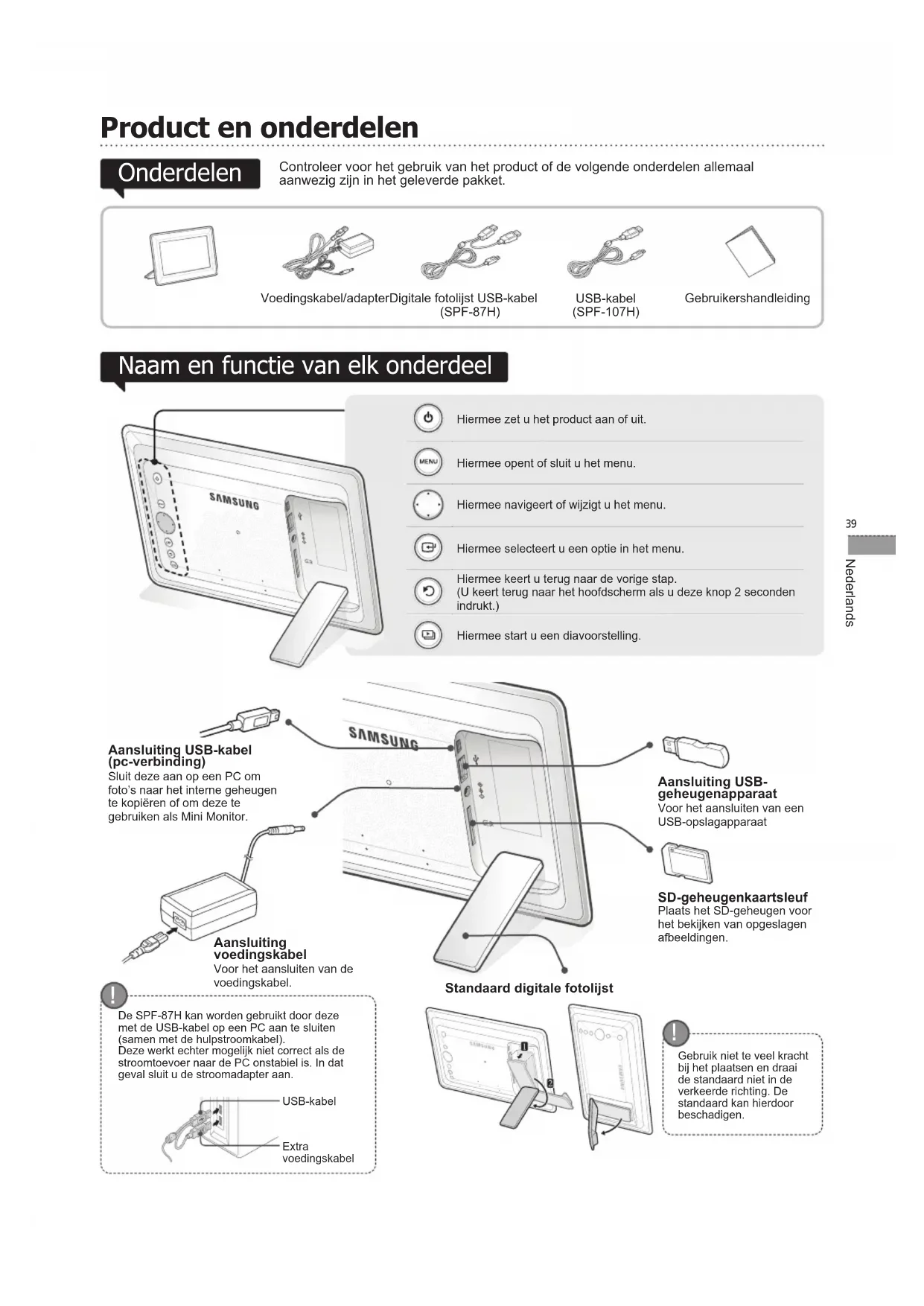
Product en onderdelen
Onderdelen
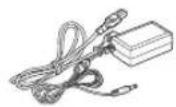
Controleer voor het gebruik van het product of de volgende onderdelen allemaal aanwezig zijn in het geleverde pakket.
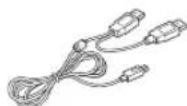
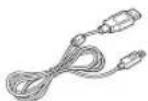
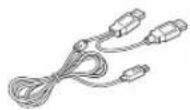
Voedingskabel/adapterDigitale fotolijst USB-kabel (SPF-87H)
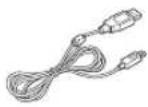
USB-kabel (SPF-107H)
Gebruikershandleiding
Naam en functie van elk onderdeel
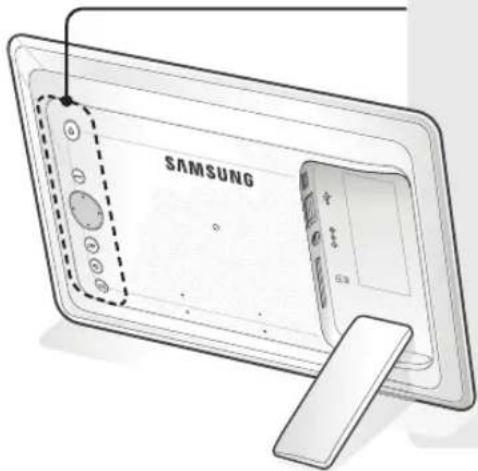

Hiermee zet u het product aan ofuit.

Hiermee opent of sluit u het menu.

Hiermee navigeert of wijzigt u het menu.

Hiermee selecteert u een optie in het menu.

Hiermee keert u terug maar de vorige stap. (U keert terug maar het hoofdschem als u deze knop 2 seconden indrukt.)

Hiermee start u een diavoorstelling.
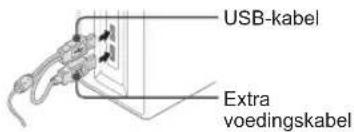
Aansluiting USB-kabel (pc-verbinding)
Sluit deze aan op een PC om Foto'saar het interne geheugen te kopieren of om deze te gebruiken als Mini Monitor.
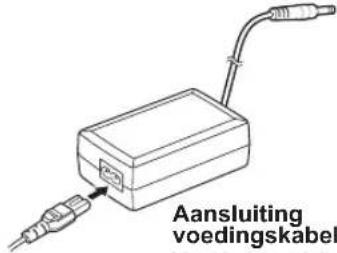
Aansluiting voedinska
Voor het aansluien van de voedingskabel.
De SPF-87H kan worden gebruikt doordezemet de USB-kabel op een PC aan te sluiten(samen met de hulpstroomkabel).Deze werkertichtermostogelijkniet correct als deslroomtoevoer naar de PC onstabel is. In datgeval sluit u de stroomadapter aan.
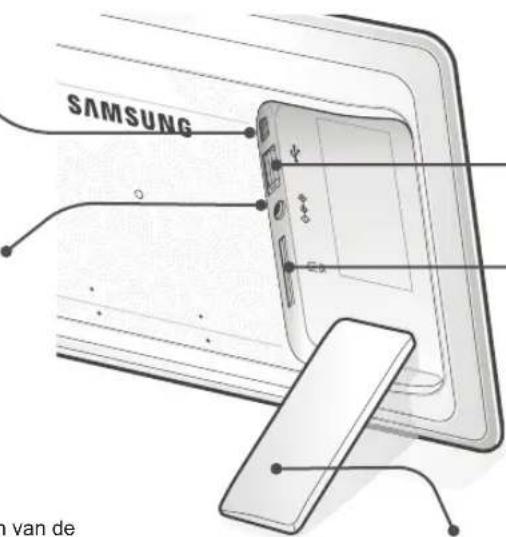
Aansluiting USBgeheugenapparaat
Voor het aansluiten van een USB-opslagapparaat

SD-geheugenkaartsleuf Plaats het SD-geheugen voor het bekijken van opgeslagen afbeeldingen.
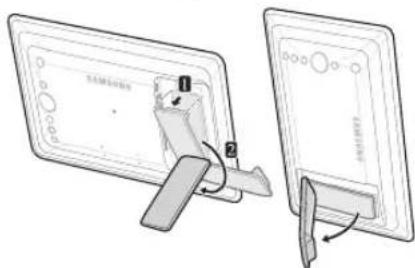
Standaard digitale fotolijst

Gebruik Niet te veel kracht bij hetplaatsen en draai de standardniet in de verkeerderichting.De standard kan hierdoor beschadigen.
De digitale lijst gebruiken
Afbeeldingen bekijken
Afbeeldingen die+zijn opgeslagen in het interne geheugen van het product of op een extern geheugenapparaat+kunnen met veel verschillende opties worden bekeken.
Alleen een SD-geheugenkaart of USB-geheugenapparaat konnen worden gebruikt als extern geheugenapparaat.
Via het menu+kunnen verschillende effecten worden toegepast op de afbeeldingen. Raadpleeg de volgende pagina voor de menuopties.
Druk op [1]
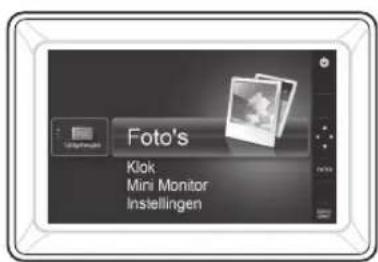

Gaaar de gewenste afbeelding met de toetsen [ , , , ] en druk op [
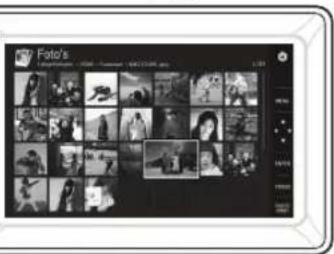

Er worden een diavoorsteling weergegeven vanaf de afbeelding die u hebt geselecteerd.
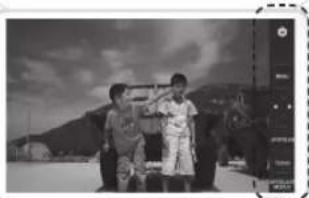
Als u op een toets drukt, wordt aan de rechtserkant van het scherm de toetsenbeschrijving weergegeven. De beschikbare toetsindicatie kan verzillen, afhankelijk van de situatie.
Als u op de toets [MENU] druktijdens een diavoorstelling worden de menu's
- Om de opties
en te können gebruiken要去 de optie in het menu worden ingesteld op of . - Alleen de functie < Roteren> worden ondersteund bij < Foto met kalender>.
Gebruiken als Mini Monitor
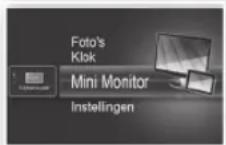
Sluit de digitale fotolijst met de USB-kabel aan op een PC om deze te gebruiken als Mini Monitor.
Sluit de digitale fotolijst met de USB-kabel aan op een PC om deze te gebruiken als Mini Monitor (extra monitor). U要去 Frame Manager op de PC installeren om het product als Mini Monitor te konnen gebruiken.
Ga waar http://samsung.com/ om Frame Manager te downloaden en voor instructies over het gebruik van het product als Mini Monitor.
U kunt slechts een extra monitor per keer gebruiken.
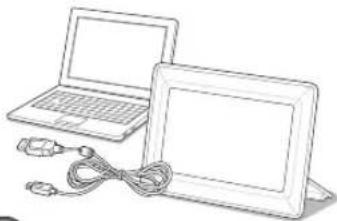
PC-vereisten voor het gebruik als Mini Monitor
Besturingsystem: Windows XP SP2, Vista (32-bits)
- USB: EHCT (Extended Host Controller)
USB 2.0-ndersteuning
RAM:256 MB ofmeer
- Processor: 2,4 GHz ofmeer
Firmware-update

Voorbereidingen voor fi rmware-update
- Digitale fotolijst
Firmwarebestand voor update - USB-geheugen of SD-kaart
Download en installer de新模式 fi rmware van de website van Samsung Electronics.
1 Gaaar http://samsung.com/ en typ de naam van het model in het zoekveld (SPF-87H of SPF-107H).
2 Download de juiste fi rmware en pak het bestand UIT.
3 Kopieer het uitgepakte bestand **.isp waar de SD-kaart of het USBgeheugenapparaat en sluit deze aan op de digitale lijst.
4 Gebruik de toetsen achefter op het product om
Gebruik de toetsen acheer op het product om de verschillende functies aan uw voorkeur aan te passen.
| Start Hiermee gaat u hoogdschemm Kopiëren Als een extern geheugenapparaat (SD-geheugenkaart/USB-geheugenapparaat) is aangesloten op het product kutn u: • Afbeeldingen op een extern geheugenapparaat kopiërenaar het interne geheugen • Afbeeldingen in het interne geheugen kopiërenaar een extern geheugenapparaat | |
| Verwijdenen | Hiermee kutn u afbeeldingen in het interne geheugen of op een extern geheugenapparaat verwijdenen |
| Meerdere bestanden selecteren | Hiermee selekteert u meertere bestanden voor functies zoals diavoorstelling, kopiëren en verwijdenen. |
| Opslagapparaat selecteren | Als een extern geheugenapparaat (SD-geheugenkaart/USB-geheugenapparaat) is aangesloten op het product kutn u: • Het interne geheugen of een extern geheugenapparaat (SD-geheugen/USB-geheugenapparaat) selecteren |
| Instellenungen |
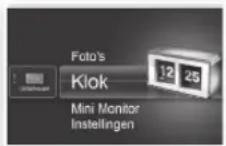
De huidigeijd worden weergegeven zoals ingesteld in
Sluit de digitale fotolijst met de USB-kabel aan op een PC om deze te gebruiken als Mini Monitor.
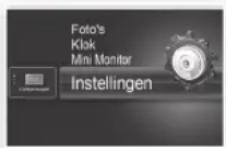
| Foto's | Overgang diavoorstellung | Hiermee stelt u de effecten van de diavoorstelling in • Geen effect / Vervagen / Jaloezieën / Kruiskam / Mozaiek / Dambord / Oplossen / Vegen / Uitbreiden / Zijde / Overgang hoek / Draaien / Ovaal / Willekeurig |
| Snelheid diavoorstellung | Hiermee stelt u de snelheid van de diavoorstelling in • Snel / Normaal / Langzaam / Aanpassen Afbeeldingen met große bestandgroottes worden möglichk Niet weergevegen bij de ingestelde snelheid van de diavoorstelling. | |
| Modus diavoorstellung | Alle Foto's / Foto's in map / Eén Foto | |
| Volgorde diavoorstellung | Hiermee stelt u de volgorde van de diavoorstelling in • Normal / Willekeurig | |
| Weergavemodus Hiermee | stell u de weergavemodus van de diavoorstelling in • Alleen Foto's / Foto met klok / Foto met kalender / Multiview 1 / Multiview 2 | |
| Aspect Ratio • Aanporig.: een afbeelding die kleiner is dan het scherm wordt in het oorspronkelijke formaat weergevegen en een afbeelding die groter is dan het scherm wordt in de juiste verhoudingen verkleind tot de grotte van het scherm | ||
| • Autom.aanp.: hiermee wordt de afbeelding in directe verhouding tot de grotte van het scherm weergevegen • Aanpassen aan bredte: hiermee wordt de afbeelding passend gemaakt aan de horizontalite breedle van het scherm | ||
| Staande fotomodus | Hiermee wordt een verticale afbeelding verkleind zodal deze in het scherm past | |
| Foto-info weergaven Hiermee worden de bestandsnaam en de aanmaakdatum van een afbeelding weergevegen | ||
| Klok | Klok instellen Hiermee stelt u de huidigeijd in Datumnotatie Hiermee selecteert u de weergavemodus voor de maand, het� aen de dag (YYYY/MM/DD, MM/DD/YYYY, DD/MM/YYYY) | |
| Tijdnotatie Hiermee selecteert u de weergavemodus voor deijd (12-uurs, 24-uurs) | ||
| Kloktype Hiermee selecteert u de weergavemodus voor de klok (Alleen klok, Klok en agenda) | ||
| Algemeen | Snelle installmentie Eenvoudige instellenen voor veilgebruikte functies (Weergavemodus, Overgang diavoorstellung, Klok instellenen en Startmodus) | |
| Taalkeuze | Hiermee selecteert u de taal van het schermmenu | |
| Helderheid | Hiermee past u de holderheid van het scherm aan | |
| Automatisch beeld aan/uit | Hiermee stelt u in of het scherm op bepalde tienden automatisch moet worden in- of uitgeschakeld | |
| Startmodus | Hiermee selecteert u het scherm dat wordt weergevegen wanner de digitale lijst wordt ingeschakeld • Start /Laatste modus / Diavoorstellung | |
| Screen Saver | Als 10 minutes net op een toets wordt gedrukt, wordt de geconfigureerde schermbevolliginge weergevegen. • Diavoorstellung / Klok | |
| Kopie lijstgeuhen | • Origineel formaat: hiermee wordt een oorspronkelijk bestand gekopieerd zoals het is • Aangepast formaat: hiermee wordt de bestandsgroote voor het kopiaren verkleint voor de optimale resolutie van het scherm. | |
| USB-communicatie activeren | Hiermee selecteert u welke herkenningsmodus wordt gebruikt wanner de digitale lijst wordt aangesloten op de pc met een USB-kabel Gebruiken als verwissbare schijf of Mini Monitor Gebruiken als een digitale fotolijst | |
| Support | Software-upgrade | Hiermee wordt de fi rmware bijgewerkt |
| Reset | Hiermee worden door de gebruiker aangepaste menu's terugbezet waar de standardwaarden (met uitzondering van de tijsinstilling en de schermtaal) | |
| Productgids | Voor een gids over de productfuncties | |
| Productinformatie | Hiermee worden de modelnaam, de firmwareversie, het interne geheugen en copyrights van het product weergevegen | |
Problemen oplossen
Controleer eerst de onderstaande tabel wanneer u een defect vermoedt.
| Symptomen en vragen Oorzaken en oplossingen | |
| Kan de stroom Niet inschaken. Controller of de voedingskabel goed is aangesloten. | |
| Spikkels waar bij het lijkt alsof erlicht lekt+zijn zichtaar aan de rand van het klokschemr. | Dit effect kan van nature optreden bij Zwarte LCD-schemen, dit is geen defect. |
| De tijdinstelling is verkeerd. | De huidige tijdinstelling kan worden gewist als de netadapter gedurende langerearend is losgekoppeld. Zorg dal de netadapler blijt aangesloten. |
| Na het inschaken duurt het lang voordat afbeelingen worden weergegeven. Het overschaken van de ene afbeeding maar de volgende duurt lang. | U wordt aangeraden de resolutie van de afbeeding te verkleinen. |
| Ik kan nicht meer bestanden kopieren, terwijl er nog voldoende ruimte is op het interne geheugen. | U kunt maybeijk geen bestandenmeer kopieren als het FAT-gedeelte van het interne geheugen is beschadigd. Probeer het opnieuw nadat u het interne geheugen heb geformatteerd. |
| Ik heb een extern geheugenapparaat (USB-geheugenapparaat of SD-geheugenkaart) aangesloten, maar het werk metiet. | • De SPF-87H kan worden gebruukt door de stroomadapter aan te sluiten inplaats van de USB-kabel.• Controleer of het externe geheugenapparaat god is aangesloten of probeer het te formatteren.• Controleer of er JPEG-bestanden op het externe geheugenapparaat�ijn opgeslaagen.• Abnormale afbeeldingsbestanden (van 0 kB of beschadigde JPEG-bestanden) worden net op het scherm weergegeven.• Het externe geheugenapparaat worden net ondersteund. Probeer een ander opslagapparaat. |
| Verticale afbeelingen worden horizontally weergegeven. | Controleer of de optie <Staande fotomodus> goed is ingesteld via <Instlingenen> - <Folo's>. |
| JPEG-bestanden worden net weergegeven. | • Progressief opgeslaagen JPEG-bestanden of JPEG-bestanden die met CMYK-kleurenা opgeslaagen worden net weergegeven.• Afbeelingen die met een bewerkingsprogramma voor JPEG-afebelingen (Photoshop, Paintshop, etc.)�ijn bewerkrt worden maybeijk Niet normala weergegeven. Bewerk de afbeeling op een pc, converter de afbeeding terug maar de JPEG-indeling, sla de afbeeling op en probeer het opnieuw. |
| Sommige afbeelingen worden net in een diavoorstelling weergegeven. | Dit product ondersteunt maximaal 4000 afbeelingen. Meer afbeelingen worden net herkend en worden net weergegeven in een diavoorstelling. |
| De afbeelingsgrootte verandert wannier ik de afbeeling draai. | De afbeelingsgrootte worden automatisch gewijzigd afhankelijk van de draaihoek (90°, -90°) om de volledige afbeeling op het scherm waar te Kennen given. |
| De afbeeling lijkt horizontally of verticaal uilgerekt. | Drukijdens een diavoorstelling op [MENU]. Gaaar <Instlingenen> - <Foto's> - <Aspect Ratio> en wijzig de instelling in <Aanp.org> en bekijk het opnieuw. |
| Voorbeeldweergaven় erg langzaam. | Voorbeeldweergaven় communism langzaam় bij grote afbeelingen en meerdere afbeelingen. |
| Er worden diaeffecten weergegeven wannier er slechts een afbeeling is opgeslaagen op de geheugenkaart of wannier ik de diavoorstelling pauzeer met meerere afbeelingen op de geheugenkaart. | De effecten worden automatisch weergegeven om het scherm te beschemen. Dit is geen fout. |
| In welke volgorde worden op de geheugenkaart opgeslaagen afbeelingen weergegeven? | De volgorde worden Gebaseerd op de bestandsnamen. De weergavevolgorde van een diavoorstelling worden gesorteerd op nummer, hoofdletter enkleine letter. Let op: alleen bestandsnamen van maximaal 25 tekens worden herkend. |
| De diavoorstelling worden net automatisch gestart. | Controleer of de optie <Startmodus> is ingesteld op <Diavoorstelling> in <Instlingenen> - <Algemeen>. |
| Ik heb <Automatisch beeld aan/uit> ingesteld, maar het scherm worden net automatisch uitgeschakeld. | • Controleer of de huidige lijd goed is ingesteld.• Het scherm worden net automatisch ingeschakeld als u de digitale lijst hebuitgeschakeld door op [O] te drukken wannier <Automatisch beeld aan/uit> is ingesteld. Het scherm worden alleen automatisch ingeschakeld als het automatisch isuitgeschakeld op de ingestelde lijd. |
| De resolutie en bestandsgrootte van de afbeelingen die ik van een USB-geheugen of SD-kaartaar het interne geheugen heb gekopieerd় gewijzigd. | Dit product isontworpen om de bestandsgrootte van afbeelingen met een hoogresolutie te verkleinen voor de ideale resolutie van het scherm wannier ze worden gekopieerd় aan het interne geheugen.Als u de instelleningen wiltschakelen, kun t de oorspronkijlke grotte behouden door <Instlingenen> - <Algemeen> - <Kopie lijstgeheugen> te selecteren. |
| De digitale lijst worden net herkend als verwisselbare schijf wanneer ik de lijst aansluit op een pc met de USB-kabel. | De SPF-87H heeft 2 USB-stekkers. U moet de USB-stekker [O] gehruikenomdat de digitale lijst Niet als verwisselbare schijf worden herkend als alleen de extra stroomaansluiting (DC 5 V) is aangesloten op een pc. |
Productspecificities
| Categorie Details | |||
| Modelnaam SPF-87H SPF-107H | |||
| Paneel Type | 8" TFT LCD 10" TFT LCD | ||
| Resolutie 800 x 480 1024 x 600 | |||
| Ondersteunde indeling JPEG (progressieve of CMYK-afbeeldingen worden nicht ondersteund.) | |||
| Intern geheugen 1 GB | |||
| USB Host (USB 2.0) / Apparaat (USB 2.0) | |||
| Voeding Classificatie Extem netvoedingsapparaat voor gelijktstroom (12 V) | |||
| Energieverbruik | Algemeen: 5,3 W / Uitgeschakeld: minder dan 1 W | Algemeen: 5,9 W / Uitgeschakeld: minder dan 1 W | |
| Algemeen | Afmetingen (brede x hoogte x diepte) | 236,0 x 159,4 x 23,0 mm | 280,0 x 188,0 x 23,0 mm |
| Gewicht | 500 g | 600 g | |
| Het productontwerp kan per model verschellen en de specificaties können zonder voorafgaande kennisgeving worden gewijzigd ter verbetering van de prestaties van het product. | |||
| Dit is een digitaal apparaat van classe B. | |||
KaebnTuHaHra/ aanTep
Ka6eB USB (SPF-87H)
Ka6eNB USB (SPF-107H)

- Product en onderdelen
- Onderdelen
- Naam en functie van elk onderdeel
- Aansluiting USB-kabel (pc-verbinding)
- Aansluiting voedinska
- Aansluiting USBgeheugenapparaat
- De digitale lijst gebruiken
- Afbeeldingen bekijken
- Gebruiken als Mini Monitor
- PC-vereisten voor het gebruik als Mini Monitor
- Firmware-update
- Voorbereidingen voor fi rmware-update
- Problemen oplossen
- Productspecificities
Merk : SAMSUNG
Model : SPF87H
Categorie : Digitale fotolijst