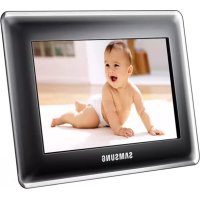
SPF87H - Digitální fotorámeček SAMSUNG - Bezplatný návod k obsluze
Najděte návod k zařízení zdarma SPF87H SAMSUNG ve formátu PDF.

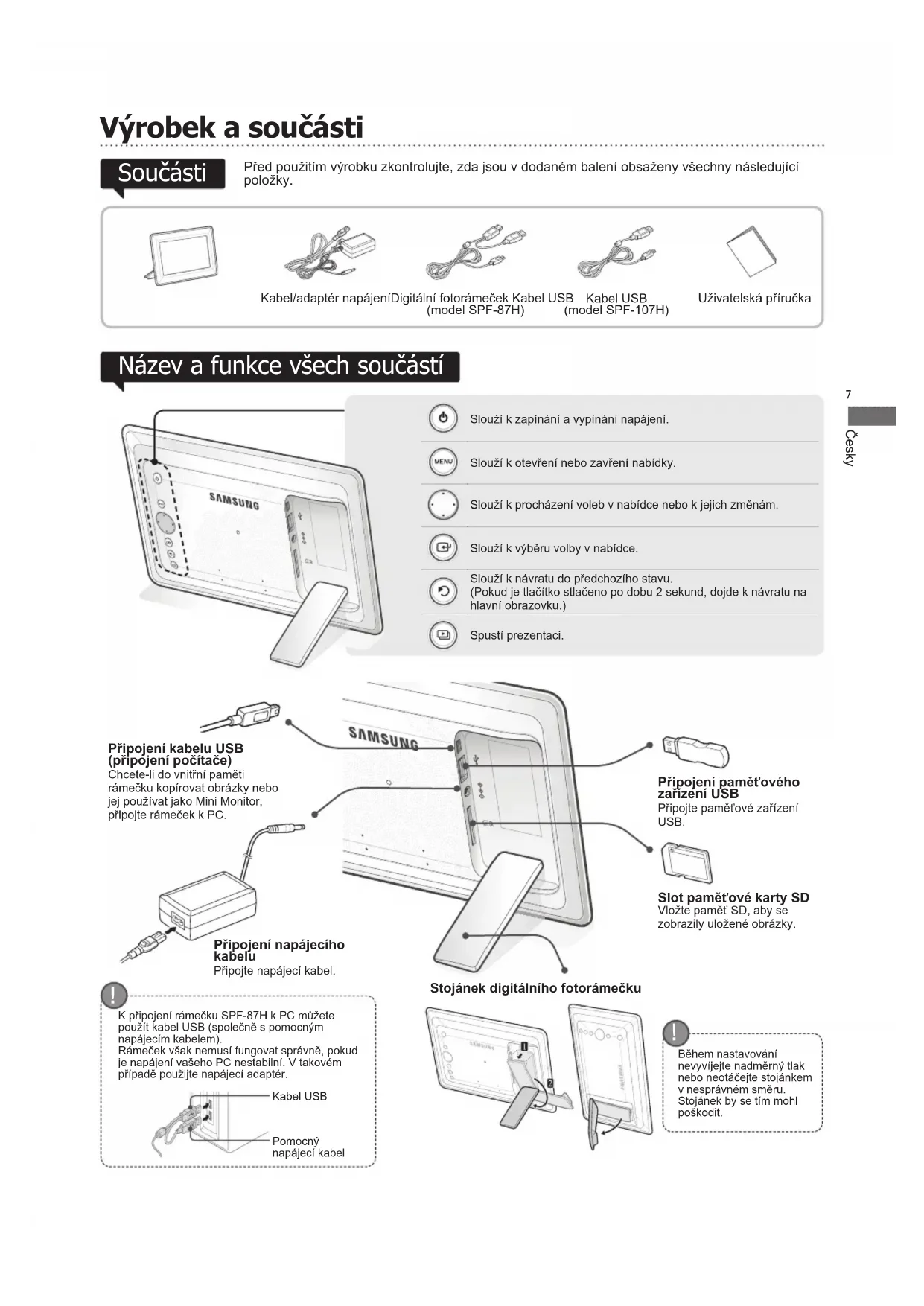


| Typ produktu | Digitální fotorámeček |
| Značka | Samsung |
| Model | SPF87H |
| Velikost obrazovky | 8 palců (20,3 cm) |
| Rozlišení obrazovky | 800 x 480 pixelů |
| Typ obrazovky | TFT LCD |
| Vnitřní paměť | 1 GB |
| Podporované formáty obrázků | JPEG (kromě progresivního a CMYK) |
| Konektivita | USB 2.0 (hostitel a zařízení) |
| Externí úložiště | SD karta, USB flash disk |
| Napájení | Externí síťový adaptér 12 V |
| Spotřeba elektřiny | 5,3 W (v provozu), <1 W (pohotovostní režim) |
| Rozměry (Š x V x H) | 236,0 x 159,4 x 23,0 mm |
| Hmotnost | 500 g |
| Hlavní funkce | Prezentace, Mini Monitor, hodiny, kalendář, spořič obrazovky |
| Jazyky OSD | Vícejazyčné (francouzština, angličtina atd.) |
| Kompatibilita s PC | Windows XP SP2, Vista (32bit) |
| Součásti balení | Síťový adaptér, USB kabel, uživatelská příručka |
| Údržba a čištění | Čistěte jemným suchým hadříkem |
| Bezpečnost | Nevystavujte vlhkosti, používejte dodaný adaptér |
| Náhradní díly a opravitelnost | Kontaktujte zákaznický servis Samsung pro díly |
Často kladené otázky - SPF87H SAMSUNG
Dotazy uživatelů ohledně SPF87H SAMSUNG
0 otázka o tomto zařízení. Odpovězte na ty, které znáte, nebo položte vlastní.
Položte novou otázku o tomto zařízení
Stáhněte si návod pro váš Digitální fotorámeček ve formátu PDF zdarma! Najděte svůj návod SPF87H - SAMSUNG a vezměte svůj elektronický přístroj zpět do rukou. Na této stránce jsou zveřejněny všechny dokumenty potřebné k používání vašeho zařízení. SPF87H značky SAMSUNG.
NÁVOD K OBSLUZE SPF87H SAMSUNG
Před použitím výrobku zkontrolujte, zda jsou v dodaném baleni obsaženy všechny následujíci položky.
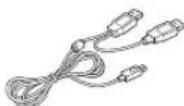
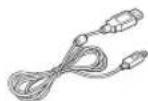
Kabel/adaptér napajeniDigitáni fotorameček Kabel USB Kabel USB (model SPF-87H) (model SPF-107H)
Uživatelská přiručka
Název a funkce všech současti
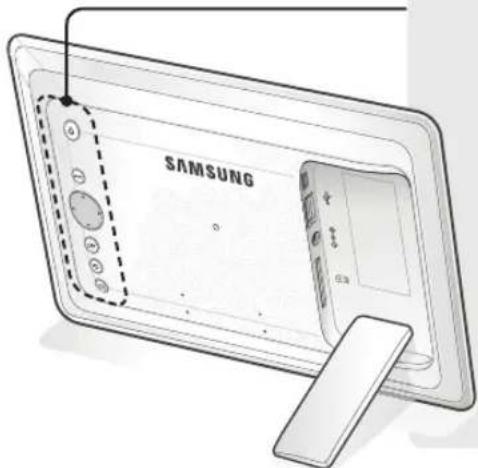

Slouží k zapíná vypíná napajéní.

Slouží kotevřeni nebo zavřeni nabídky.

Slouží k procházent voleb v nabídce nebo k jejich zmenám.

Slouží k vyberu volby v nabíde.

Slouží k návratu do předchozího stavu. (Pokud je tlacítko stlaceno po dobu 2 sekund, dojde k návratu na hlavní obrazovku.)

Spusti prezentaci.
Slot pamet'ové karty SD
Vlozte pamet' SD,aby se zobrazily ulozené obrazky.
Stojanek digitánho fotoramečku
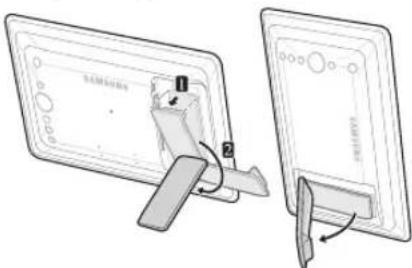

Behem nastavovani nevyvjeejneadmernytlak nebo neotacje stejankem v nespravnem smru. Stojanek by se tim mohl poskodit.
Používáni digitánlího ramečku
Zobrażni obrázkū
Obrázky uložéné v interní paměti vyrobku nebo v externí paměťovém zařizení mohou být zobrazeny v široké skále možností.
Pouze paměťová karta SD nebo paměťové zařizení USB mohou byt použivány jako externi paměťová zařizení.
Prostřednictvím nabídky lze na obrázky použít celou šradu efektů. Na námŚledujíci stráncé majdete možnosti nabídky.
Presunte s pomoci tlačitek [▲,▼,▲,▶] na požadovaný obrázek a stiskné tlačitko [B
Prezentace začne od obrázku, který jste vybrali.
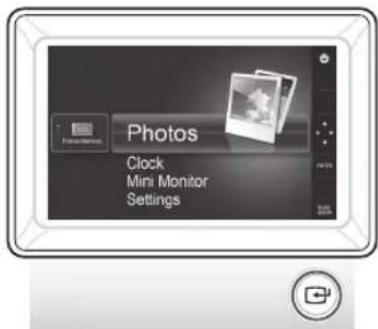
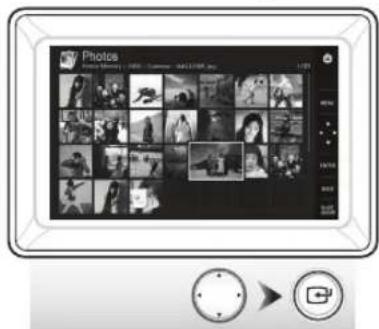
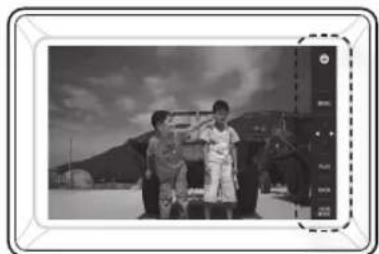
Pokud stisknete jakékoli tlačitko, zobrazi se na pravě stranje obrazovky průvodce tlačitky. Dostupné indikace tlačitek se mohou v závislosti na situaci likit.
Pokud během prezentace stisknete tlacítko [MENU], zobráfí se nabídky
- Chcete-li použivat funkce
a , režim v nabidce musí byt nastaven na volbu nebo . - Pri použivani možnosti
je podporová pouze funkce .
Použití ramečku jako zařizení Mini Monitor
Chcete-li digitánlí rameček používat jako Mini Monitor, pripojte jej k PC kabelem USB.
Chcete-li digitali ramecek pouziv jako Mini Monitor (pomocny monitor), pripoje jej k PC kabelem USB. Pokud chcete vyrobek pouziv jako Mini Monitor, musite nejprve do sveho PC nainstalovat aplikaci Frame Manager.
Na webovych strankach http://samsung.com/ si muzete stahnout aplikaci Frame Manager a naleznete zdePokyny, jak použivat vyrobek jako Mini Monitor.
Najednou lze používat pouze jedem pomocné monitor.
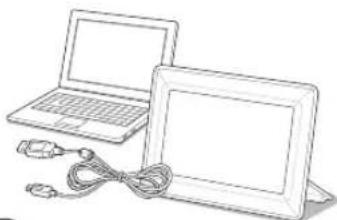

Požadavky na PC pri použiti ramečku jako zařizeni Mini Monitor
- OS: Windows XP SP2, Vista (32 bitu)
- USB: Rozsifeny hostelsky radic (EHCT)
- Redox reagent HCP 2.0
Podpora rozfrani USB 2.0 - RAM: 256 MB nebo vyssi - Procesor: 2,4 GHz nebo vyssi
Aktualize fi rmwaru
Stáhněte a nainstalujte nejnovějsí fi rmware z domovské stranky společnosti Samsung Electronics.

Prijpravy proactualizaci fi rmwaru
- Digitální fotorámeček
- Soubor fi rmwaru pro aktualizaci
- Pamět'USB nebo karta SD
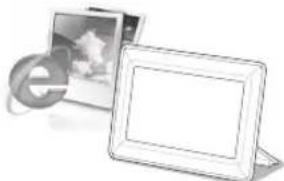
Prihlaste se na adrese http://samsung.com/ a do pole pro vyhledávání zadeje tázev modelu (SPF-87H nebo SPF-107H).
2 Stáhněte si a dekomprimujte príslušné firmary.
3 Zkopirujte dekomprimovany soubor **.isp na kartu SD nebo do pametoveho zaizeni USB a pripoje zaifeni k digitalmimu ramecu.
4 Pomoci tlačiték na zadnićásti vyrobku vyberte položku -
Po dokončeniactualizace digitánlí rameček vypněte,vyjměte externi pamětové zařizení (kartiu SD nebo pamětové zařizení USB) a znovu digitánlí rameček zapnéte.
Pomoci volby
K nastaveni ruznych funkci podle svych potreb pouzivejte tlačitka na zadni āstí výrobuku.
| Home Slouží k přechodu na hlavní obrazovku. Copy Pokud je k výrobku prípojeno externí paměťové zařizení (paměťová karta SD nebo paměťové zařizení USB): • Slouží ke kopíroványí obrázkú z externiho paměťového zařizení do interní paměti. • Slouží ke kopíroványí obrázkú z interní paměti do externiho paměťového zařizení. | |
| Delete Slouží k odstražoványí obrázkú v interní paměti nebo v externí paměťovém zařizení. | |
| Select Multiple Files | Slouží k výběru několika souboru, aby bylo možné spustit funkce, jak například prezentace, kopíroványí, odstražoványí atd. |
| Select Storage Device | Pokud je k výrobku prípojeno externí paměťové zařizení (paměťová karta SD nebo paměťové zařizení USB): • Slouží k výběru interní paměti nebo externiho paměťového zařizení (paměťové karty SD nebo paměťového zařizení USB). |
| Settings | |
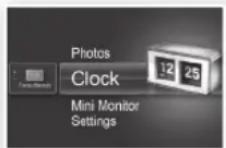
Zobrazi se aktualigni cas nakoni gurovany ve volbe
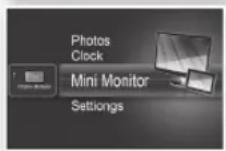
Chcete-li digitali ramecek pouziv kat como Mini Monitor, pripoje je k PC kabelem USB.
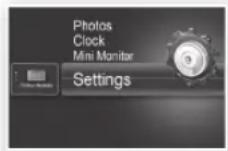
| Photos | Slideshow Transition Služí k nastavení efektú prezentace. • No Effect / Fade / Blinds / Cross Comb / Mosaic / Checkerboard / Dissolve / Wipe / Extend / Silk / Corner Transition / Wheel / Ellipse / Random |
| Slideshow Speed Služí k nastavení rychlosti prezentace. • Fast / Normal / Slow Soubory obrázků velkých souboru se nemusi pri aktuálné nakonfi gurované rychlosti prezentace zobrazit. | |
| Slideshow Mode • All Photos / Photos in folder / One photo | |
| Slideshow Order Služí k nastavení pořadí prezentace. • Normal / Shuffle e | |
| View Mode Služí k nastavení režimu zobrazení prezentace. • Photo Only / Photo & Clock / Photo & Calendar / Multiview 1 / Multiview 2 | |
| Aspect Ratio • Original Fit: Obrázek meněi než obrazovka se zobráží v pùvodníní velikosti a obrázek větěsí než velikost obrazovky se zmeněl úměrně k velikosti obrazovky. • Auto Fit: Služí k prízpusoběni obrázku úměrně k velikosti obrazovky. • Fit to Width: Služí k prízpusoběni obrázku vodorovné šířce obrazovky. | |
| Portrait Photo Mode Snížuje výšku obrázku, aby se prízpusobila obrazovce. | |
| Display Photo Info Služí k zobrazení názyu souboru obrázku a data vytrořeni. | |
| Clock | Clock Set Služí k nastavení aktuálního Āsu. Date Format Služí k výběru režimu zobrazení měsíce, roku a dne (YYYY/MM/DD, MM/DD/YYYY, DD/MM/YYYY). |
| Time Format Služí k výběru režimu zobrazení Āsu (12 hours, 24 hours). Clock Type Služí k výběru režimu zobrazení hodin (Clock Only, Clock & Calendar). | |
| General | Quick Setup Snadné nastavení pro āstó použivané funkce (View Mode, Slideshow Transition, Clock Set a Startup Mode). |
| Language Služí k výběru jazyka OSD (nabídky na obrazovce). | |
| Brightness Nastavíjas obrazovky. | |
| Auto Picture On/Off Služí k automatickému nastavení zapínámá vypínámí obrazovky v určitou dobu. | |
| Startup Mode Služí k výběru obrazovky, která se zobráží pri zapnutí digitánlího ráměčku. • Home / Last Mode / Slideshow | |
| Screen Saver Pokud nedojde po dobu 10 minut ke stisknuti Žádného tlacítka, zobráží se aktuálné nakoní gurovaný spořić obrazovky. • Slideshow / Clock | |
| Frame Memory Copy Original Size: Kopíruje pùvodní souboru tak, jak je. • Resized: Zmeněsju ve likost souboru z dūvodu prízpúsoběni optimánlínu rožlěnsi obrazovky a poté souboru kopríuje. | |
| Activate USB Služí k výběru režimu Rozpoznávání, který se má použít, když je digitánlí ráměček prípojen k počítači pomoci kabelu USB. Použíti ráměčku jak prěnosného disku nebo zařizení Mini Monitor. Použíti jak digitánlí fotorámeček. | |
| Support | Upgrade Software Služí kactualizaci fi rmwaru. |
| Reset Služí k obnovení uživatelsky prízpúsoběnéch voleb nabídky na výchoźí. (S výjímkou nastavení ācus a jazyka obrazovky.) | |
| Product Guide Průvodce funkcemí výroblu. | |
| Product Information Služí k zobrazení názvu modelu výroblu, verze firmwaru, interní paměti a autorských práv. |
Odstrańovani potiží
Jestlze mate podezreni, ze do slo k poruše, podivejte se nejprve do následujíci tabulky.
| Příznaky a otázky Příčiny a jejich odstražovány | |
| Nelze zapnout napajeni. Zkontrolujte, zda je napajeci kabel správně připojen. | |
| Na okrajich obrazovky hodin se mohou objevit body, které vypadaji jako unikajci světlo. | Tento efekt je přirozenou vastností Černych displejù LCD, nejedná se o závadu. |
| Nastavení Času není správně. | Pokud je adaptér napajeni po delí dobu odpojen, mùze dojit ke smazání aktuálného nastavení Āsu. Ponechte adaptér napajeni připojený. |
| Po zapnuti napajeni tvá dlouhou dobu, než se snímky zobrazi. Přechod od Jednoho snlmu k druhému tvá dlouhou dobu. | Doporůcjujeme snížit rožlěnsí obrázku. |
| Nelze kopírovat vice souboru, prěstože je v interní paměti vice než dostatečná kapacità. | Soubory pravděpodobné nelze kopižovat, Pokud je cást FAT interní paměti poškozená. Zkuste to znovu po formátovné Interní paměti. |
| Externí paměťové zařizení (paměťové zařizení USB nebo paměťová karta SD) po připojeni nefunguje. | • K připojeni ramečku SPF-87H mùžete namísto kabelu USB použít napáćci adaptér. • Zkontrolujte, zda bylo externí paměťové zařizení správně připojeno, nebo ho zkuste naformátovat. • Zkontrolujte, zda jsou v externí paměťovém zařizení uloženy soubory JPEG. • Abnormálni soubory obrázku (0 kilobajtú, poškozené soubory JPEG) se na obrazovce bezobrazí. • Připojené externí paměťové zařizení není podporováno. Zkuste použít jiné paměťové zařizení. |
| Vertikálni obrázky se zobrazuju horizontal. | Zkontrolujte, zda je volba <Portrait Photo Mode> správně nastavena v možnosti <Settings> - <Photos>. |
| Soubory JPEG se nezobrazuju. | • Nazobrazuju se progresivné uložné soubory JPEG nebo soubory JPEG uložné jako soufádnice barev CMYK. • Snímky upravované v editoru snímků JPEG (programy Photoshop, Paintshop atd.) se nemusi zobrazovat normálné. Uprave snímek na počitačí, převedte ho zpět do formátu JPEG, uložte ho a zkuste to znovu. |
| Některé obrázky se nezobrazujuedo prezentace. | Tento vyrobek muže pojmout maximálné 4 000 obrázku. Jakékoli obrázky navíc nebudou Rozpożnámá y mezobrazji se jako prezentace. |
| Velikost obrázku se pri otáčení měni. | Velikost obrázku se měni automaticaky v závislosti na uhlu otáčení (90°, -90°), aby bylo nožné zobrazí na obrazovce celý snímek. |
| Obrázek vypadá jako horizontalne nebo vertikálné Roztaženy. | Stisknéte tlácítko [MENJ] na obrazovce prezentace. Přejděte na volbu <Settings> - <Photos> - <Aspect Ratio>, změné nestavení na možnost <Original Fit> a akci opakujte. |
| Náhledy jsou prěliš pomalé. Náhledy mohou byt u snímků velké velikosti nebo u vice snímků pomalé. | |
| Efekty prezentace se zobrazí, když byl na pamětoyou karten uložen pouze jeder požadovaný obrázek nebo když byla prezentace několika obrázku uložénych do paměťové karty pozastavena. | Aby bil dispiej chráněn, efekty prezentace se zobrazí automaticaky. Nejedná se o chybu. |
| V jakém pořadí se zobrazí obrázky, které jsou uloženy na paměťové karte? | Obrázky jsou uspóřádány podle názvú souboru. Pořadí zobrazí prezentace je určeno pořadí cisel a velkých a malych pismen. Můze byt Rozpoznám pouze název souboru do 25 znák. |
| Prezentace se nespustí automaticicky. | Zkontrolujte, zda je volba <Startup Mode> nastavena na možnost <Slidesshow> ve volbě <Settings> - <General>. |
| Byla nastavena volba <Auto Picture On/Off>, ale obrazovka se automaticicky nezapnula. | • Zkontrolujte, zda byl správně nastavenavenport aktuálné cas. • Obrazovka se nezapne automaticaky, Pokud byla nastavena volba <Auto Picture On/Off>, ale digitálni rameček byl vypnut stisknutím tlácítka [O]. Obrazovka se zapne automaticaky, Pokud bylo napájení vypnuto automaticaky v době automaticitého vypnuti obrázovky. |
| U obrázku, které byly zkopírovány z paměti USB nebo karten SD do interní paměti, sezměnilo rožlěnsí a velikost souboru. | Tento vyrobek je navržen ke zmenění velikosti souboru obrázku s vysokámromozlügen, byslenim, by se pri kopržování do interní paměti obrázky prizpúsobí ideálímnu rožlěnsí obrázovky. Chéte-li toto nastavení vypnout, mužete zvolením možnosti <Settings> - <General> - <Frame Memory Copy> nastavit púvodní velikost. |
| Digitálné rameček není po prípojení k počitači pamocí kabelu USB Rozpoznám jiako přenosný disk. | Musité prìpojit konkotor USB [< img src=""> protoze digitálné rameček nebude Rozpoznám jiako prípojení počitačí prípojen pouze pomocnym konektorem napájení (DC 5 V). |
| Klasifikace Podrobnosti | |||
| Název modelu SPF-87H SPF-107H | |||
| Displej Typ | spalcovy displej TFT LCD 10palcovy | displej TFT LCD | |
| Rozilisení 800 × 480 | 1 024 × 600 | ||
| Podporovaný formát JPEG (Progresivní obrázky) | nebo obrázky typu CMYK nejsou podporovány.) | ||
| Interní paměť | 1 GB | ||
| USB | Hostitel (USB 2.0) / zařizení (USB 2.0) | ||
| Napájení | Jmenovité | Externí napájeć zřízení stejnosměrnám proudem (12 V) | |
| Spotřeba energia | Obecně: 5,3 W / vypnuté napájení: méně než 1 W | Obecně: 5,9 W / vypnuté napájení: méně než 1 W | |
| Obecné | Velikost (šířka × vyška × hloubka) | 236,0 × 159,4 × 23,0 mm | 280,0 × 188,0 × 23,0 mm |
| Hmotnost | 500 g | 600 g | |
| Provedení produktu se muze u ruzných modelú lišit a specifikace se mohou za účelem zlepšeni vykonu produktu zmirnit bez prěchodozho upozorněni. | |||
| Tento produkt je digitálnéma zřizením třidy B. | |||
Digitány fotografi cký rámik

V rámci ponuky moźete na obrázky použit široku skálu efektov.
Pomocou [▲,▼,▲,▶] prejdite na požadovaný obrázok a stlačte [B]
![SAMSUNG SPF87H - Pomocou [▲,▼,▲,▶] prejdite na požadovaný obrázok a stlačte [B] - 1](/content/2026/02/360751/images/b5e9d75d878bc2fc9230d89cfbf287ba0fc467be5d4f566d913301c46252b922.jpg)
![SAMSUNG SPF87H - Pomocou [▲,▼,▲,▶] prejdite na požadovaný obrázok a stlačte [B] - 2](/content/2026/02/360751/images/f11259a7a243abce86d093661bda041d104a018ba4a67f1f877b791eda28360d.jpg)
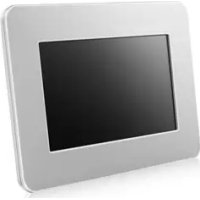

- Název a funkce všech současti
- Slot pamet'ové karty SD
- Stojanek digitánho fotoramečku
- Používáni digitánlího ramečku
- Zobrażni obrázkū
- Použití ramečku jako zařizení Mini Monitor
- Aktualize fi rmwaru
- Prijpravy proactualizaci fi rmwaru
- Odstrańovani potiží
- Pomocou [▲,▼,▲,▶] prejdite na požadovaný obrázok a stlačte [B]
Značka : SAMSUNG
Model : SPF87H
Kategorie : Digitální fotorámeček