
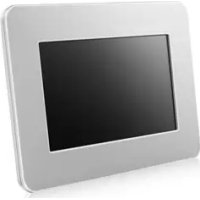
SPF87H - Digital fotoramme SAMSUNG - Gratis brugsanvisning og manual
Find enhedens vejledning gratis SPF87H SAMSUNG i PDF-format.



| Produkttype | Digital fotoramme |
| Mærke | Samsung |
| Model | SPF87H |
| Skærmstørrelse | 8 tommer (20,3 cm) |
| Skærmopløsning | 800 x 480 pixels |
| Skærmtype | TFT LCD |
| Intern hukommelse | 1 GB |
| Understøttede billedformater | JPEG (undtagen progressiv og CMYK) |
| Tilslutning | USB 2.0 (vært og enhed) |
| Ekstern lagring | SD-kort, USB-nøgle |
| Strømforsyning | Ekstern netadapter 12 V |
| Strømforbrug | 5,3 W (tændt), <1 W (standby) |
| Mål (B x H x D) | 236,0 x 159,4 x 23,0 mm |
| Vægt | 500 g |
| Hovedfunktioner | Diasshow, Mini Monitor, ur, kalender, pauseskærm |
| OSD-sprog | Flersproget (fransk, engelsk, osv.) |
| PC-kompatibilitet | Windows XP SP2, Vista (32 bit) |
| Inkluderede tilbehør | Strømadapter, USB-kabel, brugsanvisning |
| Vedligeholdelse og rengøring | Rengør med en blød, tør klud |
| Sikkerhed | Udsæt ikke for fugt, brug den medfølgende adapter |
| Reservedele og reparerbarhed | Kontakt Samsung kundeservice for reservedele |
Ofte stillede spørgsmål - SPF87H SAMSUNG
Brugerspørgsmål om SPF87H SAMSUNG
0 spørgsmål om dette apparat. Besvar dem du kender, eller stil dit eget.
Stil et nyt spørgsmål om dette apparat
Download vejledningen til din Digital fotoramme i PDF-format gratis! Find din vejledning SPF87H - SAMSUNG og tag din elektroniske enhed tilbage i hånden. På denne side er alle dokumenter nødvendige for brugen af din enhed offentliggjort. SPF87H af mærket SAMSUNG.
BRUGSANVISNING SPF87H SAMSUNG
Produkter og komponenter
Komponenter
Kontroller, at alle falgende elementer er til stede, for du tager produktet i brug.
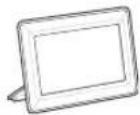
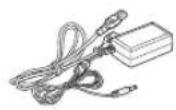
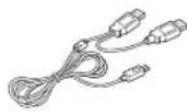
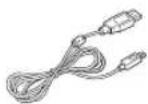

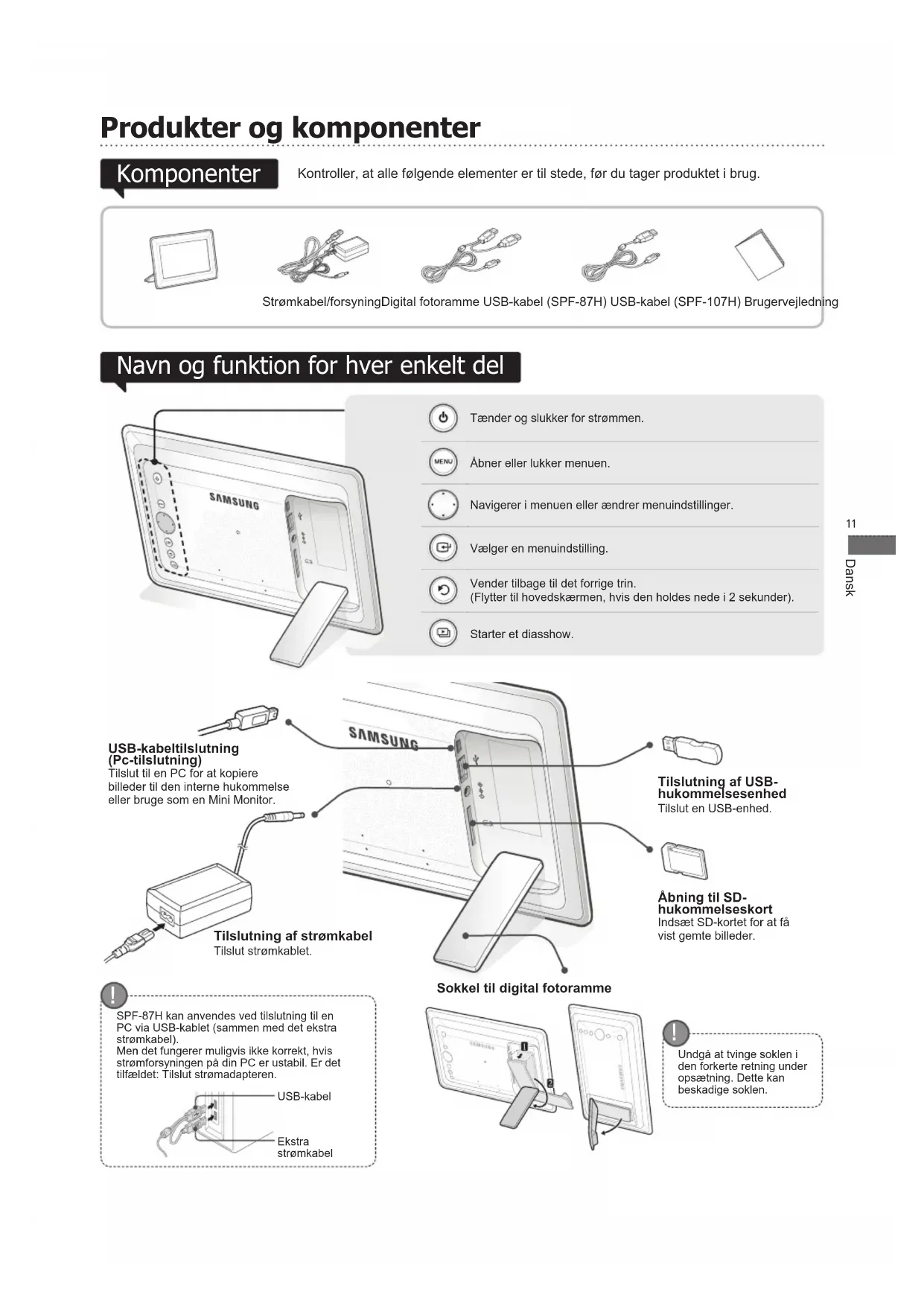
Strömkabel/forsyningDigital fotoramme USB-kabel (SPF-87H) USB-kabel (SPF-107H) Brugervejledning
Navn og Funktion for hver enkelt del
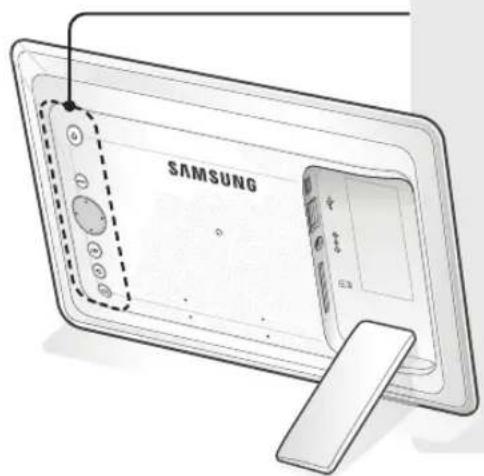

Vender tilbagtil det forrige trin. Flyttter til hovedskaarmen, hvis den holds nede i 2 sekunder).

Starter et diasshow.
USB-kabeltilslutting (Pc-tilslutting)
Tilsut til en PC for at kopiere billedter til den interne hukommelseller bruge som en Mini Monitor.
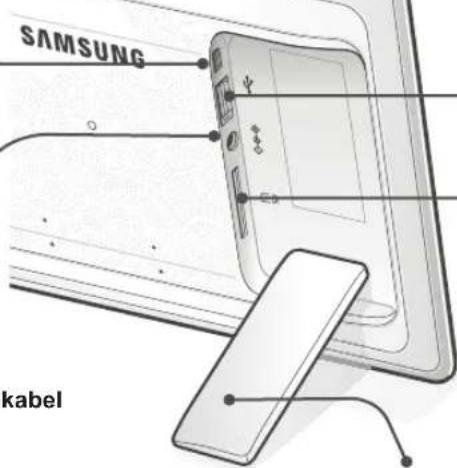
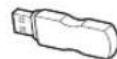
Tilslutning af USBhukommelsesenhed Tilslut en USB-enhed.
Abning til SDhukommelseskort Indsæt SD-kortet for at favist gemte billedder.
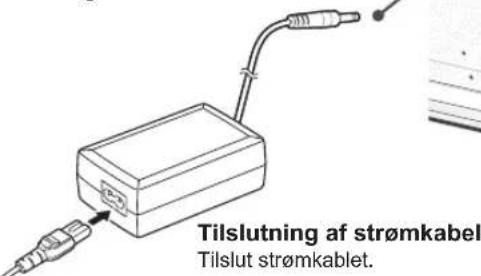
SPF-87H kan anvendes ved tilslutning til en PC via USB-kablet (sammen med det ekstra stromkabel). Men det fungerer muligvis ikke korrekt, hvis stromforsyninger pa din PC er ustabil. Er det tilfaeldet: Tilslut stromadapteren.
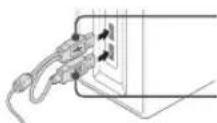
USB-kabel Ekstra strømkelab
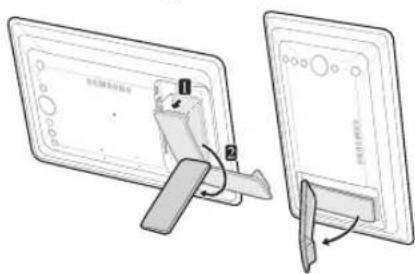
Undga at tvinge doklen i den forkerte retining under opsaetting. Dette kan beskadige doklen.
Brug af den digitale fotoramme
Visning af billed
Billeder, der er gemt i produits interne hukommelse aller pa en ekstern hukommelsenenhed, kan ses pa mange forskellige mader. Det er kun muligt at bruge et SD-kort ell er et USB-stik som ekstern hukommelsenenhed. Der kan anvendes en lang rakte effekter pa billedder via menuen. Se folgende side for menuindstellinger.
Trykpa
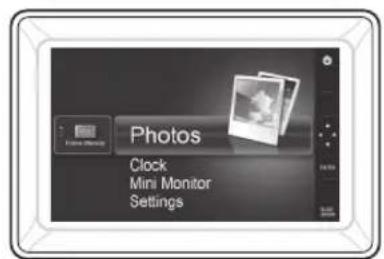

Brug [ , , , ] til at flytte til det onskedebillede,ogtryk derefter pa [
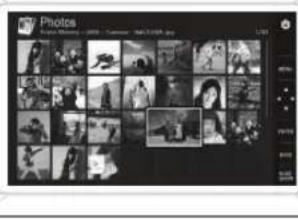

Der starter et diasshow fra det valgte billede.

Hvis du trykker pa en knap, vises en knapindikator i hore side af skaermen. Den tilgaengelige knapindikator afhaenger af situationen.
Hvis du trykker pa knappen [MENU] under et diasshow, vises menuerne
- Hvis du vil bruge
og , skal i menuen indstilles til eller . - Funktionen
er den eneste Funktion, der understêtes ved brug af .
Forberedelser til fi rmwareopdatering
Digital fotorama
Firmwarefi til opdatering
- USB-stik aller SD-kort
Gà til http://samsung.com/, og angiv modelnavnet i søgefeltet. (SPF-87H or SPF-107H)
2 Download og dekomprimer den relevante fi rmware.
3 Kopier den dekomprimerede **.isp-fi I til SD-kortet aller USB-stikket, og tilslut den digitale fotoramme.
4 Vaelg
Du kan kontrollere, om fi rmwareversionen er blevet opdateret under
Brug knapperne bag på produitet til at angive forskellige indstlinger.
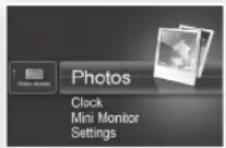
Home Gār til hovedskærmen
Copy Hvis der er sluttet en ekstern hukommelsesenhed (SD-kort aller USB-stik) tilprodukter,
Kopieres der bilderer fra den eksterne hukommelsesenhed til den interne hukommelse
Kopieres der billeder fra den interne hukommelse til den eksterne hukommelsesenhed
Delete Sletter billed fra den interne hukommelse erler den eksterne hukommelsenenhed
Select Multiple Files Markerer flre filer til korsel af Funktioner som f.eks. diasshow, kopiering, sletning osv.
Select Storage Device Hvis der er sluttet en ekstern hukommelsesenhed (SD-kort aller USB-stik) til Produktet, Vaelg den interne hukommelse aller en ekstern hukommelsesenhed (SD-kort aller USB-stik)
Settings
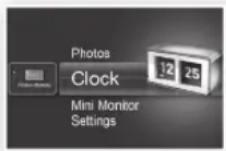
Det aktuelle klokkeslaet, der er konfigureret under
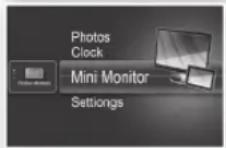
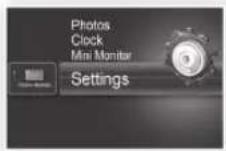
Tilslut den digitale ramme til en PC med USB-ktablet for anvendelse som en Mini Monitor.
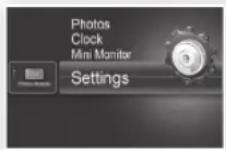
| Photos | Slideshow Transition Angiver effekter for diasshow • No Effect / Fade / Blinds / Cross Comb / Mosaic / Checkerboard / Dissolve / Wipe / Extend / Silk / Corner Transition / Wheel / Ellipse / Random |
| Slideshow Speed Angiver hastigheden for diasshowet • Fast / Normal / Slow Store billedfi ler vises muligvis ikke ved den aktuelt konfi gurerede diasshowastighed. | |
| Slideshow Mode • All Photos / Photos in folder / One photo | |
| Slideshow Order Angiver rækkefolgen i diasshowet • Normal / Shuffle | |
| View Mode Angiver visingstilstand for diasshow • Photo Only / Photo & Clock / Photo & Calendar / Multiview 1 / Multiview 2 | |
| Aspect Ratio • Original Fit: Et billede, der erindre end skærmen, vises i den oprindelige størrelse, og et billede, der er større end skærmen, formindskes, SSE det passer til skærmstørrelsen. • Auto Fit: Tilpasser billedet til skærmens størrelse • Fit to Width: Tilpasser billeder til skærmens vandrette bredde | |
| Portrait Photo Mode Formindsker et lodret billede, SSE det passer til skærmen | |
| Display Photo Info Viser fi Inavn og opretnelsesdata for et billede | |
| Clock | Clock Set Indstiller det aktuelle klokkeslæt |
| Date Format Vælg visingstilstand for性和 og dag (YYYY/MM/DD, MM/DD/YYYY, DD/MM/YYYY) | |
| Time Format Vælger visingstilstand for timer (12 hours, 24 hours) | |
| Clock Type Angiver visingstilstand for ur (Clock Only, Clock & Calendar) | |
| General | Quick Setup Hurtigindstellinger for ofte anvendte Funktioner (View Mode, Slideshow Transition, Clock Set, and Startup Mode) |
| Language Vælgfer OSD-sprog (on-screen display) | |
| Justerer skærmens lysstyrke | |
| Indstiller skærmen til automatisk at性和 slukke på bestemte tidspunkter | |
| Vælgfer den skærm, der skal vises, SSE den digitale fotoramaime tændes • Home / Last Mode / Slideshow | |
| Hvis der ikke er knapaktivitet i 10 minutter, vises den aktuelt konfigurerede pauseskærm. • Slideshow / Clock | |
| Frame Memory Copy • Original Size: Kopierer en original fil som den er • Resized: Tilpasser skærmens optimale oploşning ved at reducere fi lsterrelsen. Derefter udføres kopiering. | |
| Activate USB Communication Vælgfer genkendelsestilstand, SSE den digitale fotoramaime slutters til en pc vha. et USB-kabel Bruges som en flytbar disk eller Mini Monitor Brug som en digital fotoramame | |
| Support | Upgrade Software Opdaterer fi rmwaren |
| Reset Nulstiller brugerdefi nerede menuindstellinger til standarden (Indstillinger for tid og skærmsprog nulstilles ikke) | |
| Product Guide Guide over Produktfunktioner | |
| Product Information Viser modelnavn, firmwareversion, intern hukommelse og copyright for produitet |
Se nedenstäende tabel, hvis der opstär et problem.
| Symptomer og spørgsmål Arsager og løsninger | |
| Der kan ikke taendes for strømmen. Kontroller, at stromkablet er tilsluttet korrekt. | |
| Der er pletter i kanten af urskærmen. Det kan opstå på sorte LCD-skærme, og det er ikke en fejl. | |
| Tiden er forkert indstillet. | Den aktuelle tidsindstilling kan slettes, hvis stromforsyningen tages fra i en Laengereperiode. Lad stromforsyningen+vare tilsluttet. |
| Det tager lang tid at få vist bilder, after at strømmen har varet slukket.Det tager lang til at flytte fra et bilde til et andet. | Det anbefales at reducere biledoploşningen. |
| Jeg kan ikke kopiere flere filer, selvom der er ledig plads i den interne hukommelse. | Det kan,vare umuligt at kopiere filer, hvis FAT-delen af den interne hukommelse er beskadiget. Prov iven, after at du har formateret den interne hukommelse. |
| Jeg har tilsluttet en ekstern hukommelsesenhed (USB-enhedEller SD-kort), men den fungerer ilke. | • SPF-87H kan anwendes ved tilslutning af stromkablet i stedet for USB-kablet.Kontroller, at den eksterne hukommelsesenhed er tilsluttet korrekt. Ellers kan du prøve at formatere enheden.Kontroller, at JPEG-filer gemmes pa den eksterne hukommelsesenhed.Uniforme billedifer (0 Kbyte, beskadiget JPEG) vises ilke pa skæmen.Den tilsluttede eksterne hukommelsesenhed understøtes okay. Prov en,andenlagringsenhed. |
| Lodrette billed verises vandret. | Kontroller, at indstillingen <Portrait Photo Mode> er angivet under <Settings> -<Photos>. |
| JPEG-filer vises ilke. | • Progressiv gemte JPEG-filer eller JPEG-filer, der er gemt som CMYK-farvekoordinater, vises ilkke.Billeder, som er redigeret vha. et JPEG-billedredigeringsprogram (Photoshop, Paintshop osv.) vises muligvis ilkke korrekt. Rediger billedet pa en pc, konverter det tilbage til JPEG-format, gem det, og prøv iven. |
| Nogue billed vises ilkke som diasshow. | Dette produkt kan maksimalt indeholde 4.000 bilddler. Alle overskydende bilder genkendes ilkke, og de bilver ilkke vist som diasshow. |
| Billedets storrelse øendres, när jeg roterer det. | Billedstørrelsen øendres automatisk afhængigt af roteringsvinkel (90°,-90°) for at—hele billedet kan vises pa skæmen. |
| Billedet ser ud til at,vare strukket lodret eller vandret. | Tryk på [MENU] på diasshowskærmen. Gå til <Settings> - <Photos> - <Aspect Ratio>, og skift indstillingen til <Original Fit>. Kontroller derefter iven. |
| Eksempler vises for langsomt. | Det kan tage lang til at få vist eksempler på store bilder og flere billeder. |
| Der vises diasshoweffekter, när jeg kun har gemt et kort pa hukommelseskortet, eller när jeg holder pause i diasshowet, mens der er mange bilder gemt pa hukommelseskortet. | Diasshoweffekterne vises automatisk for at beskytte panelet. Det er ikke en fejl. |
| I hvilken rækkefolge vises de bilder, der er gemt pa hukommelseskortet? | De er arrangeret after filnavn. Rækkefolgen i diasshowet afgores after nummer, store og små bogstaver. Bemærk, at filnavne pa op til 25 tegn genkendes. |
| Diasshowet starter-ilke automatisk. | Kontroller, at <Startup Mode> er indstillet til <Slideshow> under <Settings> - <General>. |
| Jeg har indstillet <Auto Picture On/Off>, men skæmen taendes-ilke automatisk. | • Kontroller, at det aktuelle klokkeslaet er angivet korrekt.Skæmen starter-ilke automatisk, hvis du har slukket den digitale fotoramme ved at trykke på [Φmens <Auto Picture On/Off> har vaaret SLæt til. Skæmen taender kun automatisk, hvis strommen er brevet slukket automatisk ved Auto Picture Off. |
| Det bilde, jeg har kopieret fra et USB-stik erller et SD-korttil den interne hukommelse, er bilvet øendret hvad angøroplasning og filstrørrelse. | Dette produkt er designet til at reducere filstrørelsen på hjoplønsningsbilleder, SSE de passer til skærmens optimale oplesning, när de kopieres til den interne hukommelse.Hviss du vil deaktivere indstellingerne, kan du skiffe til den oprindelige størrelse ved at vælige <Settings> - <General> - <Frame Memory Copy>. |
| Den digitale fotoramme genkendes-ilke som en flytbar disk, när jeg slutter den til en pc vha. et USB-kabel. | SPF-87H har 2 USB-stik. Du skal tilslutte USB-stikket [Φfɔrdi den digitale fotoramme-ilke bilver genkendt som en flytbar disk, hvis du slutter den til en pc vha. et stromstik (DC 5V). |
Produktspecifikationer
| Klassifikation Detaljer | |||
| Modelnavn SPF-87H SPF-107H | |||
| Panel Type 8" TFT LCD 10" TFT LCD | |||
| 600 | |||
| Understättet format | JPEG (Progressive aller CMYK-billeder understandes/DDke). | ||
| Intern hukommelse 1 GB | |||
| USB | Vært (USB 2.0) / Enhed (USB 2.0) | ||
| Strømforsyning | Klassifikation | Ekstern øværstrømsstrømforsyning (12 V) | |
| Strømforbrug | Generelt: 5.3 W / Slukket: Under 1 W | Generelt: 5,9 W / Slukket: Under 1 W | |
| Generelt | Dimensioner (bredde x højde x dybde) | 236,0 x 159,4 x 23,0 mm | 280,0 x 188,0 x 23,0 mm |
| Vægt | 500 g | 600 g | |
| Produktdesignet kan variere afhängigt af modellen, og specificationer kanændres utden forudgående varsel af hensyn til forbeding afprodukter. | |||
| Denne enhed er et digitalt apparat i klasse B. | |||
Produkter og komponenter
Komponenter
Kontroller at alle ffolgende elementer folger med i pakken du har fatt levert, fdr du bruker produktet.
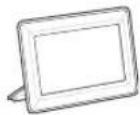
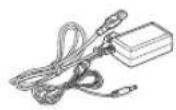
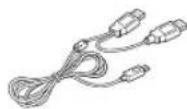
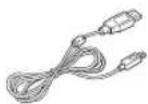
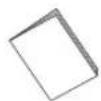
Strömkabel/adapterDigital bideramme USB-kabel (SPF-87H) USB-kabel (SPF-107H) Brukerveiledning
Hvis du trykker på [MENU]-knappen under en lysbildefremvisning, vises menyene
Koble den digitale rammen til en PC med USB-kabelen for à bruke den som en Mini Monitor.

Mærke : SAMSUNG
Model : SPF87H
Kategori : Digital fotoramme