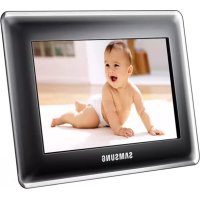
SPF87H - Digitálny fotorámik SAMSUNG - Bezplatný návod na obsluhu
Nájdite návod k zariadeniu zdarma SPF87H SAMSUNG vo formáte PDF.



| Typ produktu | Digitálny fotorámik |
| Značka | Samsung |
| Model | SPF87H |
| Veľkosť obrazovky | 8 palcov (20,3 cm) |
| Rozlíšenie obrazovky | 800 x 480 pixelov |
| Typ obrazovky | TFT LCD |
| Interná pamäť | 1 GB |
| Podporované formáty obrázkov | JPEG (okrem progresívneho a CMYK) |
| Konektivita | USB 2.0 (Host a Zariadenie) |
| Externé úložisko | SD karta, USB kľúč |
| Napájanie | Externý sieťový adaptér 12 V |
| Spotreba energie | 5,3 W (v prevádzke), <1 W (pohotovostný režim) |
| Rozmery (D x V x H) | 236,0 x 159,4 x 23,0 mm |
| Hmotnosť | 500 g |
| Hlavné funkcie | Prezentácia, Mini Monitor, hodiny, kalendár, šetrič obrazovky |
| Jazyky OSD | Viacjazyčné (francúzština, angličtina, atď.) |
| Kompatibilita s PC | Windows XP SP2, Vista (32-bit) |
| Príslušenstvo v balení | Sieťový adaptér, USB kábel, používateľská príručka |
| Údržba a čistenie | Čistite jemnou suchou handričkou |
| Bezpečnosť | Nevystavujte vlhkosti, používajte dodaný adaptér |
| Náhradné diely a opraviteľnosť | Kontaktujte zákaznícky servis Samsung pre diely |
Často kladené otázky - SPF87H SAMSUNG
Otázky používateľov k SPF87H SAMSUNG
0 otázka o tomto zariadení. Odpovedzte na tie, ktoré poznáte, alebo položte vlastnú.
Položte novú otázku o tomto zariadení
Stiahnite si návod pre váš Digitálny fotorámik vo formáte PDF zadarmo! Nájdite svoj návod SPF87H - SAMSUNG a vezmite svoje elektronické zariadenie späť do rúk. Na tejto stránke sú zverejnené všetky dokumenty potrebné na používanie vášho zariadenia. SPF87H značky SAMSUNG.
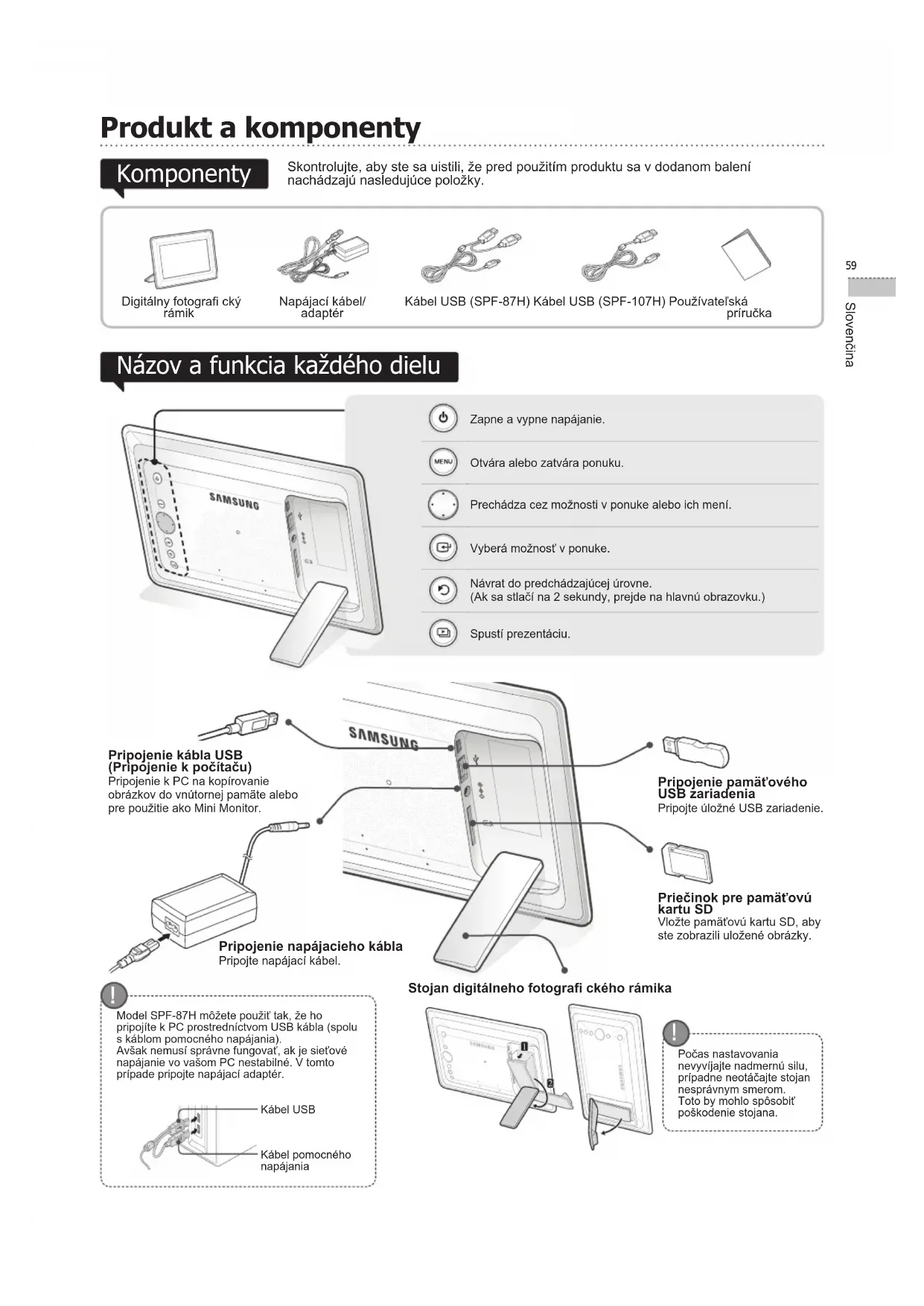
NÁVOD NA OBSLUHU SPF87H SAMSUNG
Technické udaje vyrobku
Názov a funkcia každého dielu
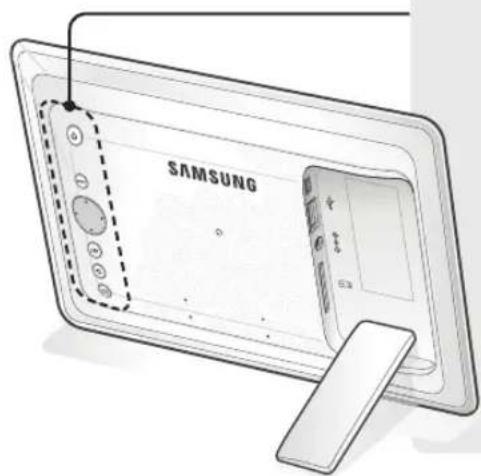

Zapne a vypne napajanie.

Otvára alebo zatvára ponuku.

Precháda cez moznosti v ponuke alebo ich mení.

Vyberá moznost' v ponuke.

Nárvat do predchadzajúcej urovne.
(Ak sa stlac'na 2 sekundy, prejde na hlavnu obrazovku.)

Spusti prezentaci.
Pripojenie k PC na kopirovanie obrazkov do vnutornej pamate alebo pre pouzitie ako Mini Monitor.
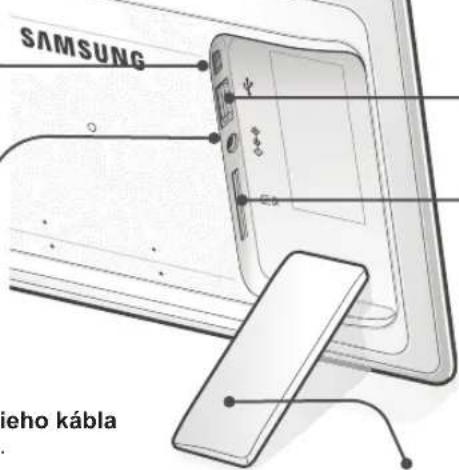
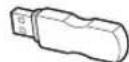
Pripojenie pamat'oveho USB zariadenia
Pripojte ulozné USB zariadenie.

Priečinok pre pamáťovú kartu SD
Vlozte pamatovu kartu SD,aby ste zobrazili ulozene obrazky.
Stojan digitálnego fotografi ckého rámika
Model SPF-87H mozete pouzt tak, ze ho pripojite k PC prostreductvom USB kábla (spolu kablom pomocné napajania). Avsak nemusi správy fungovat, ak je siefové napajanie vo vaśom PC nestabilné. V tomto pripe de pripoje napajaci adaptor.
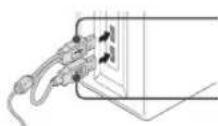
Kabel USB
Kábel pomocného napajania
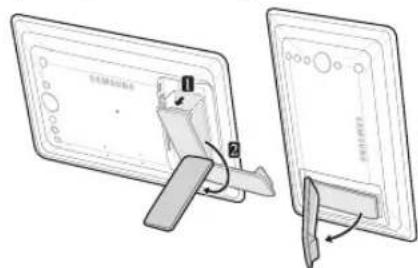

Pocas nastavovania nevyvjajte nadmnu silu, pripadne neotacajte stojan nespravyn smerom. Toto by mohl sposobit poskodenie stojana.
Použivanie digitálneho rámika
Zobrazovanie obrazkov
Obrázky uložené vo vnútornej pamāti produktu alebo na externom pamáťovom zariadení si možete pozriět prostrednictvom širokej škály možnosti.
Ako externé pamätové zariadenie možete použit len památvóvú kartu SD alebo pamätové USB zariadenie.
Možnosti ponuky najdete na nasledujúcej strane.
Stlacte tlaicido [3]
![SAMSUNG SPF87H - Stlacte tlaicido [3] - 1](/content/2026/02/360751/images/1de65b16c994af9fe2b47808ab5f03e739e1bd91159afa49f96b98d04de46fa9.jpg)
![SAMSUNG SPF87H - Stlacte tlaicido [3] - 2](/content/2026/02/360751/images/7b7621a026e21e3a4eb4b08d592aa208ef59f08b790e96733798cd940cae4045.jpg)
Prezentácia sa začne od vami zvoleného obrázku.
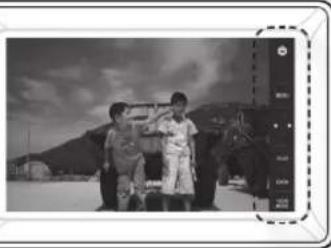
Ak stlacite tlaicidlo, na pravej strane obrazovky sa zobraf sprievodca tlaicidlami.
V závislosto od situáce sa indikácia o dostupný tlačidlach moze odilsovat.
Ak poças prezentacao stlacite tlacdido [MENU], zobrazia sa ponuky
- Aby ste použili
a , položka v ponuke musi byt' nastavená ako alebo . - Ked použírate
, podporuje sa len funkcia .
Použivanie ako Mini Monitor
Digitalny rámik pripoje k PC pomocou USB kábla, aby sa použil ako Mini Monitor.
Digitalny rámik pripojte k PC pomocou USB kábla, aby ste ho použili ako Mini Monitor (pomocný monitor). Musite nănlstalovat'aplkkáciu Frame Manager do PC, aby ste mohli produkt použit' ako Mini Monitor.
Prihlaste sa na lokalitu http://samsung.com/, aby ste prevzali aplikáciu Frame Manager a získali pokyny k používaniu produktu ako Mini Monitor.
Sucasne mozte pouzvat len jeder pomocny monitor.
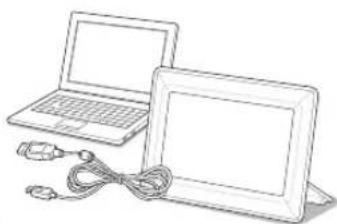

Poziadavky na PC pri použiti ako Mini Monitor
- Operacny systém: Windows XP SP2, Vista (32-bitovy)
- USB: Rozsireny ovladac hostitefa (EHCT) Podpora USB 2.0
RAM: 256 MB alebo viac
Procesor: 2,4 GHz alebo lepsf
- Digitálny fotografický rámik
Firmverovy subor naactualizovanie - Pamat USB alebo karta SD
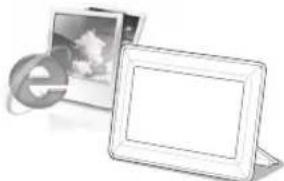
Prihlaste sa na lokalitu http://samsung.com/ a do polička s vyhladávaním zadajte názov modelu. (SPF-87H alebo SPF-107H)
2 Prevezmite a rozbalte prisluzny fi rmver.
3 Skopirujte rozbaleny subor **.isp na kartu SD alebo do pamatoveho USB zariadenia a pripojte ho k digitalmenu ramiku.
4 Pomocou tlacidiel na zadnej strane produktu vyberte moznosti
Pod položkami
Použite tlačidlá na zadnej strane produktu, aby ste nastavili rožne funkcie podla svojich preferenci.
| Home Prejde na hlavnú obrazovku | |
| Copy Ak je k produktu pripojené externé pamătóve zariadenie (pamătóvá karta SD/pamătóvé USB zariadenie), • Skopíruje obrázky z externého pamătóvého zariadenia do vnútornej pamăte • Skopíruje obrázky z vnútornej pamăte na externé pamătóvé zariadenie | |
| Delete Odstráni obrázky z vnútornej pamăte alebo z externého pamătóvého zariadenia | |
| Select Multiple Files | Vyberie viacero súborov na používanie funkcić, ako například prezentácia, kopírovanie, odstránenie atd'. |
| Select Storage Device | Ak je k produktu pripojené externé pamătóvé zariadenie (pamătóvá karta SD/pamătóvé USB zariadenie), • Vyberie vnútorné pamăt' alebo externé pamătóvé zariadenie (pamătóvá karta SD/ pamătóvé USB zariadenie) |
| Settings | |
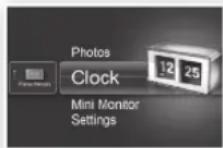
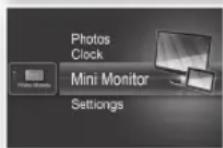
Zobrazi sa aktuány ās, ktorý je nastavený pod položkami
Digitalyrámik pripojte k PC pomocou USB kábla, aby sa použil ako Mini Monitor.
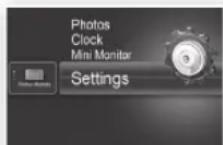
| Photos | Slideshows Transition Nastavi efekty prezentácie • No Effect / Fade / Blinds / Cross Comb / Mosaic / Checkerboard / Dissolve / Wipe / Extend / Silk / Corner Transition / Wheel / Ellipse / Random |
| Slideshows Speed Nastavi rychlost' prezentácie • Fast / Normal / Slow Obrázky s veℓkymi Rozmermi sa nemusia zobrazit pri rychlosti prezentácie, ktorá je práve nastavená. | |
| Slideshows Mode • All Photos / Photos in folder / One photo | |
| Slideshows Order Nastavi poradie prezentácie • Normal / Shuffl e | |
| View Mode Nastavi režim zobrazenia prezentácie • Photo Only> / Photo & Clock / Photo & Calendar / Multiview 1 / Multiview 2 | |
| Aspect Ratio • Original Fit: Obrázok meněsí ako veℓkost obrazovky sa zobraži vo svojej originálnej veℓkosti a obrázok včěsi ako veℓkost obrazovky sa zmenění nepriamym pomerom k veℓkosti obrazovky. • Auto Fit: Prispólosobl obrázok priámym pomerom k veℓkosti obrazovky • Fit to Width: Prispólosobl obrázok horizontálnej Širke obrazovky | |
| Portrait Photo Mode Zmeněsī vertikány obrázok, aby sa zmistil na obrazovku | |
| Display Photo Info Zobrázi názov súboru obrázku a dátum vytvorenia | |
| Clock | Clock Set Nastavi aktuálny Čas |
| Date Format Vyberte režim zobrazenia messiaca, roka, dña (YYYY/MM/DD, MM/DD/YYYY, DD/MM/YYYY) | |
| Time Format Vyberie režim zobrazenia Času (12 hours, 24 hours) | |
| Clock Type Vyberie režim zobrazenia hodin (Clock Only, Clock & Calendar) | |
| General | Quick Setup Lakhné stavavenie pre Často používané funkcie (View Mode, Slideshow Transition, Clock Set a Startup Mode) |
| Language Vyberie jazyk OSD (zobrazenia na obrazovke) | |
| Brightness Nastavi jas obrazovky | |
| Auto Picture On/Off Nastavi obrazovku, aby sa v určitý Ćas automaticicky zapla a vypla | |
| Startup Mode Vyberie, ktorá obrazovka sa zobrǎj, ked' sa digitálny rámik zapne • Home / Last Mode / Slideshow | |
| Screen Saver Ak počas 10 minút nestláčité šteřić obrázovky. • Slideshow / Clock | |
| Frame Memory Copy Original Size: Skopíruje originálny súbor v danom stave • Resized: Prispólosbl optimálnemu rožlǐšeniu obrazovky tak,Že zniží veftkost súboru a následne skopíruje. | |
| Activate USB Vyberie režim Rozpoznania, ktorá sa použije, ked' sa digitálny rámik priwowí k PC pomocou kábla USB Použite ako odnímáteřné disk alebo Mini Monitor Použivanie ako digitálny fotografi cký rámik | |
| Support | Upgrade Software Aktualizujé fi rmvér |
| Reset Resetuju možnosti ponúk prispólsoberné používatefom na predvolené hodnoty (S vylucením nastavenia Času a jazyka obrazovky) | |
| Product Guide Sprievodca funkciami produktu | |
| Product Information Zobráží názov modelu produktu, verziu firmvéru, vnúturnú pamăt' a autorské práva |
Riešenie problémov
Ked mate podozrenie, ze sa vysktylo zlyhanie, najskor si pozrite nijsie uvedenu tablku.
| Priznaky a otázky Príčiny a nápravy | |
| Nechce sa zapnut' napájanie. Uistite sa, Či je správné zapojený napájaci kabel. | |
| Na okrajoch obrazovky hodín je vidiet' body, ktoré vyzeraju áko unikajúce svetlo. | Čierné obrazovky LCD panelu možu prirodzene vykazovat tento efekt, ktorý nepredstavuje chybu. |
| Je nesprávné nastavený ďas. | Aktuálne nastavenie Ćasu sa moleže vymazáť, ak sa na dlhý ēcas odpoji napájaci adaptér. Napájaci adaptér uchovajte pripojený. |
| Po zapnutínapájania trvá dlho, kým sa obrázky zobrazia. Dlho trvá, kým sa prejde z jejedného obrázku na druhý. | Odporúča sa, aby ste znižili Rozlěsenie obrázku. |
| Nemóžemkopírova'dašie súbory, a toj vtedy, kej ve vnútornej pamāti dodatočná kapacita na použitie. | Možno nebudete mole'tkoprōvoř súbory, ak je poškodená Ľast FAT vnútornej pamăte. Skúste to znova po naformátovani vnútornej pamăte. |
| Pripojil som externé pamá'tóve zariadenie (pamá'tóve USB zariadenie alebo pamá'tóvú kartu SD), ale nefunguje. | • Model SPF-87H možěte použíť tak, ze namiesto USB kábla pripojite napájaci adaptér. • Uistite sa, ze sa správné pripojilo externé pamá'tóve zariadenie, priadne sa hoPokúste naformátová'. • Uistite sa, Či su sú súbory vo formáte JPEG uložéné na externom pamá'tóvom zariadení. • Nezyčajné súbory s obrázkami (0 Kbajtov, poškodené JPEG) sa na obrazovke nezobrazia. • Pripojenié externé pamá'tóve zariadenie sa nepodporuj. Vyskúšajte iné uložné zariadenie. |
| Vertikálne obrázky sa zobrazia horizontalé. | Uistite sa, ze možnost<Portrait Photo Mode> pod položkami <Settings> - <Photos> je nestavená správné. |
| Nezobrazujú sa súbory vo formáte JPEG. | • Progressive uložné súbory JPEG alebo súbory JPEG uložné避孕äko coordináty farieb CMYK sa nenozobrazia. • Obrázky upravené v programe na upravu obrázkov JPEG (Photoshop, Paintshop atd.) sa nemusia normáne zobrazí. Upravte obrázok v PC, konvertujte ho spáť do formátu JPEG, uložte ho a skúste to znova. |
| Niektoré obrázky sa nezobrazujú áko prezentácia. | Do totho produktu sazmesti maximáne 4 000 obrázkov. Akékol'vek nadbytočné obrázky sa nerozpoznajá unozobrazia sa ako prezentácia. |
| Veǐkost' obrázka sa zmení, ked'ho otočím. | Veǐkost' obrázka sa mení automaticicky, a to v závislosti od uhlu otočenia (90°, -90°), aby sa na obravokce zobrazil celý obrázok. |
| Obrázok vyzerá, ze je horizontalé alebo vertíkalne roztiahnutý. | Na obrazovke prezentácie stláčte tlácidlo [MENU]. Prejdite na položky <Settings> - <Photos> - <Aspect Ratio>, zmeñe nestavenie na možnost<Original Fit> a skontrólujte to znova. |
| Ukážky su príliš pamale. Ukážky možu byt' pamale pri veľkích obrázkoch a viaceryché obrázkoch. | |
| Efekty prezentácie sa zobrazia vtedy, ked' som uložil len jeder obrázok, ktorý chcem z pamá'tóvej karty, pripadne vtedy, ked' požastavim prezentáciu s viacerými obrázkami uloženými na pamá'tóvej karte. | Efekty prezentácie sa zobrazia automaticicky, aby chránilii panel. Toto nie je chyba. |
| V ktorom poradi sa zobrazia obrázky, ktoré su uložné na pamá'tóvej karte? | Sú usporiadiàné podla nážvu súborov. Poradie zobrazenia prezentácy sa určuje v poradi Čísla, vełe kipnámá male pismená. Uvedomte si, Že sa rozkopnáva len nážov súboru, ktorý pozostáva len z 25 znakov alebo menšieho počtu. |
| Prezentácia sa nespustí automaticicky. | Uistite sa, ze položka <Startup Mode> je nestavená na možnost<Settings> - <General>. |
| Nastavil som <Auto Picture On/Off>, ale obrazovka sa automaticicky nezapina. | • Uistite sa, ze ste správné nestavili aktuálny īs. • Obrazovka sa automaticicky nezapne, ak ste digitalny rámik vypli stáčením tlácidla [Ø], ked' sa nestavíla položka <Auto Picture On/Off>. Obrazovka sa automaticicky napne len vtedy, ak sa napájanie automaticicky vyplo v ěase automaticitého vypnutria obrázovky. |
| Obrázky, ktoré som skopiroval za pamäte USB alebo z karty SD do vnútornej pamäte, zmenili svoje roztísenie a veßkost'suboru. | Tento produkt je navrhnutý tak, aby zmenšoval veßkost'súboru pri obrázkoch s yväskym rožílením, ab boli vchodné pre ideálne rožílenie obrazovky, ked'sa kopíruj do vnútornej pamäte. Ak chcete nestavenia vypnúť, možěte zmení' na originálnu veßkost' vybratim položiek <Settings> - <General> - <Frame Memory Copy>. |
| Digitálny rámik sa nerozpoznal金融机构 odnímateńý disk, kej' som ho pripojil k PC pomocou kábla USB. | Model SPF-87H má 2 konektory USB. Musite pripojí ku konektoru USB [Ø], pretoze by sa digitálny rámik nerozpoznal ako odnilateńý disk, ak je k PC pripojénylen konektor pomocného napájania (5 V Jednosmerného prúdu). |
Technické udaje produktu
| Klasifikación Detaily | |||
| Názov modelu SPF-87H SPF-107H | |||
| Panel Typ 8" | TFT LCD 10" TFT LCD | ||
| Rozlišenie 800 x 480 1024 x 600 | |||
| Podporovaný formát JPEG (Progresívne obrázky alebo typu CMYK sa nepodporujú.) | |||
| Vnútorná památ' 1 GB | |||
| USB | Hostitel' (USB 2.0)/zariadenie (USB 2.0) | ||
| Prívodenergie | Menovitý vykon | Externé zariadenie na prívod Jednosmerného prúdu (12 V) | |
| Spotreba energie | Vseobecne: 5,3 W / Vypnuté: Menej aka 1 W | Vseobecne: 5,9 W / Vypnuté: Menej aka 1 W | |
| Vseobecné | Vełkost' (Širka x vyška x hlbka) | 236,0 x 159,4 x 23,0 mm | 280,0 x 188,0 x 23,0 mm |
| Hmotnost' | 500 g | 600 g | |
| Dizajn produktu saMZE lišit' v závislosti od modelu a technické informácie saMZU zmenit' bez predchádzajúceho upozornenia. | |||
| Toto zariadenie je digitálny pristroj triedy B. | |||
Osat
- Technické udaje vyrobku
- Názov a funkcia každého dielu
- Pripojenie pamat'oveho USB zariadenia
- Priečinok pre pamáťovú kartu SD
- Stojan digitálnego fotografi ckého rámika
- Použivanie digitálneho rámika
- Zobrazovanie obrazkov
- Stlacte tlaicido [3]
- Prezentácia sa začne od vami zvoleného obrázku.
- Použivanie ako Mini Monitor
- Poziadavky na PC pri použiti ako Mini Monitor
- Riešenie problémov
- Technické udaje produktu
- Osat
Značka : SAMSUNG
Model : SPF87H
Kategória : Digitálny fotorámik