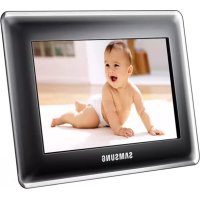
SPF87H - Cadre photo numérique SAMSUNG - Notice d'utilisation et mode d'emploi gratuit
Retrouvez gratuitement la notice de l'appareil SPF87H SAMSUNG au format PDF.



| Type de produit | Cadre photo numérique |
| Marque | Samsung |
| Modèle | SPF87H |
| Taille de l'écran | 8 pouces (20,3 cm) |
| Résolution d'écran | 800 x 480 pixels |
| Type d'écran | TFT LCD |
| Mémoire interne | 1 Go |
| Formats d'image supportés | JPEG (sauf progressif et CMJN) |
| Connectivité | USB 2.0 (Hôte et Périphérique) |
| Stockage externe | Carte SD, clé USB |
| Alimentation | Adaptateur secteur externe 12 V |
| Consommation électrique | 5,3 W (marche), <1 W (veille) |
| Dimensions (L x H x P) | 236,0 x 159,4 x 23,0 mm |
| Poids | 500 g |
| Fonctions principales | Diaporama, Mini Monitor, horloge, calendrier, écran de veille |
| Langues OSD | Multilingue (français, anglais, etc.) |
| Compatibilité PC | Windows XP SP2, Vista (32 bits) |
| Accessoires inclus | Adaptateur secteur, câble USB, manuel d'utilisation |
| Entretien et nettoyage | Nettoyer avec un chiffon doux et sec |
| Sécurité | Ne pas exposer à l'humidité, utiliser l'adaptateur fourni |
| Pieces détachées et réparabilité | Contactez le service client Samsung pour les pièces |
FOIRE AUX QUESTIONS - SPF87H SAMSUNG
Questions des utilisateurs sur SPF87H SAMSUNG
0 question sur cet appareil. Repondez a celles que vous connaissez ou posez la votre.
Poser une nouvelle question sur cet appareil
Téléchargez la notice de votre Cadre photo numérique au format PDF gratuitement ! Retrouvez votre notice SPF87H - SAMSUNG et reprennez votre appareil électronique en main. Sur cette page sont publiés tous les documents nécessaires à l'utilisation de votre appareil SPF87H de la marque SAMSUNG.
MODE D'EMPLOI SPF87H SAMSUNG
Manuel de l'utilisateur
imagine the possibilities
Merci d'avoir acheté un produit Samsung.
Pour obtenir un service complet, veuillez enregistrer votre produit à:
www.samsung.com/register
Modèle N^ de série
Veuillez vous assurer que les composants suivants sont bien inclus dans le carton d'emballage avant d'utiliser le produit.
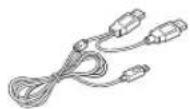
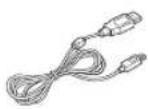

Cadre photo numérique CacabusBaSreBtldhCable USB (SPF-107H) Manuel de adaptateur
l'utilisateur
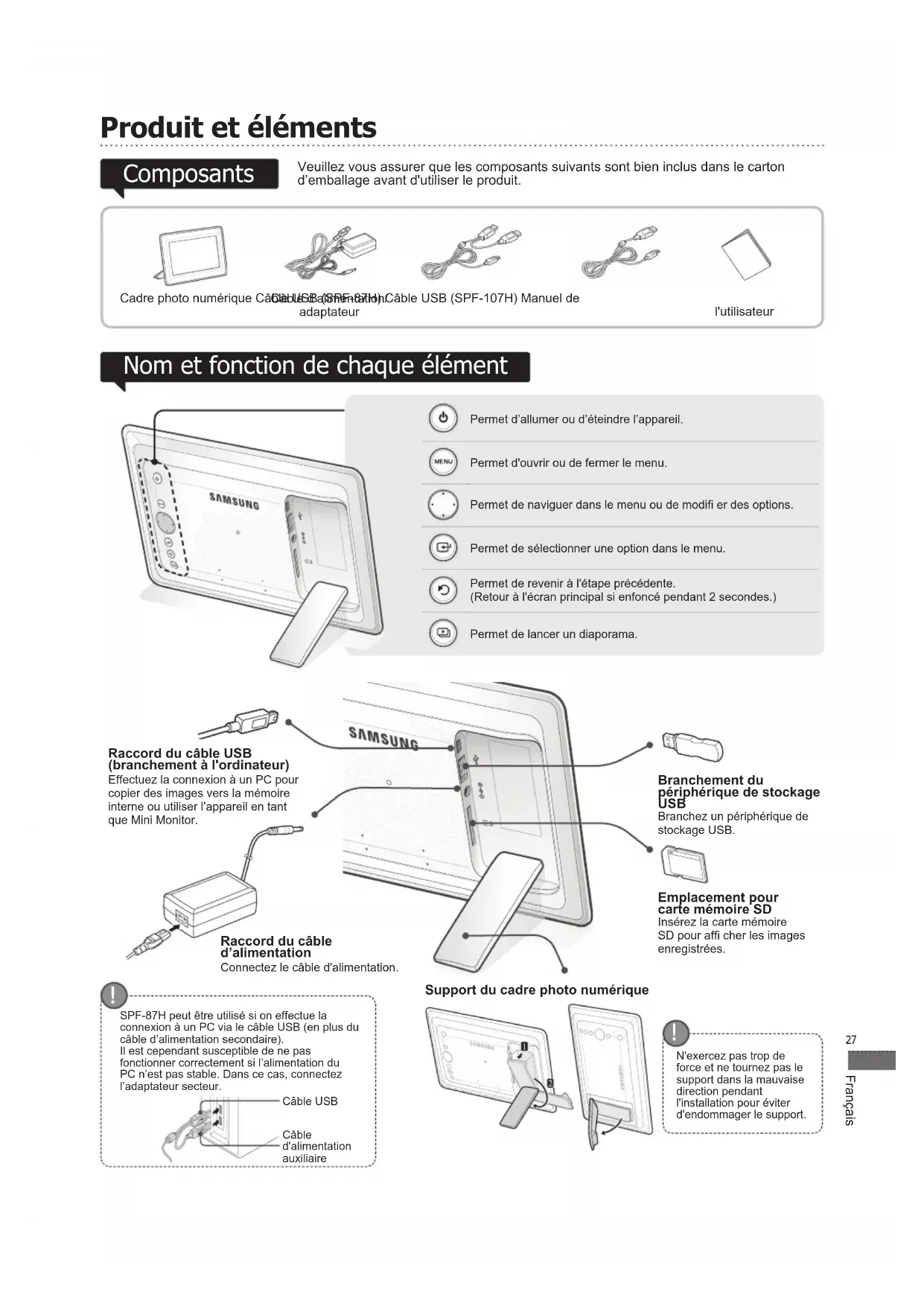
Nom et fonction de chaque élément
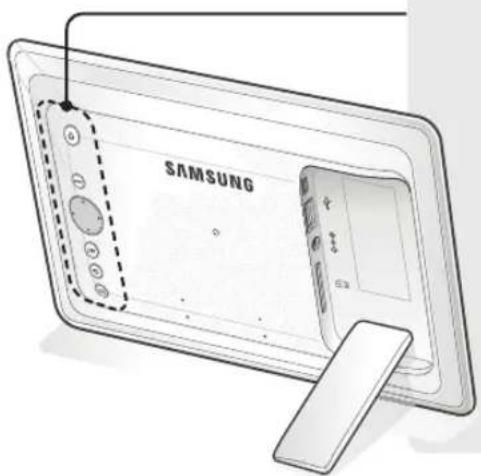

Permet d'allumer ou d'eteindre l'appareil.

Permet d'ouvrir ou de fermer le menu.

Permet de naviguer dans le menu ou de modifier des options.

Permet de selectionner une option dans le menu.

Permet de revenir à l' étape précédente. (Retour à l'écran principal si enforcé pendant 2 secondes.)

Permet de lancer un diaporama.
Raccord du cable USB (branchement à l'ordinateur)
Effectuez la connexion a un PC pour copier des images vers la mémoire interne ou utiliser l'ordinate en tant que Mini Monitor.
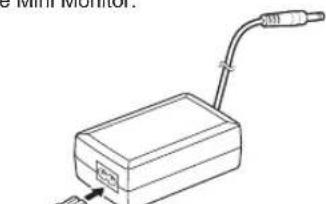
Raccord du cable d'alimentation
Connectez le cable d'alimentation.
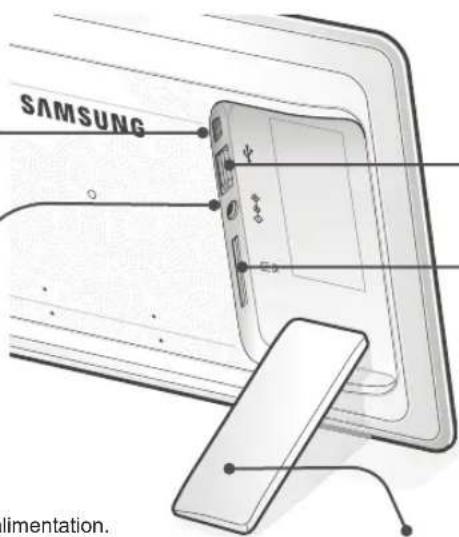
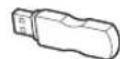
Branchement du periphérique de stockage USB
Branchez un péripérisque de stockage USB.

Emplacement pour cartememoire SD
Insérez la carte mémoire SD pour affi cher les images enregistrées.

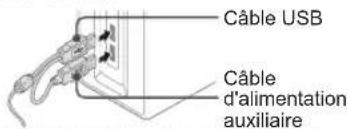
SPF-87H peut etre utilise si on effectue la
connexion a un PC via le cable USB (en plus du
cable d'alimentation secondaire).
Il est cependant susceptible de ne pas
fonctionner correctement si I'alimentation du
PC n'est pas stable. Dans ce cas, connectez
I'adaptateur secteur.
Support du cadre photo numérique
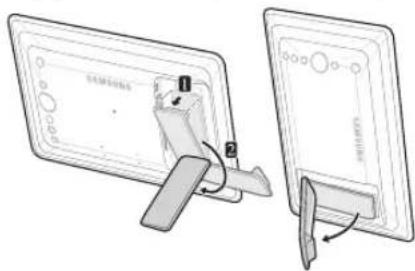

N'exercez pas trop de force et ne tournez pas le support dans la mauvaise direction pendant l'installation pour évider d'endommager le support.
Utilisation du cadre numérique
Affi chage des images
Les images enregistrées dans la mémoire interne du produit ou dans le périhérique de stockage externe peuvent être affi chées dans une grande série d'options.
Seule une carte mémoire SD ou un périhérique de stockage USB peuvent servir de périhérique de stockage externe.
Une grande gamme d'effets peuvent être appliqués aux images via le menu. Reportez-vous à la page suivante pour les options de menu.
Appuyez sur [3]
Utilizez les touches
[▲,▼,▲,] pour déplacer l' image de votre choix et appuyez sur [1]
Le diaporama commence à partir de l'image que vous avez seLECTIONnée.
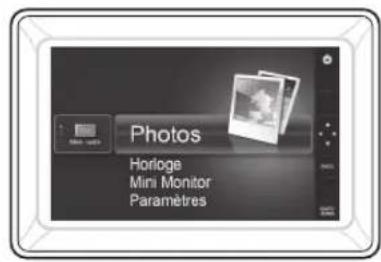

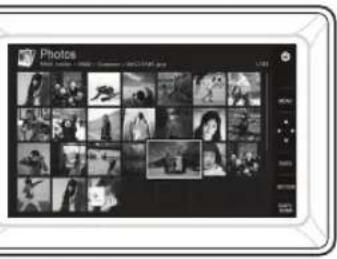

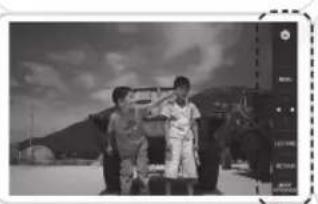
Lorsque you appuyez sur un bouton, l'indication correspondante s'aff chera sur le cote droit de I'ecran. L'indication disponible peut varier en fonction de la situation.
Si vous appuyez sur le bouton [MENU] pendant un diaporama, les menus
- Pour utiliser
et , dans le menu doit être réglé sur ou sur . - Seule la fonction
prise en charge dans l'utilisation de .
Utilisation en tant que Mini Monitor
Connectez le cadre photo numérique à un PC à l'aide du cable USB pour l'utiliser en tant que Mini Monitor.
Connectez le cadre photo numérique à un PC à l'aide du cable USB pour l'utiliser en tant que Mini Monitor (moniteur secondaire). Frame Manager doit être installé sur votre PC pour que vous puissiez utiliser l'appareil en tant que Mini Monitor.
Rendez-vous sur le site http://samsung.com/ pour télécharger Frame Manager et obtenir des instructions sur l'utilisation de l'appareil en tant que Mini Monitor.
Seul un moniteur auxiliaire peut etre utilise a la fois.
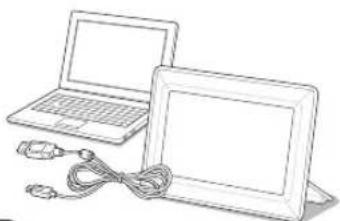

Exigences PC requisises pour une utilisation en tant que Mini Monitor
- Systeme d'exploitation : Windows XP SP2 Vista (32 bits)
- USB: Extended Host Controller(EHCT)
USB 2.0 pris en charge
RAM:256 Mo ou plus - Processeur: 2,4 GHz ou plus
Mise à jour du micrologiciel
Téléchargez et installez le dernier micrologiciel sur la page d'accueil de Samsung Electronics.

Préparations de la mise à jour du micrologiciel
- Cadre photo numérique
Fichier de mise a jour du micrologiciel - Carte mémoire SD ou périhérique de stockage USB
1 Connectez-vous à http://samsung.com/ et entrez le nom du modele dans le champ de recherche. (SPF-87H ou SPF-107H)
2 Telechargez le micrologiciel approprié et décompresssez-le.
3 Copiez le fi chier décompressé (**.isp) vers la carte mémoire SD ou vers une clé USB et connectez-vous au cadre numérique.
4 Sélectionnez
Une fois la mise à jour terminée, éteignez votre cadre numérique, retirez la carte mémoire externe (carte SD/clé USB) puis rallumez le cadre numérique. Vous pouvez vérifi er si la version du micrologiciel a été mise à jour dans
Servez-vous des boutons au dos du produit pour confi gurer les différentes fonctions selon vos préférences.

Accueil Passe à l'écran principal
Copier Si une carte mémoire externe (carte mémoire SD / clé USB) est connectée au produit,
- Copie les images de la carte mémoire externe vers la mémmoire interne
- Copie les images de la mémmoire interne vers la carte mémoire externe
Supprimer Supprime les images de la mémoire interne ou de la carte mémoire externe
Selectionner plusieurs fi chiers Sélectionne l'exéciution de fonctions sur plusieurs fi chiers comme le diaporama, la copie, la suppression, etc.
Selectionner le Si une carte méroire externe (carte méroire SD / clé USB) est connectée au produit,
periphérique de • Sélectionne la méroire interne ou la carte méroire externe (carte méroire SD / clé USB)
Paramètres
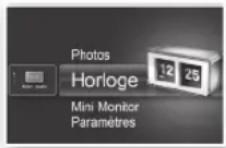
L'heure actuelle configurée dans
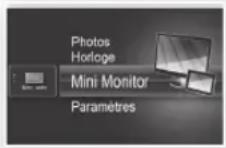
Connectez le cadre photo numérique à un PC à l'aide du cable USB pour l'utiliser en tant que Mini Monitor.
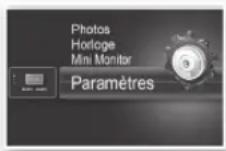
| Photos | Transition de diaporama | Défi nit les effets du diaporama • Aucun effet / Fondu / Stores / Alvêole / Mosaïque / Damier / Dissolution / Effacement / Etendre / Soie / Transition coin / Roue / Ellipse / Aléatoire |
| Vitesse du diaporama Défi nit la vitesse du diaporama • Rapide / Normal / Lent Les images trop lourdes peuvent ne pas s'affi cher à cette vitesse de diaporama. | ||
| Mode Diaporama • Toutes les photos / Photos du dossier / Une photo | ||
| Ordre du diaporama Défi nit l'ordre du diaporama • Normal / Aléatoire | ||
| Mode d'affi chage Défi nit le mode d'affi chage du diaporama • Photos uniquement / Photo et horloge / Photo et calendrier / Multiview 1 / Multiview 2 | ||
| Rapport d'aspect | • Taille initiale: Si les dimensions de la photo sont inférieures à celles de l'écran, elle s'affi che à sa taille d'origine et si les dimensions de la photo dépassent celles de l'écran, elle est ajustée proportionnellément à celles-ci. • Ajust. auto: Ajuste l'image proportionnelle à la taille de l'écran • Aj. largeur: Ajuste l'image à la largeur de l'écran | |
| Mode portrait Réduit une image verticale pour s'adapler à l'écran | ||
| Affi cher les informations sur la photo | Affi che le nom du fi chier de la photo et sa date de création | |
| Horloge | Défi niir l'horloge Règile l'heure actuelle | |
| Format de date Sélectionne le mode d'affi chage du mois, de l'année, du jour (YYYY/MM/DD, MM/DD/YYYY, DD/MM/YYYY) | ||
| Format de l'heure Sélectionne le mode d'affi chage de l'heure (12 heures, 24 heures) | ||
| Type d'horloge | Sélectionne le mode d'affichage de l'horloge (Horloge uniquement, Horl. et calend.) | |
| Généralités | Installation rapipe Régliages rapides des fonctions les plus courantes. • (Mode d'affi chage, Transition de diaporama, Défi niir l'horloge, and Mode de démarrage) Langue | Sélectionne la langue de l'écran (OSD) Règile la luminosité de l'écran |
| Luminosité | Règile l'écran pour qu'il s'allume ou s'éteigne automatiquement à certaines heures | |
| Mar./Arr. image autom. | Sélectionne l'écran à affi cher à l'allumage de l'écran • Accueil / Dernier mode exécuté / Diaporama | |
| Mode de démarrage | ||
| Ecran de veille Si aucune touche n'est utilisée pendant 10 minutes, l'économiseur d'écran actuellément confi guré s'affi chera. • Diaporama / Horloge | ||
| Copie mémoire cadre | • Taille initiale: Copie tel quel un fi chier original • Redimensionné: Réduit la taille du fi chier pour qu'il soit à la résolution optimale puis le copie | |
| Activer la communication USB | Sélectionne le mode de reconnaissance à utiliser lorsque le cadre numérique est connecté à un ordinateur avec un cable USB Utilissez-le comme disque amovible ou comme Mini Monitor Utilisation comme cadre photo numérique | |
| Assistance | Mise à niveau du logiciel | Met à jour le micrologiciel |
| Réinitialiser | Réinitialise les options du menu personnelées par l'utilitaire sur leur valeur par défaut (à l'exception des paramètres heures et langue de l'écran) | |
| Guide de produits | Guide des fonctions du produit | |
| Informations sur le produit | Affi che le nom du modele du produit, la version du micrologiciel, la mémoire interne et les copyrights | |
Consultez le tableau ci-dessous si vous constatez un dysfonctionnement.
| Symptômes et questions Causes et actions correctives | |
| Le cadre ne veut pas s'allumer. Vérifiez que le cable d'alimentation est correctement branché. | |
| On peut voir des points ressembler à des fuites de lumière sur les bords de l'écran de l'horloge. | Les écrans LCD noirs peuvent prétenir naturellement cet effet, qui n'est pas un défaut. |
| L'heure est mal réalisée. | Le réglage de l'heure actuelle peut s'effacer si l'adaptateur est débranché pendant une longue période. Laissez l'adaptateur branché. |
| L'appareil met du temps à afficher une image une fois qu'il est allumé.L'apparil met du temps à passer d'une image à l'autre. | Il est recommendé de diminuer la résolution de l'image. |
| Je ne peux plus copier de fichiers quand la mémoire interne utilise trop de capacité. | Il se peut que vous n'arriviez pas à copier des fichiers si la section FAT de la mémoire intème est endommagée. Réessayez après avoir formé la mémoire interne. |
| J'ai connecté un péripérisque de stockage externe (péripérisque de stockage USB ou carte mémoire SD), mais il ne fonctionne pas. | • SPF-87H peut être utilisé si on connecté l'adaptateur secteur au lieu du cable USB.• Vérifiez que le péripérisque de stockage externe est branché correctement ou essayez de le formater.• Vérifiez que les fichiers JPEG sont enregistrés sur le péripérisque de stockage externe.• Les fichiers images anormaux (0 Ko, JPEG endommagé) ne s'afficheront pas à l'écran.• Le péripérisque de stockage externe n'est pas pris en charge. Réessayez en utilisant un autre péripérisque de stockage. |
| Les images verticales s'affichent à l'horizontal. | Vérifiez si l'options <Mode portrait> est activée correctement sous <Paramètres> - <Photos>. |
| Les fichiers JPEG ne s'affichent pas. | • Les fichiers JPEG enregistrés progressivement ou les fichiers JPEG enregistrés sous les coordonnées de couleur CMJN ne s'afficheront pas.• Les images modifiées sur un主编 d'images JPEG (Photoshop, Paintshop, etc.) peuvent ne pas s'afficher normalement. Modifiez l'image sur un ordinateur, reconvertisse-la au format JPEG, enregistrrez et réessayez. |
| Certaines images ne s'affichent pas dans le diaporama. | Ce produit peut stocker un maximum de 4 000 photos. Toutes les images en trop ne seront pas reconnaes et ne s'afficheront pas sous forme de diaporama. |
| La taille de l'image change lorsque je la fais pivoter. | La taille de l'image change automatiquement en fonction de son angle de rotation (90°, -90°) afin d'afficher toute l'image à l'écran. |
| L'image prend une appearance étirée à l'horizontal ou à la verticale. | Appuyez sur [MENU] sur l'écran du diaporama. Allez dans <Paramètres> - <Rapport d'aspect> et modifier le paramètre sur <Taille initiale> et revérifiez. |
| Les aperçus sont trop lents. | Les aperçus peuvent être lents pour les grandes images et les images multiples. |
| Des effets du diaporama s'affichent quand je n'ai sauvégarde qu'une seule image dans la carte mémoire ou quand j'interr�mps le diaporama lorsque plusieurs photos sont enregistrées dans la carte mémoire. | Les effets du diaporama s'afficheront automatiquement pour protéger l'écran. Ce n'est pas une erreur. |
| Dansquel ordre s'affichent les images enregistrées dans la carte mémoire? | Elles sont organises en fonction des noms des fichiers. L'ordre de défilament du diaporama est déterminé par le nombre, leslettres en majuscules et leslettres en minuscules. Veuillus notes que leurs noms de fichiers contenant moins de 25 caractères peuvent être reconnus. |
| Le diaporama ne démarre pas automatiquement. | Vérifiez si <Mode de démarrage> est activé sur <Diaporama> sous <Paramètres> - <Généralités>. |
| J'ai activé <Mar./Arr. image autom.> mais l'écran ne s'allume pas automatiquement. | • Vérifiez que l'heure actuelle a été régée correctement.• L'écran ne s'allume pas automatiquement si vous avez étéint le cadre numérique en appuyant sur [O] quand <Mar./Arr. image autom.> a été activé. L'écran s'allume automatiquement s'il était étient au moment où Auto Screen Off a été activé. |
| La taille et la résolution des images que J'ai copiées depuis une carte mémoire ou SD vers la mémoire interne ont été modifiées. | Ce produit est concu pour réduire la taille des fichiers des images haute résolution pour s'adapter à la résolution idéale de l'écran quand ils sont copies vers la mémoire interne.Si vous pouze désactiver les paramètres, vous pouze revenir à la taille d'origine en selectionnant <Paramètres> - <Généralités> - <Copie mémoire cadre>. |
| Le cadre numérique n'est pas reconnu comme disque amovible quand je le branche à un ordinateur via un cable USB. | Le modele SPF-87H présente 2 connecteurs USB. Vous devez branchier le connecteur USB [O] car le cadre numérique ne sera pas reconnu comme disque amovible si le connecteur d'alimentation auxiliaire (5 V c.c.) est branché à un PC. |
Caracteristiques techniques du produit
| Classification Détails | |||
| Nom du modele SPF-87H SPF-107H | |||
| Ecran Type TFT LCD 8" TFT LCD 10" | |||
| Résolution 800 x 480 1024 x 600 | |||
| Format pris en charge JPEG (Les images JPEG progresses et CMJN ne sont pas prises en charge.) | |||
| Mémoire interne 1 Go | |||
| USB | Hôte (USB 2.0) / Périphérique (USB 2.0) | ||
| Alimentation | Signalétique | Adaptateur secteur externe (12 V) | |
| Consommation d'énergie | Général : 5,3 W sur arrêt : inférieur à 1 W | Général : 5,9 W sur arrêt : inférieur à 1 W | |
| Général | Dimensions (L x H x P) | 236,0 x 159,4 x 23,0 mm | 280,0 x 188,0 x 23,0 mm |
| Poids | 500 g | 600 g | |
| Le design du produit peut varier en fonction du modele. Les specifications peuvent être modifiées sans avis prétable en vue d'améliorer les performances du produit. | |||
| Ce périvérique est un apparéil numérique de classe B. | |||
A termékszoftver frissité



- Manuel de l'utilisateur
- imagine the possibilities
- Nom et fonction de chaque élément
- Raccord du cable USB (branchement à l'ordinateur)
- Raccord du cable d'alimentation
- Branchement du periphérique de stockage USB
- Emplacement pour cartememoire SD
- Support du cadre photo numérique
- Utilisation du cadre numérique
- Affi chage des images
- Appuyez sur [3]
- Utilizez les touches
- Utilisation en tant que Mini Monitor
- Exigences PC requisises pour une utilisation en tant que Mini Monitor
- Mise à jour du micrologiciel
- Préparations de la mise à jour du micrologiciel
- A termékszoftver frissité
Marque : SAMSUNG
Modèle : SPF87H
Catégorie : Cadre photo numérique