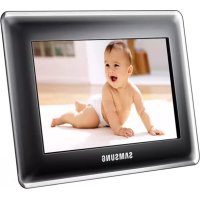
SPF87H - Cyfrowa ramka na zdjęcia SAMSUNG - Bezpłatna instrukcja obsługi
Znajdź bezpłatnie instrukcję urządzenia SPF87H SAMSUNG w formacie PDF.



| Typ produktu | Cyfrowa ramka do zdjęć |
| Marka | Samsung |
| Model | SPF87H |
| Rozmiar ekranu | 8 cali (20,3 cm) |
| Rozdzielczość ekranu | 800 x 480 pikseli |
| Typ ekranu | TFT LCD |
| Pamięć wewnętrzna | 1 GB |
| Obsługiwane formaty obrazów | JPEG (z wyjątkiem progresywnych i CMYK) |
| Łączność | USB 2.0 (host i urządzenie peryferyjne) |
| Pamięć zewnętrzna | Karta SD, pendrive |
| Zasilanie | Zewnętrzny zasilacz sieciowy 12 V |
| Pobór mocy | 5,3 W (włączony), <1 W (czuwanie) |
| Wymiary (S x W x G) | 236,0 x 159,4 x 23,0 mm |
| Waga | 500 g |
| Główne funkcje | Pokaz slajdów, Mini Monitor, zegar, kalendarz, wygaszacz ekranu |
| Języki OSD | Wielojęzyczny (francuski, angielski, itp.) |
| Zgodność z PC | Windows XP SP2, Vista (32-bit) |
| Dołączone akcesoria | Zasilacz sieciowy, kabel USB, instrukcja obsługi |
| Konserwacja i czyszczenie | Czyścić miękką, suchą szmatką |
| Bezpieczeństwo | Nie wystawiać na wilgoć, używać dołączonego zasilacza |
| Części zamienne i naprawialność | Skontaktuj się z działem obsługi klienta Samsung w sprawie części |
Często zadawane pytania - SPF87H SAMSUNG
Pytania użytkowników dotyczące SPF87H SAMSUNG
0 pytanie dotyczące tego urządzenia. Odpowiedz na te, które znasz, lub zadaj własne.
Zadaj nowe pytanie dotyczące tego urządzenia
Pobierz instrukcję dla swojego Cyfrowa ramka na zdjęcia w formacie PDF za darmo! Znajdź swoją instrukcję SPF87H - SAMSUNG i weź swoje urządzenie elektroniczne z powrotem w ręce. Na tej stronie opublikowane są wszystkie dokumenty niezbędne do korzystania z urządzenia. SPF87H marki SAMSUNG.
INSTRUKCJA OBSŁUGI SPF87H SAMSUNG
Pomocny napajeci kabel
Pripojeni pamet'oveho zarizeni USB
Pripojte pametové zaizeni USB.

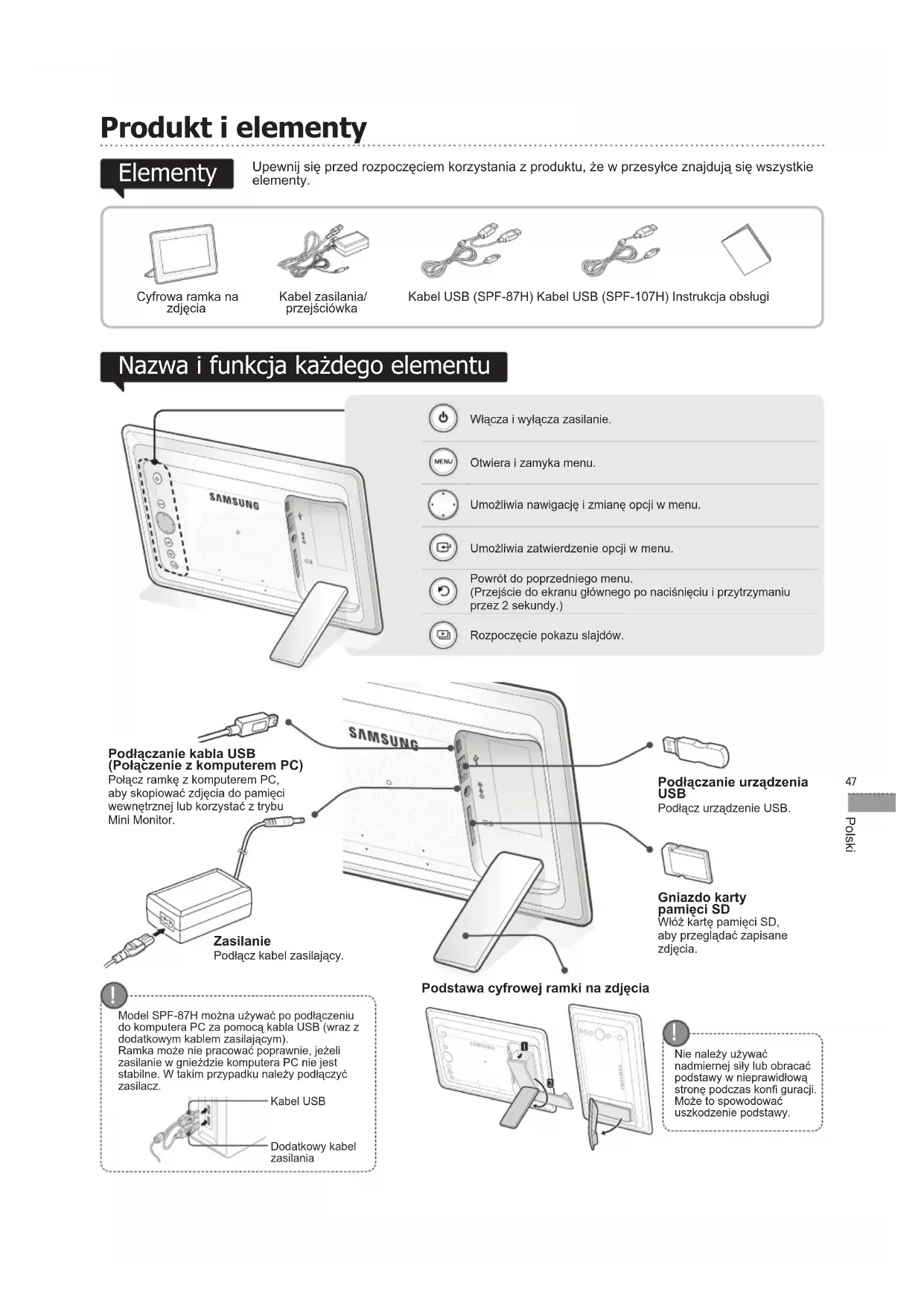
Upewnij sie przyd Rozpoczeciem korzystania z produktu, ze w przesyfte znajduja sie wszystkie elementy.
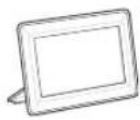
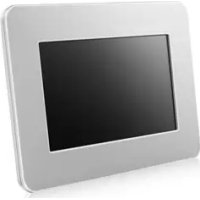
Cyfrowa ramka na zdjecia
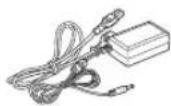
Kabel zasilania/przejsciowka
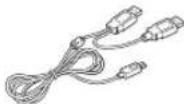
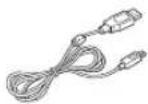
Kabel USB (SPF-87H) Kabel USB (SPF-107H) Instruktura obstrugi
Nazwa i funkcjakazdego elementu
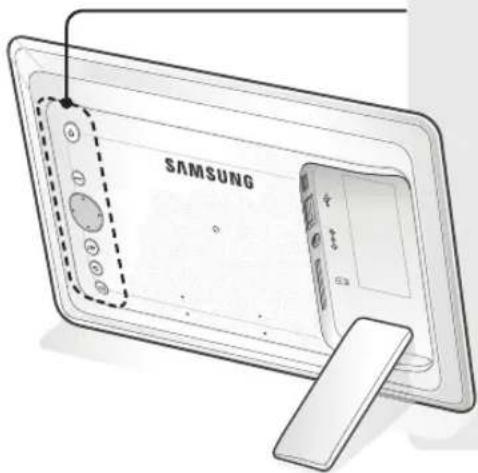

Włacza i włacza zasilanie.

Otwiera i zamyka menu.

Umozliwa nawigacja i zmiane opcjw menu.

Umozliwia zatwierdzenie opci w menu.

Powrot do poprzedniago menu. (Przejcie do ekranu glówno po nacisnięciu i przytrzymaniu przyez 2 sekundy.)

RozpoczeciePokazu slajdow.
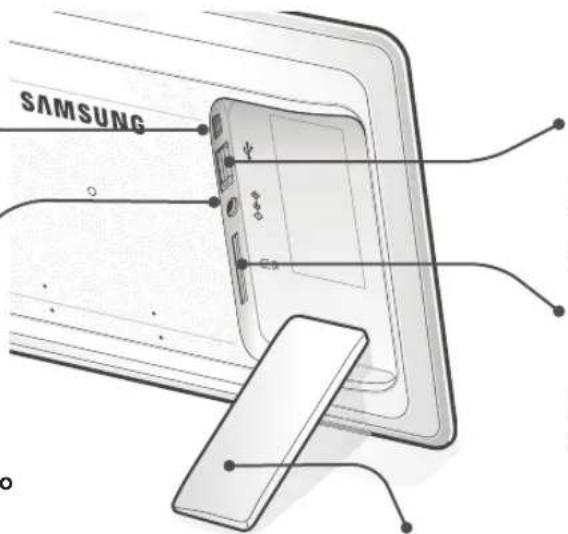
Podlaczanie kabla USB (Polaczenia z komputerem PC)
Polacz ramke z komputerem PC, aby skopiowacz produkta do pamieci wewnetrznej lub korzysta z trybu Mini Monitor.
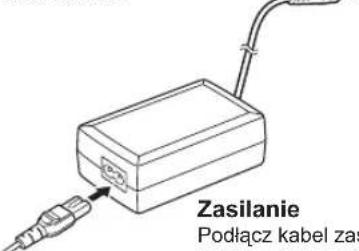
SAMSUNG
SAMSUNG
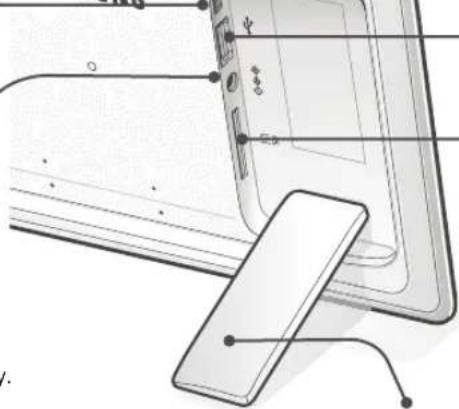
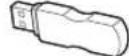
Podlaczanie urzadzenia USB
Podlacz urzadzenie USB
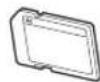
Gniazdo karty pamietci SD
Wlóz Karte pamieci SD, aby przygladac zapisane zdjecia.
Model SPF-87H maar uzywać po podlączeniu do komputera PC za pomocaj kabela USB (wraz z dodatkowym kablem zasilajacym). RamkaMZe nie pracstawec poprawnie, jejeli zasilanie w gnieździe komputera PC nie jest stabilne. W takim przypadku sąȩzy podlączyc zasilacz.
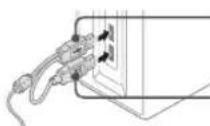
Kabel USB
Dodatkowy kabel
zasilania
Podstawa cyfrowej ramki na zdjecia
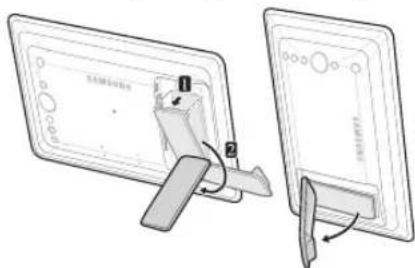
Nie nalezy uzywać
nadmiernej sily lub obracć podstawy w nieprawidlowa strone podczas konfi guraci. Moze to spowodowej uszkodzenia podstawy.
Korzystanie z Ramki cyfrowej
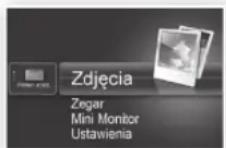
Przegladanie zdjec
Nacisnj przycisk [1]
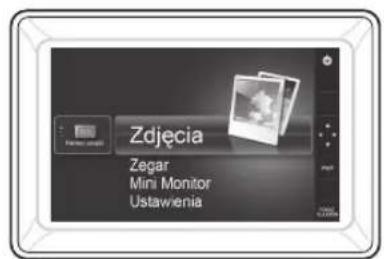

Zdjecia zapisane wAMIe ci wewnetrznej urzadzenia lub na urzadzeniu
zewnetrznym przy przygladac przy uzyciu szerokiego zakresu opcji.
Urzadzeniem zewnetrznym moze byc wylacznie urzadzenie USB lub karta
pamieci SD.
Poprzej menu do zdjeć można zastosowac szeroki zakres efektów. Zapoznaj sie z nastepná strona, aby dowiedzieć sieość o opcjach menu.
Uzyj przycisków
[▲,▼,▲,],aby przesunac
obraz,nastepnie nacijsnij
przycisk [B]
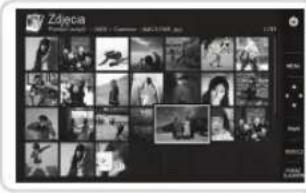

Po naciśćci przechysku [MENU] podczas pokazu slajdów, wyświetlone zostana menu
- Aby möglich bo lyk korzystanie z funckj i <Obró t i
, tryb w menu musi byc ustawiony na lub . - W trybie
dostepna jest jegynie funkcja .
Pokaz slajdow Rozpocznie sie od wybranego zdjecia.
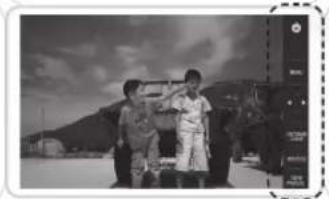
Po nacisnięciu jakiegokolwiek
przycisku, po prawej stronie ekranu
wyswietlona zostanie odpowiednia
instrukcia.
Niekotre wskażniki moga są roźnic w zależnosci od sytuacje.
Korzystanie z trybu Mini Monitor
Aby uzywać ramki w trybie Mini Monitor, podłucz ramkę do komputera PC za pomoczą kabling.
Aby uzywac ramki w trybie Mini Monitor (dodatkowy ekran), podlacz ramke do komputera PC za pomocakabla USB. Przed Rozpoczeciem korzystania ztrybu Mini Monitor nalezy zainstalowac program Frame Manager na komputerze PC.
Zaloguj sie na strone http://samsung.com/ w celu povrania programu Frame Manager i instrukcji uzytkowania ramki w trybie Mini Monitor.
W tej samej chwilidoğankorzystaćwyłaczniz Jednego dodatkowygo monitora.
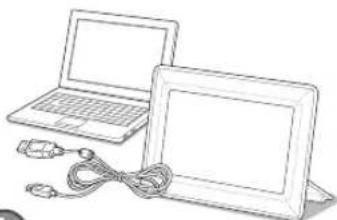
Wymagania dotyczekomputera PC dla trybuMini Monitor
System operacyjny: Windows XP SP2, Vista (32 bit)
- USB: Extended Host Controller (EHCT)
z obsluga USB 2.0
Pamiec RAM: 256 MB lub wiecej
Procesor: 2,4 GHz lub wiecej
Aktualizacja oprogramgowania sprzȩtość
Pobierz i zainstaluj najnowsze oprogramowanie fi rmowe ze strony domowej fi rmy Samsung Electronics.
Przygotowania doactualizcjio oprogramowania sprztedowego
- Cyfrowa ramka na zdjecia
- Plik oprogramwomania sprzetowego
doaktualizaci - Urzadzenie USB lub karta SD
Zaloguj sie na strone http://samsung.com/ i wpwadź nazwe modelu w polu wyszukiwania. (SPF-87H lub SPF-107H)
Pobierz i rozpakuj odpowiednie oprogramowanie spreztowe.
3 Skopiuj rozpakowany plik **.isp na karte SD lub urzadzenie USB, nastepnie podlacz je do ramki cyfrowej.
4 Za pomocą przycisków z tyu urzadzenia wyjbierz kolejno
Po zakończeniuactualizaciwyłaczramke,usun urzadzenia pamięci zewétrznej (karte SD/urzadzenia USB)i ponownie wąc zramke. Poprawnosćactualizaci oprogramowania można sprawdźć,wybierȩjac
Aby dopasowac fungcje do wlasnych upodoban, uzyj przyciskow z tylu urzadzenia.
Strona glówna Przejcie do ekranu glówno.
Kopiuj Ježeli do ramki podlaczone jest zewnetrzne urzadzenie paminsci (karta paminsci SD/naped USB),
Kopiomanie obrz urzadzenia zewnetrznego do pami ci wewnetrznej
Kopiowanie obrazow z pamięci wewnetrznej do urzadzenia zewnetrzngo
Usun Usuwa obrazy z pamiei wewnetrznej lub urzadzenia zewnetrzngo
Wybierz wie plekow Umozliwa wybor welu plikow w celu uruchomieniaPokazu slajdow, skopiwania, usuniecia itp. Wybierz uradzenie Jezel do ramki podlaczone jest zewnetrzne uradzdenie pamieci (karta pamieci SD/naped USB),
Umozliwa wybranie spośr od pamieci wewnegrznej lub urzadzenia zewnegrzngo (karty pamieci SD/napedu USB)
Ustawenia
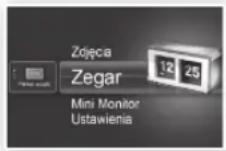
Bieęczy czas wyświetlony na ekranie można skonfi gurowac wybierjac
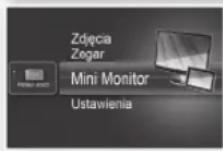
Aby uzywac ramki w trybie Mini Monitor, podlacz ramke do komputera PC za pomocakabla USB.
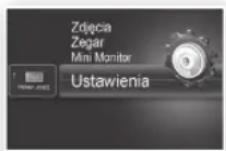
| Zdjęcia | Efekt przyȩść pookazu slajdów | Ustawienie efektów pookazu slajdów • Brak efektu / Zanikanie / Roleta / Grzebieniowe / Mozaika / Szachownica / Rozmycie / Starcie / Rozwiń / Niki / Przejność / Pokrętlo / Ellipse / Losowy |
| Prędkość pookazu slajdów | Ustawienie przyȩść pookazu slajdów • Szybko / Normalnie / Wolno Zdjęcja o duzym rozmiarze moga nie być wyświetlane przy aktualnie ustawionej przyȩść pookazu slajdów. | |
| Tryb pookazu slajdów • Wszystkie zdjęcja / Zdjęcie w folderze / Jedno zdjęcie | ||
| Kolejność pookazu slajdów | Ustawienie kolejność pookazu slajdów • Zwykka / Losowo | |
| Tryb przyegrądia Ustawienie trybu przyegrądia pookazu slajdów • Tylko zdjęcja / Zegar i zdjęcie / Kalandarz i zdjęcie / Podgliad wieły zdjęc 1 / Podgliad wieły zdjęc 2 | ||
| Proporcie obrazu • Rozmierory oryginaly: Zdjęcie mnieszysze od ekranu jest wyświetlane w oryginalej wielkość, zdjęcie sąwa zęsze - w rozmiarze dopasowanych do proporcji ekranu. • Aut. dopasowania: Zdjęcie jest dopasowane do rozmiarów ekranu • Dopasuj szerokość: Zdjęcie jest dopasowane do szerokość ekranu | ||
| Tryb portretowy Wysokość zdjęcja jest dopasowana do rozmiaru ekranu. | ||
| Wysiewit informacja o zdjęciu | Wysiewitna nazwo pliku i date utworzenia | |
| Zegar | Ustawienia zejarga Umożliwa ustawienie bieźacego czasu | |
| Format daty Wybor trybu wyświetlania dnia, mięsȩca, roku (YYYY/MM/DD, MM/DD/YYYY, DD/MM/YYYY) | ||
| Format czasu Umożliwa wybor trybu wyświetlania czasu (12-godzinny, 24-godzinny) Rodzaj zejarga Umożliwa wybor trybu wyświetlania zejara (Tylko zegar, Zegar i kalendarz) | ||
| Informacja ogólne | Konf Guracja uproszczone | Proste ustawienia czego uzywnych funckji (Tryb przyegrądia, Efekt przyȩść pookazu slajdów, Ustawienia zejarga i Tryb uruchamiania) |
| Język Umożliwa wybor jejzyka menu ekranowych (OSD) | ||
| Jasnosć Umożliwa kontrotje jasność ekranu | ||
| Aut. w./wył. obrazu | Umożliwa ustawienie automatycznego wączania i wączania o okreslonej godzinie | |
| Tryb uruchamiania | Umożliwa wybor obrazu, króry ma być wyświetany po wączeniu ramki cyfrowej. • Strona glówna / Ostatni tryb / Pokaz slajdów | |
| Wygaszacz ekranu | Jeźeli przyez 10 minut nie zostanie naciść zęden przycisk, wyświetlony zestanie aktualnie ustawIONy wygaszacz ekranu. • Pokaz slajdów / Zegar | |
| Kopiomanie do pam. ramki | Rozmiar oryginaly: Kopluge oryginaly plik bez wyprawdania zmiein • Rozmiar zmieiony: Redukuge oryginary zdjęcja, poprzej dopasowanie do optymalnej rozdzielcość, nastepnie wykonuje kopie. | |
| AktYWACa Komunikacja USB | Ustawia tryb Rozpoznaniania, króty ma być wykorzystywanicy po podlączeniu ramki do komputera PC za pomocja kabla USB Użyjkcomo dysk wymienny lub w trybie Mini Monitor Użyjkcomo cyfrowa ramke na zdjęcja | |
| Pomoc techniczna | Aktualizacja oprogramwomania | Umożliwaactualzie oprogramwomania przechotowego |
| Reset | Przywracamy domyjsne wartość opcjom zmieionnym przyez uzytkownika (Z wąclzeniem ustawien zegara i jejZYKA) | |
| Przewodnik produktu | Przewodnik po funkczajch produktu | |
| Informacja o produkcie | Wysiewita nowe modelu, wersje oprogramwomania, stan pamięci wewnetrzonej i prawa autorskie |
Rozwiptywanie problemów
Zapoznaj sie z poniższa tabelw przypadku godejrzenia awarii.
| Oznaki i pytania Przyczyny i korekty | |
| Urzadzenia nie sączama. Upewnij sie, ze kabel zasilania jest poprawnie podlaczony. | |
| Plamki, wygladajcie jak przybełyski swiatta, są widoczne na brzechag zegara. | Czarny panel LCD ze wźględu na sposob produktu posiada takie cechy. To nie jest usterka. |
| Ustawienia czasu są będne. | Ustawienia zegara moga zostć usunietà, są zielji przyez duźyszzy czas do urzadzenia nie jest podlaczony zasilacz sieciowy. Upewnij sie, są zasilacz jest stale podlaczony do ramki. |
| Zdjecie ladoxja są bardzo dlugo po wączeniu zasilania. Przejść od Jednégo zȩdćcia do drugiego trwa bardzo dlugo. | Zaleca są zmiejejszenia rożdzielczość zȩdćcia. |
| Nie jest moziwo skopiOWanie plików naweW wzwypadku, gdy jest dostepna jest wolna pręstrzeń w pAMIÇE WFWNTRZNEJ. | KopiOWANIE要去ie nobyc moziLIWE, jezieli sekca FAT pAMIÇE WFWNTRZNEJ zostala uszkodzona. Spróbuj ponownie po sformagowani pAMIÇE WFWNTRZNEJ. |
| Zewntrzne urzadzenia pAMIÇE (urzadzenia USB lub karta pAMIÇE SD)Nie dzialaja po podlaczeniu do ramki. | • Model SPF-87H moza uzywać po podlaczeniu zasilacza zamiast kabla USB. Upewnij sie,czy urzadzenia zewntrzne zostalo poprawnie podlaczone. Pomoc takze要去ie sformagowanie urzadzenia lub karty. Upewnij sie, są urzadzeniu zewntrzynm zapisano pliki JPEG. Nieprawidlowe pliki (wielkość 0 KB, uszkodzone pliki JPEG) nie zostanay wyswieltone na ekranie. Podlaczone urzadzenia nie jest obslugiwane. Użyj innego urzadzenia. |
| Zdjecie poziome są wyswietlane pionowo. | Upewnij sie, ze opcjá <Tryb portretowy> w menu <Ustawienia> - <Zdjecia> zostala ustawiona poprawnie. |
| Pliki JPEG nie są wyswietlane. | • Pliki JPEG zapisane progreswywnie lub zapisane w palecie CMYK nie są wyswietlane. Zdjecia poddane obróbcce programem graficzynm (Photoshop, Paintshop itp.) moga nie byc wyswietlane poprawnie. Poddaj plik edycji na komputerze PC, skonwertuj ponownie do formatu JPEG, zapisiz i spróbuj实事求是 raz. |
| Niekotre obrzytie nie są wyswietlane podczasPokazu slajdw. | Urzadzenia要去ie pomiecieś maksymalnie 400 zȩdek. Dodatkowe zȩdćcia nie zostana rozpozna i nie zostano wyswieltone podczasPokazu slajdw. |
| Rozmiar zȩdćcia zmienia sie go obrOCeniu. | Rozmiar zȩdćcia zostaje automatyczne zmiendonny w zależnosci od kata obrotu (90°, -90°), tak aby caie zȩdekie byto widoczne na wyswietlaczu. |
| Zdjecie wydaje sie byc Rozszerzone pionowo lub poziomo. | PodczasPokazu slajdw naciśnij przycisk [MENU]. Przejdz do menu <Ustawienia> - <Zdjecia> - <Proporcje obrazu> i zmień ustawuminium <Rozmiar oryginalny>, nastepnie sprawdž ponownie. Podgliad jest zbyt Wolny. Podgliad要去ie wolniieszcy dla wieiu zȩdek lub obrazów o duzymromoziarze. |
| EfektyPokazu slajdw są wyswietlane jeddynie, gdy zapisano jegno zȩdekie na karcie pAMIÇE lub gdyPokaz slajdw z wieloma zȩdćciami na karcie pAMIÇE zostal zatrzymany. | EfektyPokazu slajdw zostana wyswietlone automatyczne w celu ochrynny panelu. To nie jest usterka. |
| W jakim porzadku wyswietlane są zȩdekia zapisane na karcie pAMIÇE? | Zȩdekia są ustawione wedlug nazwy plików. Kolejność zȩdek poczeku slajdw jest okreslana wedlug liczb, weilich liter i malych liter. Uwaga: urzadzenia rożpoznaje do 25 znaków w nazwie pliku. |
| Pokaz slajdw nie uruchamia są automatycznie. | Upewnij sie, ze funkacja <Tryb uruchamiania> w menu <Ustawienia> - <Informacja ogólne> jest ustawiona na <Pokaz slajdw>. |
| Opcja <Aut. w./wyI. obrazu> zostala skonfigurowana, lecz ekran nie wącZY są automatycznie. | • Upewnij sie, ze bzieący CZAS-ZOSTALUSTAWIONY poprawnie. EkranNie wącZY są automatyczne, są zeliwi po ustawieniu opcjy <Aut. w./wyI. obrazu> ramka zostala wylączona przyz naciśniecie przyciscu [Ekran wącZY są automatyczne wylączne wtedy, gdy zostal wylączony przyz Automatyczny Wylącznik Ekranu. |
| Zȩdecia skopiowane z urzadzenia USB lub karty pAMIÇE SD do pAMIÇE wewntrznej zmienvily rozmier i rozdzielczość. | Urzadzenia zostalo wyposzazone w fungkcze zmiennaiżsania zȩdek o wysokiej rozdwielczość w celu dopasowania do rozmiaru ekranu podczas kopiowania do pAMIÇE wewntrznej. Jezieli chcesz wylączyc ustaw任何人, zmień rozdwielczość na rozmiar ryginalny, wybierajac <Ustawienia> - <Informacja ogólne> - <Kopiowanie do pam. ramki>. |
| Ramka cyfrowa nie jest Rozpoznarowa są dysk wymienny po podlaczeniu do komputera za womocka kabla USB. | Model SPF-87H posida dwie wtyczki USB. Konieczne jest podlaczenia wtyczki USB [E], puniewa zamo raska nie zostanie rozpozna para dystk wymienny, kiedy do komputera PC podlaczone jest wylącznie dodatkowe zasilanie (DC 5V). |
Specyfikacja produktu

- Pripojeni pamet'oveho zarizeni USB
- Nazwa i funkcjakazdego elementu
- Podlaczanie kabla USB (Polaczenia z komputerem PC)
- SAMSUNG
- Podlaczanie urzadzenia USB
- Gniazdo karty pamietci SD
- Podstawa cyfrowej ramki na zdjecia
- Korzystanie z Ramki cyfrowej
- Przegladanie zdjec
- Korzystanie z trybu Mini Monitor
- Wymagania dotyczekomputera PC dla trybuMini Monitor
- Aktualizacja oprogramgowania sprzȩtość
- Przygotowania doactualizcjio oprogramowania sprztedowego
- Rozwiptywanie problemów
- Specyfikacja produktu
Marka : SAMSUNG
Model : SPF87H
Kategoria : Cyfrowa ramka na zdjęcia