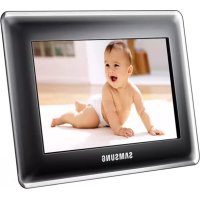
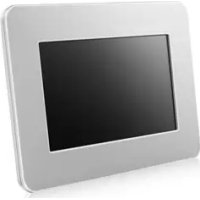
SPF87H - Cornice fotografica digitale SAMSUNG - Manuale utente e istruzioni gratuiti
Trova gratuitamente il manuale del dispositivo SPF87H SAMSUNG in formato PDF.



| Tipo di prodotto | Cornice digitale |
| Marca | Samsung |
| Modello | SPF87H |
| Dimensione schermo | 8 pollici (20,3 cm) |
| Risoluzione schermo | 800 x 480 pixel |
| Tipo schermo | TFT LCD |
| Memoria interna | 1 GB |
| Formati immagine supportati | JPEG (eccetto progressivo e CMYK) |
| Connettività | USB 2.0 (Host e Device) |
| Memoria esterna | Scheda SD, chiave USB |
| Alimentazione | Adattatore esterno 12 V |
| Consumo elettrico | 5,3 W (acceso), <1 W (standby) |
| Dimensioni (L x H x P) | 236,0 x 159,4 x 23,0 mm |
| Peso | 500 g |
| Funzioni principali | Presentazione, Mini Monitor, orologio, calendario, screensaver |
| Lingue OSD | Multilingua (francese, inglese, ecc.) |
| Compatibilità PC | Windows XP SP2, Vista (32 bit) |
| Accessori inclusi | Adattatore, cavo USB, manuale d'uso |
| Manutenzione e pulizia | Pulire con un panno morbido e asciutto |
| Sicurezza | Non esporre all'umidità, utilizzare l'adattatore fornito |
| Ricambi e riparabilità | Contattare il servizio clienti Samsung per i pezzi |
Domande frequenti - SPF87H SAMSUNG
Domande degli utenti su SPF87H SAMSUNG
0 domanda su questo apparecchio. Rispondi a quelle che conosci o fai la tua.
Fai una nuova domanda su questo apparecchio
Scarica le istruzioni per il tuo Cornice fotografica digitale in formato PDF gratuitamente! Trova il tuo manuale SPF87H - SAMSUNG e riprendi in mano il tuo dispositivo elettronico. In questa pagina sono pubblicati tutti i documenti necessari per l'utilizzo del tuo dispositivo. SPF87H del marchio SAMSUNG.
MANUALE UTENTE SPF87H SAMSUNG
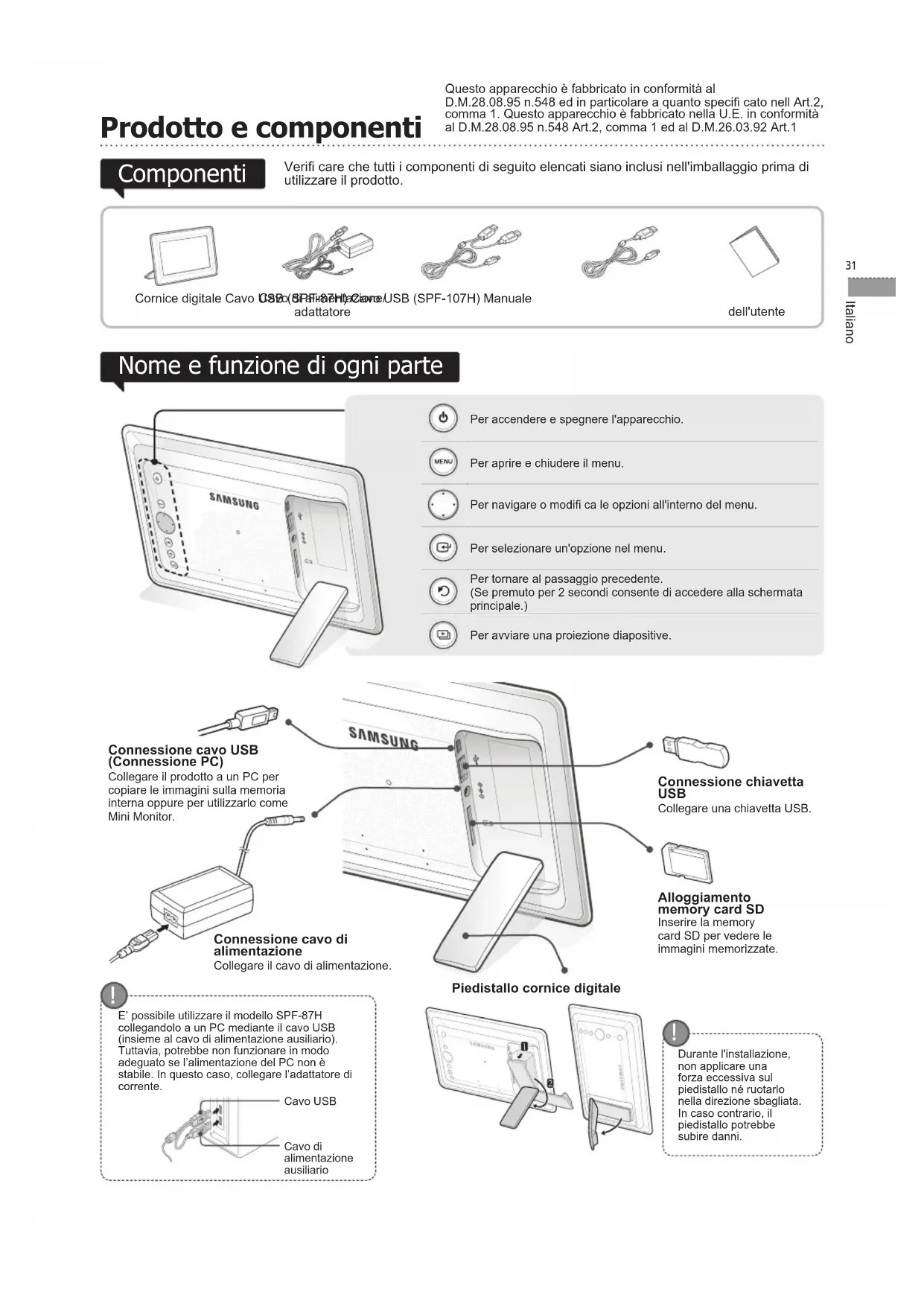
Prodotto e componenti
Componenti
Verifi care che tutti i componenti di seguito elencati siano inclusi nell'imballaggio prima di utilizzare il prodotto.
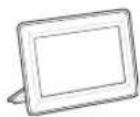
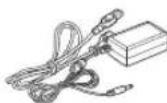
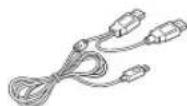
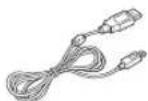
Cornice digitale Cavo 08B(8PHTHHeZnREUSB (SPF-107H) Manuale adattatore
dell'utente
Nome e funzione di anni parte
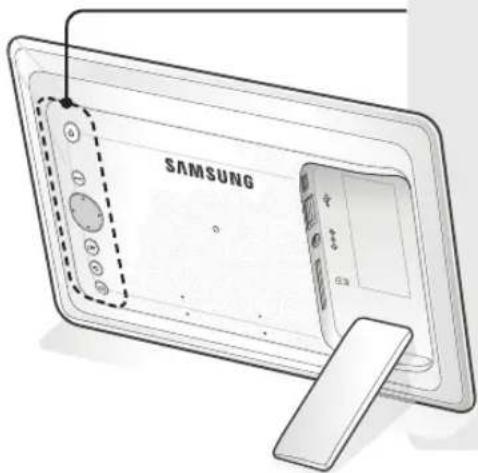

Per accendere e spegnere l'apparecchio.

Perapiree chiudereil menu.

Per navigare o modifica le opzioni all'interno del menu.

Per selezionare un'opzione nel menu.

Per tornare al passaggio precedente. (Se premuto per 2 secondi consente di accedere alla schermata principale.)

Per avviare una proiezione diapositive.
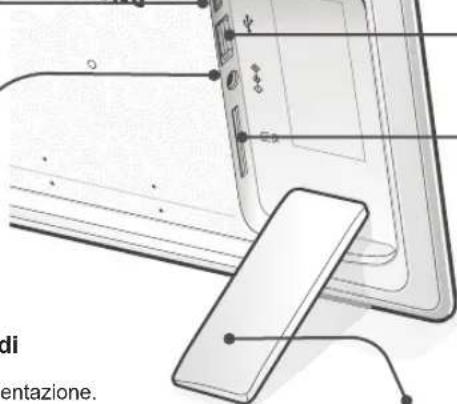
Connessione cavo USB (Connessione PC)
Collegare il prodotto a un PC per copiare le immagini sulla memoria interna oppure perutilizarlo come Mini Monitor.
samsung
SAMSUNG
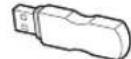
Connessione chiavetta USB
Collegare una chiavetta USB.
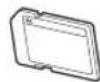
Alloggiamento memory card SD
Inserire la memory card SD per vedere le immagini memorizzate.
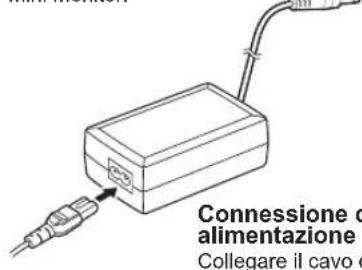
E' possiblo utilisezzare il modello SPF-87H collegandolo a un PC mediate i cavo USB (insieme al cavo di alimentazione ausiliario). Tuttavia, potrebbe non funzionare in modo adeguato se l'alimentazione del PC non è stabile. In quello caso, collegare l'adattatore di corrente.
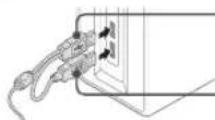
Cavo USB
Cavo di alimentazione ausiliario
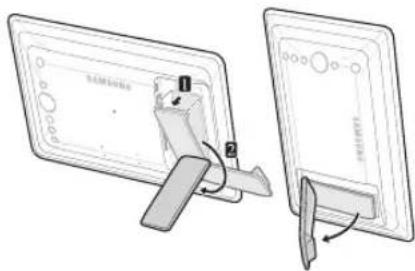
Piedistallo cornice digitale

Durante l'installazione, non applicare una forza effecssiva sul piedistallo né ruotarlo nella direzione sbagliata. In caso contrario, il piedistallo potrebbe subire danni.
Uso della cornice digitale
Visualizzazione delle immagini
Le immagini Salvate sulla memoria interna del prodotto o su un dispositivo di memoria esterno possono essere visualizzate utilizzando un'ampia gamma di opzioni. E' possibile utilizzato solo una memory card SD o una chiavetta USB come dispositi vi memoria esterni. Utilizzato il menu appropriato è possible applicare alle immagini un'ampia gamma di effetti. Vedere la pagina segunte per le opzioni di menu.
Premere [B]
![SAMSUNG SPF87H - Premere [B] - 1](/content/2026/02/360751/images/f944cb511ca0e26d71c5c5fed3867b310d36ed90e04b5e311d7f9ed03c520222.jpg)
![SAMSUNG SPF87H - Premere [B] - 2](/content/2026/02/360751/images/a53d2b1a3e35d8359121aa8d2d1e405c1f74d4745b917325ac0c360e33f3d1e1.jpg)
Utilizzare i tasti [▲,▼, ▲, ▶] per spostarsi sull'immagine desiderata, quindi premere [□
![SAMSUNG SPF87H - Premere [B] - 3](/content/2026/02/360751/images/e621832f35a5b4265b940790d4019e1cf8151080ee6d9cb3d84ba095baffd85c.jpg)
![SAMSUNG SPF87H - Premere [B] - 4](/content/2026/02/360751/images/38af685172be5cd7581869d38830416cd80fedf6dffd2e968112f95d3a8e5fb8.jpg)
Una proiezione diapositive inizia con l'immagine selezionata.
![SAMSUNG SPF87H - Premere [B] - 5](/content/2026/02/360751/images/a22a4d0c748937b62c0ff0151017c4548360111842f2e4a3a4edec6b7dadd0b2.jpg)
Premendo un tasting qualsiasi, la guida alla funzione del tasting apparirà a destra dello schermo. L'indicazione del tasting disponibile può variarine in base alla situazione.
Premendo il pulsante [MENU] durante una proiezione diapositive, vengono visualizzati i menu Home , Ruota , Zoom e Impostazioni .
- Perutilizzare
e è necessario impostare nel menu come o . - In modalità
è supportata solo la funzione .
Uso come Mini Monitor
Collegare la cornice digitale a un PC mediante il cavo USB per utilizzarla come Mini Monitor.
Collegare la cornice digitale a un PC mediante il cavo USB per utilizzarla comme Mini Monitor (monitor aesiliario). E' necessario installare Frame Manager sul PC per poter utilisezzare il prodotto come Mini Monitor.
Accedere alla pagina http://samsung.com/ per scaricare Frame Manager e ottenerile informazioni sull'uso del prodotto come Mini Monitor.
E' possible utilizzato solo un monitor ausiliario per volta.
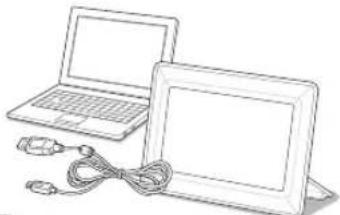

Requisiti del PC per l'uso del prodotto come Mini Monitor
SO: Windows XP SP2, Vista (32bit)
- USB: Extended Host Controller (EHCT)
USB 2.0 supportato
RAM:256MBo superiore
CPU: 2.4GHz o superiore
Aggiornamento firmware
Scaricare e installare l'ultima versione del fi rmware alla homepage Samsung Electronics.

Preparazione per l'aggiornamento del fi rrmware
- Cornice digitale
File del firmware per
I'aggiornamento - Chiavetta USB o memory card SD
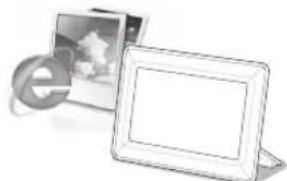
Accedere alla pagina http://samsung.com/ e immettere il nome del modello nel Campo di ricerca. (SPF-87H o SPF-107H)
2 Scaricare e decomprimere il fi rrmware appropriato.
3 Copiare il fi le **.isp decompresso sulla memory card SD o sulla chiavetta USB, quando collegare la cornice digitale.
4 Selezionare
E' possible verifi care l'avvenuto aggiornamento della versione fi rvmware in
Utilizzare i pulsanti sul retro del prodotto per impostare le funzioni in base alle proprie preferenze.
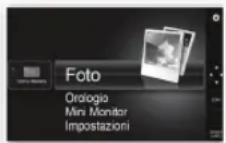
Home Consente di accedere alla schermata principale.
Copia
Se un dispositivo di memoria esterno (memory card SD/ chiavetta USB) è collegato al prodotto,
Copia le immagini continue nel disposito di memoria esterno sulla memoria interna
Copia le immagini contenute nella memoria interna sul dispositivo di memoria esterno
Cancella Elimina le immagini contente nella memoria interna o sul dispositivo di memoria esterno
Selezione più fi le Selezione più fi le per eseguire funzioni quali proiezione diapositive, copia, eliminata, ecc.
Se un dispositivo di memoria esterno (memory card SD/ chiavetta USB) è collegato al prodotto,
di memoria - Selezionare la memoria intema o un dispositivo di memoria esterno (memory card SD/chiavetta USB)
Impostazioni
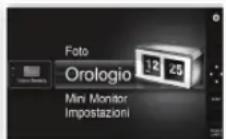
Viene visualizzato l'orario corrente configurato in
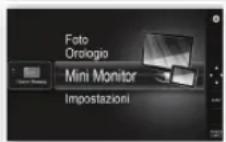
Collegare la cornice digitale a un PC mediante il cavo USB per utilizzarla come Mini Monitor.
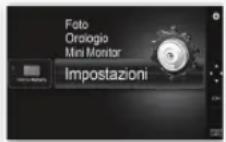
| Foto | Transizione diapositive Imposta gli effetti della proiezione diapositive · Nessun effetto / Dissolvenza / Veneziana / Incrocio combinato / Mosaic / Scacchiera / Sovrapposizione / A compara / Estendi / Seta / Transizione angolo / Ruota / Ellisse / Casuale Velocità diapositive Imposta la velocità della proiezione diapositive · Veloce / Normale / Lento I fi le di immagini di grande dimensioni potrebbero non essere visualizzati alla velocità di proiezione diapositive impostata. Modalità Proiezione diapositive Ordine diapositive Imposta l'ordine della proiezione diapositive · Normale / Casuale Modalità visualizzazione Rap. lunghezza/ altezza Modalità Foto verticale Riduce un'immagine verticale per adattarla allo schermo Visualità info fotto Visualità il nome del fi le di un'mimagine e la data di creatazione | Nessun effetto / Dissolvenza / Veneziana / Incrocio combinato / Mosaic / Scacchiera / Sovrapposizione / A compara / Estendi / Seta / Transizione angolo / Ruota / Ellisse / Casuale · Veloce / Normale / Lento I fi le di immagini di grande dimensioni potrebbero non essere visualizzati alla velocità di proiezione diapositive impostata. · Tutte le foto / Foto nella cartella / Una foto · Ordine della proiezione diapositive · Normale / Casuale Imposta la modalità di visualizzazione della proiezione diapositive · Solo foto / Foto e orologio / Foto e calendario / Visualiz multipla 1 / Visualiz multipla 2 · Originale: Un'immagine di dimensioni inferiori allo schermo viene visualizzata nella sua dimensione originale nelle un'immagine di dimensioni maggiori viene ridotta proporzionalmente alla dimensione dello schermo. · Adattam auto: Adatta l'immagne proporzionalmente alla dimensione dello schermo · Adatta a/larg: Adatta l'immagne alla larghezza orizzontale dello schermo | |
| Impostazione orologio Imposta l'ora corrente Formato data Seleziona la modalità di visualizzazione mese, anno, giorno (YYYY/MM/DD, MM/DD/YYYY, DD/MM/YYYY) | Impostazione orologio Imposta l'ora corrente Formato data Seleziona la modalità di visualizzazione dell'orario (12 ore, 24 ore) Tipo orologio Impostazione rapida Lingua Luminosity Immagine auto On/Off Modalità Avvio Screen saver Copia memoria cornice Attiva communications USB Aggiornà software Reimposta Guida al prodotto Informazioni prodotto | Impostazione rapida di funzioni utilizzate di frequente (Modalità Visualizzazione, Transizione diapositive, Impostazione orologio, e Modalità Avvio Seleziona la lingua OSD (on-screen display) Regola la luminosity dello schero Imposta l'accensione o lo spegnimento automatico dello schero a un orario specifi co Seleziona la schermata da visualizzare all'accensione della cornice digitale · Home / Ultima modalità / Prolez diapositive Nel caso non venga premuto alcun tasto per 10 minuti, verrà visualizzato il salvaschermo impostato. · Prolez diapositive / Orologic · Formato originale: Copia un file originale cosi com'è · Ridimensionato: Fa corrispondere la risoluzione ottimale dello schero riducendo la dimensione del fi le, quando è segue la copia. Seleziona la modalità di riconoscimento da utilizzato quando la cornice digitale è collegata a un PC mediante il cavo USB Utilizzato come disco rimovibile o come Mini Monitor Utilizzato come cornice digitale Aggiornà il fi rmware Azzera le opzioni di menu personalizzate ripristinando i valori predefiniti (Eccetto le impostazioni dell'orario e della lingua del menu) Guida alle funzioni del prodotto Visualità il nome del modello del prodotto, la versione firmware, la memoria interna e i copyright | |
| Supporto |
Se si sospetta un malfunzionamento, verificare per prima casa leindicazioni riportate nella tabella sottostante.
Sintomi e domande Cause e contromisure
| L'appareccchio non si accende. Verificare che il cavo di alimentazione sia correttamente collegato alla presa. | |
| Sui bordi della schermata dell'orologio appaiono macchie leggere. | Gli schermi con pannello LCD nero possono presentare per natura quello effetto, cheuttavia non è da considerarisi un difetto del prodotto. |
| L'impostazione dell'orario è errata. | Se l'adattatore rimane scollegato dall'alimentazione per lungo tempo sl potò verificarel'azzeramento dell'orario corrente. Lasciare l'adattatore di corrente sempre connesso. |
| Dopo l'accensione del prodotto la visualizzazione delle immaginirichiede diverso tempo. Spostarsi da una immagine all'altra richiedediverso tempo. | Si consiglia di ridurre la risoluzione delle immagini. |
| Non riesco a copiare più fileanche while the spacing sullamemoria interna è sufficiente. | Potrebbe essere impossibile copiare file se la sezione FAT della memoria interma èdanneggiata. Riprovare dopo la formattazione della memoria interna. |
| Ho collegato un dispositivo di memoria esterno (chiavetta USB o memory card SD) ma non funziona. | • E' possible utilizzare il modello SPF-87H collegando l'adattatore di corrente al postodelcavo USB.• Verificare che il dispositivo di memoria esterno sa correttamente collegato e, in casofifferentiatic, cercare di formattarlo.• Verificare che i file JPEG siano stati salvati sul dispositivo di memoria esterno.• File di immagini anomali (0 Kbyte, JPEG danneggiato) non verranno visualizzati aschermoo. • Il dispositivo di memoria esterno collegato non è supportato. Provare un altrodispositivo di memoria. |
| Le immagini in verticale vengono visualizzate in orizzontale. | Verificare che l'opzione <Modalità Foto verticale> sia impostata correttamente nel menu<Impostazioni> - <Foto>. |
| I file JPEG non vengono visualizzati. | • I file salvati in formato JPEG progressivo o con coordinate colorimetriche CMYK non verranno visualizzati.• Le immagini in formato JPEG modificate da un image editor (Photoshop, Paintshop, ecc.) potrebbero essere visualizzate in modo anomalo. Modificare l'immagine su unPC, riconvertire in formato JPEG, salvare e riprovare. |
| Alcune immagini non vengono visualizzate in una proiezione diapositive. | Questo prodotto può contenerne un massimo di 4000 immagini. Eventuali immagini inccesso non verranno riconoscuti né visualizzate in una proiezione diapositive. |
| Se ruoto l'imagine, la dimensione del file cambia. | La dimensione dell'imagine cambia automaticamente in base all'angolo di rotazione(90°, -90°)allo scopo di visualizzare a schermo l'imagine intera. |
| L'imagine apparve allungata in senso orizzontale o verticale. | Premere [MENU] sulla schermata della proiezione diapositive. Selezionare<Rimagristazioni><Foto> - <Rap, lunghezza/allezza> e modificare l'impostazione selezionando <Originale>, quindi verificare. |
| La visualizzazione delle anteprime è troppo lenta. | La visualizzazione delle anteprime più essere lenta per immagini di granidi dimensionoi multiple. |
| Gli effetti impostati per la proiezione diapositive vengono visualizzati quando salvo una sola delle immagini desiderate sulla schediazemia o quando metto in pausa la proiezione con più immagini salvate sulla scheda. | Gli effetti impostati per la proiezione diapositive verranno visualizzati automaticamenteallo scopo di protegere il pannello. Non si tratta di un malfunzionamento del prodotto |
| In quale ordine vengono visualizzate le immagini salvate sulla scheda di memoria? | In base al nome del file. L'ordine di visualizzazione delle immagini durante la proiezionediapositive è determinato dal numero e dal carattere maiuscolo e minuscolo. Si prega di notare che vengono riconoscuti solo i nomi dei file aventi un massimo di 25 caratteri. |
| La proiezione diapositive non si avvia automaticamente. | Verificare che<R modalità Avvio> sia impostato su<Rproiez diapositive> in<Rimpostazioni> - <Generale>. |
| Ho impostato <Immagine auto On/Off> ma lo schermo non si accende automaticamente. | • Verificare che l'orario corrente via impostato correttamente.• Lo schermo non si accende automaticamente nel caso la cornice digitale sua stata spenta premendo il tasto con la funzione <Immagine auto On/Off> impostata. Lo schermo si accende automaticamente solo se l'apparechio è stato spento automaticamente mediant'lettività della funzione Auto Picture Off time. |
| La risoluzione e le dimensioni delle immagini che ho copiato da una chiavetta USB o da una memory card SD sulla memoria interna sono cambiate. | Questo prodotto riduce la dimensione dei file di immagini ad alta risoluzione copiati sulla memoria interna allo scopo di adattari alla risoluzione ideale dello schermoo.Se si desidera disattivare le impostazioni, è POSSIBLE ripristinare le dimensioni originali selezionando <Impostazioni> - <Generale> - <Copia memoria cornice>. |
| La cornice digitale non viene riconoscuita come disco rimovabile quando la collège a un PC mediente un cavo USB. | SPF-87H ha 2 connettori USB. Poiché se si collega solo il connettore di alimentazioneauxiliario (CC 5V) la cornice digitale non viene riconoscuita come disco rimovibile, è necessario collegare il connettore USB [ ] |
Specifiche del prodotto
| Classifica Dettagli | |||
| Nome modello SPF-87H SPF-107H | |||
| Pannello Tipo L | CD TFT da 8" LCD TFT da 10" | ||
| Risoluzione 800 x 480 1024 x 600 | |||
| Formati supportati JPEG (Le immagini di tipo JPEG Progressivo o CMYK non sono supportate.) | |||
| Memoria interna 1 GB | |||
| USB Host (USB 2.0) / Dispositivo (USB 2.0) | |||
| Alimentazione Rating Dispositivo di alimentazione CC esterno (12 V) | |||
| Consumo di energia | Generale: 5,3 W / Spento: Inferiore a 1 W | Generale: 5,9 W / Spento: Inferiore a 1 W | |
| Generale | Dimensioni (larghezza x altezza x profondità) | 236,0 x 159,4 x 23,0 mm | 280,0 x 188,0 x 23,0 mm |
| Peso | 500 g | 600 g | |
| La costruzione del prodotto potrebbe differire a seconda del modello e le specifiche sono soggetti a modificaenza preavviso ai fini di un miglioramento delle prestazioni del prodotto. | |||
| Questo prodotto è un'apparecchiatura digitale di Classe B. | |||
Tartozékok

- Prodotto e componenti
- Componenti
- Nome e funzione di anni parte
- Connessione cavo USB (Connessione PC)
- samsung
- Connessione chiavetta USB
- Alloggiamento memory card SD
- Uso della cornice digitale
- Visualizzazione delle immagini
- Premere [B]
- Uso come Mini Monitor
- Requisiti del PC per l'uso del prodotto come Mini Monitor
- Aggiornamento firmware
- Preparazione per l'aggiornamento del fi rrmware
- Tartozékok
Marca : SAMSUNG
Modello : SPF87H
Categoria : Cornice fotografica digitale