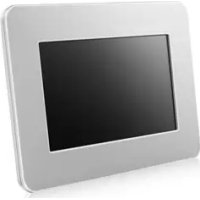
SPF71ES - Digitaler Fotorahmen SAMSUNG - Kostenlose Bedienungsanleitung
Finden Sie kostenlos die Bedienungsanleitung des Geräts SPF71ES SAMSUNG als PDF.



| Produkttyp | Digitaler Bilderrahmen |
| Marke | Samsung |
| Modell | SPF71ES |
| Bildschirm | TFT 7 Zoll (17 cm) |
| Anzeigeauflösung | 480 x 234 Pixel |
| Unterstützte Fotoformate | JPEG (progressives JPEG und CMYK werden nicht unterstützt) |
| Interner Speicher | 1 GB |
| USB-Konnektivität | USB 2.0 Host (für USB-Sticks) und Gerät (für PC) |
| Stromversorgung | Externes Netzteil 12 V |
| Stromverbrauch (Normalbetrieb) | 4,8 W |
| Stromverbrauch (ausgeschaltet) | Weniger als 1 W |
| Abmessungen (B x T x H) | 217,5 x 156,5 x 43 mm |
| Gewicht | 496,3 g |
| Hauptfunktionen | Diashow, Uhr, Helligkeitseinstellungen, Drehung, Zoom, Kopieren/Löschen von Fotos, Firmware-Update, Kensington-Schloss |
| Externe Speichermedien | Flash-Speicherkarte (SD usw.) und USB-Stick |
| Firmware-Update | Herunterladen von Samsung.com, auf Karte oder USB-Stick kopieren, Aktualisierung über das Menü |
| Sicherheitssperre | Steckplatz für Kensington-Schloss |
| Pflege und Reinigung | Weiches, trockenes Tuch; keine chemischen Reinigungsmittel (Benzin, Alkohol usw.) verwenden |
| Elektrische Sicherheit | Steckdose mit Erdung verwenden; nicht Feuchtigkeit aussetzen; Lüftungsöffnungen nicht blockieren |
| Reparaturfähigkeit | Nur für qualifizierte Techniker. Wenden Sie sich an ein autorisiertes Samsung-Servicecenter. |
Häufig gestellte Fragen - SPF71ES SAMSUNG
Benutzerfragen zu SPF71ES SAMSUNG
0 Frage zu diesem Gerät. Beantworten Sie die, die Sie kennen, oder stellen Sie Ihre eigene.
Eine neue Frage zu diesem Gerät stellen
Laden Sie die Anleitung für Ihr Digitaler Fotorahmen kostenlos im PDF-Format! Finden Sie Ihr Handbuch SPF71ES - SAMSUNG und nehmen Sie Ihr elektronisches Gerät wieder in die Hand. Auf dieser Seite sind alle Dokumente veröffentlicht, die für die Verwendung Ihres Geräts notwendig sind. SPF71ES von der Marke SAMSUNG.
BEDIENUNGSANLEITUNG SPF71ES SAMSUNG
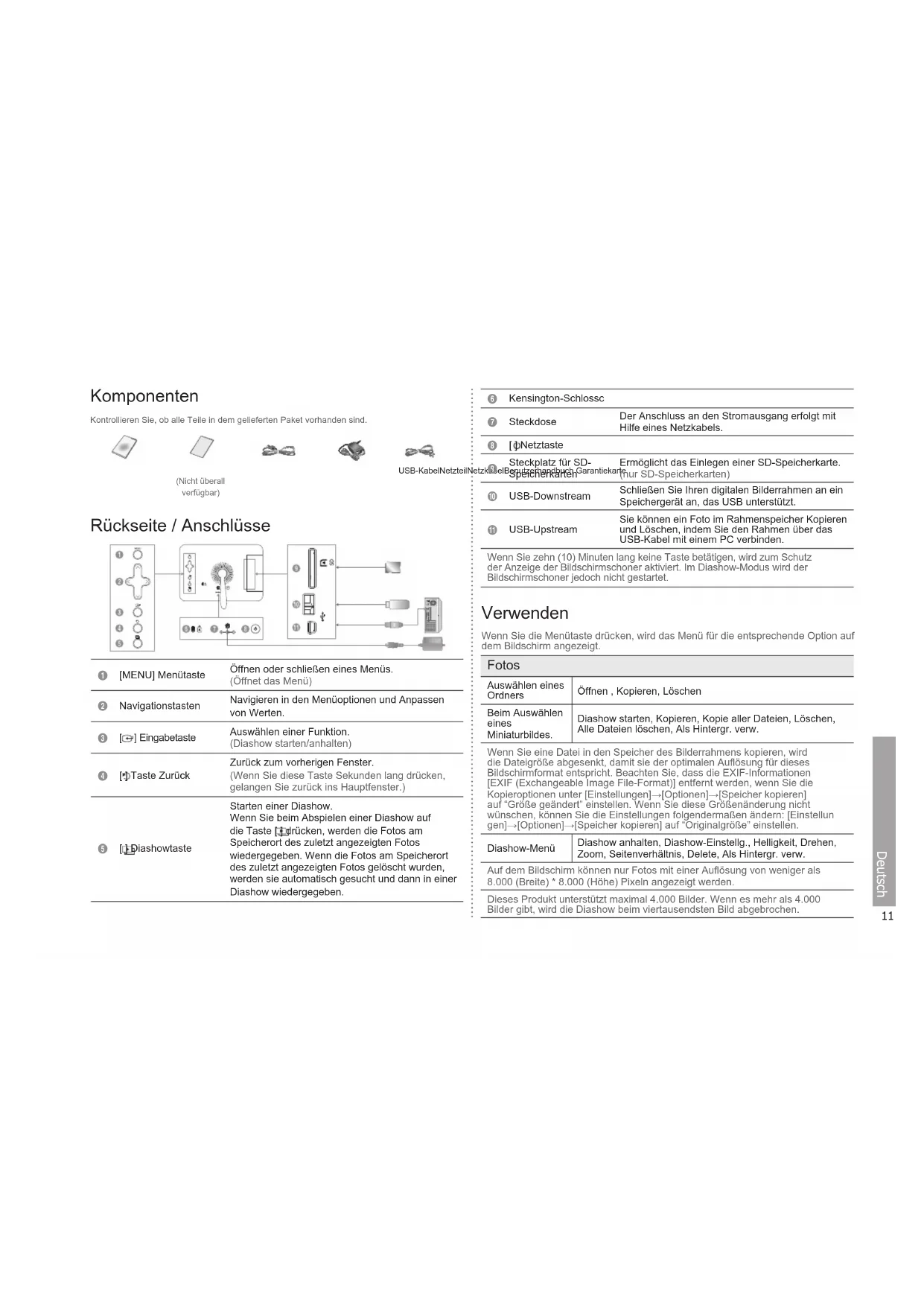
Kontrollieren Sie, ob alle Teile in dem gelieferten Paket vorhanden sind.


(Nicht überall verfügbar)
USB-KabelNetzteil
Rückseite / Anschlüsse
![graph LR A["Device Module ①"] --> B["Port ②"] B --> C["Port ③"] C --> D["Port ④"] D --> E["Port ⑤"] E --> F["Port ⑥"] F --> G["Port ⑦"] G --> H["Port ⑧"] H --> I["Port ⑨"] I --> J["Port ⑩"] J --> K["Port ⑪"] K --> L["Port ⑫"] L --> M["Port ⑬"] M --> N["Port ⑭"] N --> O["Port ⑮"] O --> P["Port ⑯"] P…](/content/2026/02/360794/images/1f76b1eb303f3a48e8ac29f01a6de75f3376f9025c552771280fa6ea90a9e30f.jpg)
| 1 | [MENU] Menütaste | Öffnen oder schließen eines Menüs.(Öffnet das Menü) |
| 2 | Navigationstasten | Navigieren in den Menüoptionen und Anpassen von Werten. |
| 3 | [∅] Eingabetaste | Auswählen einer Funktion.(Diashow starten/anhalten) |
| 4 | [∅]Taste Zurück | Zurück zum vorherigen Fenster.(Wenn Sie diese Taste Sekunden lang drücken, gelangen Sie zurück ins Hauptfenster.) |
| 5 | [⊥]Diashowtaste | Starten einer Diashow.Wenn Sie beim Abspielen einer Diashow auf die Taste [+]drücken, werden die Fotos am Speicherort des zuletzt angezeigten Fotos wiedergegeben. Wenn die Fotos am Speicherort des zuletzt angezeigten Fotos gelöscht wurden, werden sie automatisch gesucht und dann in einer Diashow wiedergegeben. |
| 6 | Kensington-Schlossc | |
| 7 | Steckdose | Der Anschluss an den Stromausgang erfolgt mit Hilfe eines Netzkabels. |
| 8 | [4]Netztaste | |
| Steckplatz für SD-Berützhandbuch-GarantiekarteSpeicherkarten | Ermöglicht das Einlegen einer SD-Speicherkarte.(nur SD-Speicherkarten) | |
| 10 | USB-Downstream | Schließen Sie Ihren digitalen Bilderrahmen an ein Speichergerät an, das USB unterstützt. |
| 11 | USB-Upstream | Sie können ein Foto im Rahmenspeicher Kopieren und Löschen, indem Sie den Rahmen über das USB-Kabel mit einem PC verbinden. |
| Wenn Sie zehn (10) Minuten lang keine Taste betätigen, wird zum Schutz der Anzeige der Bildschirmschoner aktiviert. Im Diashow-Modus wird der Bildschirmschoner jedoch nicht gestartet. | ||
Verwenden
Wenn Sie die Menütaste drücken, wird das Menü für die entsprechende Option auf dem Bildschirm angezeigt.
| Fotos | |
| Auswählen eines Ordners | Öffnen, Kopieren, Löschen |
| Beim Auswählen eines Miniaturbildes. | Diashow starten, Kopieren, Kopie aller Dateien, Löschen, Alle Dateien löschen, Als Hintergr. verw. |
| Wenn Sie eine Datei in den Speicher des Bilderrahmens kopieren, wird die Dateigröße abgesenkt, damit sie der optimalen Auflösung für dieses Bildschirmformat entspricht. Beachten Sie, dass die EXIF-Informationen [EXIF (Exchangeable Image File-Format)] entfernt werden, wenn Sie die Kopieroptionen unter [Einstellungen] →[Optionen] →[Speicher kopieren] auf "Größe geändert" einstellen. Wenn Sie diese Größenänderung nicht wünschen, können Sie die Einstellungen folgendermaßen ändern: [Einstellungen] →[Optionen] →[Speicher kopieren] auf "Originalgröße" einstellen. | |
| Diashow-Menü | Diashow anhalten, Diashow-Einstellg., Helligkeit, Drehen, Zoom, Seitenverhältnis, Delete, Als Hintergr. verw. |
| Auf dem Bildschirm können nur Fotos mit einer Auflösung von weniger als 8.000 (Breite) * 8.000 (Höhe) Pixeln angezeigt werden. | |
| Dieses Produkt unterstützt maximal 4.000 Bilder. Wenn es mehr als 4.000 Bilder gibt, wird die Diashow beim viertausendsten Bild abgebrochen. | |
| Uhr | |
| Datum/Uhrzeit, Zeitformat, Datumsformat, Uhrentyp | |
| Einstellungen | |
| Optionen | Sprache, Helligkeit, AutoPass in Passfoto, Speicher kopieren |
| Voreinstellung | Startmodus, Bildschirmschoner, Hintergrundbild, Auto Bild E/A |
| Akt./Rücksetz | Firmware-Aktualisierung, Einstellungen rücksetzen, Produktinformationen |
Aktualisieren der Firmware
| Vorbereitungen | |
| • | Digitaler Bilderrahmen, Firmwareaktualisierungsdatei, SD-Karte oder USB-peicherstick |
| Aktualisieren | |
| 1 | Wechseln Sie zum Downloadcenter (http://www.samsung.com) und laden Sie die Firmware herunter. Suchen Sie dazu nach dem Modellnamen. |
| 2 | Laden Sie die erforderliche Firmware herunter und dekomprimieren Sie sie. |
| 3 | Kopieren Sie die dekomprimierte Datei (***.isp) entweder auf eine SD-Karte oder auf den USB-Speicherstick und verbinden Sie den Speicher mit dem Digitalen Bilderrahmen |
| 4 | Wählen Sie [Einstellungen]→[Akt./Rücksetz]→[Firmware-Aktualisierung], um die Firmware-Aktualisierung durchzuführen. |
| 5 | Wenn die Aktualisierung abgeschlossen ist, schalten Sie den Digitalen Bilderrahmen aus und wieder an. |
| Sie können die Firmwareversion mit [Einstellungen]→[Akt./Rücksetz]→[Produktinformationen] überprüfen. | |
Fehlerbehebung
| Symptome Ursachen und Gegenmaßnahmen | |
| Ich habe ein externes Speichergerät angeschlossen, aber es wird nicht erkannt. | Prüfen Sie die Verbindungen zwischen dem Gerät und dem externen Speichergerät.Prüfen Sie, ob das Gerät auch nach dem Anschließen an den PC noch läuft. |
| Es dauert lange, um zum nächsten Foto zu wechseln. | Bei hoher Auflösung oder großen Dateien dauert es einen Moment, um dass das Photo auf dem Bildschirm anzuzeigen. |
Technische Daten
| Elemente Technische Daten | |||
| Modellbezeichnung SPF-71E SPF-71ES | |||
| Bildschirm | Typ 7-Zoll (17 cm) TFT-Bildschirm (analog) | ||
| Auflösung 480 x 234 | |||
| Unterstützte Formale | JPEG (Progressive, CMYK JPEG is not supported.) | ||
| Eingebauter Speicher 120 MB 1 GB | |||
| USB | Host (USB 1.1) / Gerät (USB 2.0) | Host (USB 2.0) / Gerät (USB 2.0) | |
| Stromversorgung | Rating Externes | Gleichstromnetzteil (12 V) | |
| Stromverbrauch | Normalmodus : 4.8 W Ausgeschalteter Modus : unter 1 W | ||
| Allgemein | Abmessungen (B x T x H) | 217.5 mm x 156.5 mm x 43 mm | |
| Gewicht 496.3 g | |||
| Das Design des Geräts ist modellabhängig, und jederzeitige Änderungen der technischen Daten des Geräts zum Zweck der Leistungssteigerung sind vorbehalten. | |||
Wichtige Sicherheitshinweise
ACHTUNG : STROMSCHLAGGEFAHR NICHT ÖFFNEN
ACHTUNG: ABDECKUNG ODER RÜCKWAND NICHT ÖFFNEN!
STROMSCHLAGGEFAHR! IM GERÄTEINNEREN BEFINDEN SICH KEINE VOM BENUTZER ZU WARTENDEN TEILE. LASSEN SIE REPARATUREN NUR VON QUALIFIZIERTEM KUNDENDIENSTPERSONAL DURCHFÜHREN.
- Die Schlitze und Öffnungen im Gehäuse und in der Rückwand oder im Boden sind für die Belüttung erforderlich. Um den zuverlässigen Betrieb des Geräts zu gewährleisten und es vor Überhitzung zu schützen, dürfen diese Öffnungen keinesfalls blockiert oder bedeckt werden.
- Bedecken Sie die Schlitze und Öffnungen nicht mit einem Tuch oder anderen Materialien. - Schlitze und Öffnungen dürfen keinesfalls blockiert werden, indem das Gerät auf ein Bett, Sofa, einen Teppich oder eine ähnliche Oberfläche gestellt wird.
- Stellen Sie das Gerät nicht in abgeschlossene Räume wie z. B. in ein Bücherregal oder einen Einbauschrank. Dieser Einbau ist nur dann zulässig, wenn für ausreichende Belüftung gesorgt wird.
Außerdem darf das Gerät keinesfalls in der Nähe oder über einem Radiator oder Heizkörper aufgestellt werden, oder an Orten, an denen es direkter Sonneneinstrahlung ausgesetzt ist.
Stellen Sie kei • ne mit Flüssigkeit gefüllte Behälter auf das Gerät (Vasen usw.), da dies zu einem Brand oder Stromschlag führen kann.
- Setzen Sie das Gerät keinesfalls Regen aus und stellen Sie es nicht in der Nähe von Wasser auf (Badewanne, Küchenspüle, feuchter Keller, Schwimmbecken usw). Falls das Gerät dennoch Nässe ausgesetzt wurde, trennen Sie es von der Stromversorgung und wenden Sie sich umgehend an Ihren örtlichen Vertreter. Ziehen Sie vor dem Reinigen des Geräts den Netzstecker aus der Steckdose.
Überlasten Sie Steckdosen, Verlängerungskabel und Mehrfachstecker keinesfalls, da dies zu einem Brand oder Stromschlag führen kann.
- Netzkabel müssen so verlegt werden, dass niemand auf das Kabel treten kann oder es durch Gegenstände gequetscht wird, die auf dem Kabel stehen oder gegen das Kabel drücken. Besondere Aufmerksamkeit muss den Bereichen um Stecker, Steckdosen und dem Punkt zukommen, an dem das Netzkabel aus dem Gerät herausgeführt wird.
- Zum Schutz des Geräts bei einem Gewitter oder längerem Nichtbetrieb trennen Sie das Gerät vom Netz.
Trennen Sie darüber hinaus das Antennenkabel vom Gerät. Auf diese Weise werden Schäden durch Blitzschlag oder Spannungsstöße vermieden.
- Stellen Sie sicher, dass die Nennspannung des Netzteils für die örtliche Stromversorgung geeignet ist, bevor Sie das Netzkabel an die Stromversorgung anschließen.
Stecken Sie keinesfalls metallische Gegenstände in die Öffnungen des Geräts. Dies kann • zu Stromschlägen führen.
- Berühren Sie keinesfalls Bauteile im Geräteinneren, um Stromschläge zu vermeiden. Das Gerät darf nur von einem qualifizierten Techniker geöffnet werden.
- Stellen Sie sicher, dass das Netzkabel fest in die Steckdose eingestöpselt wird. Fassen Sie das Netzkabel am Stecker an, wenn Sie es aus der Wandsteckdose ziehen. Berühren Sie das Netzkabel niemals mit feuchten Händen.
- Wenn das Gerät nicht einwandfrei funktioniert, insbesondere beim Auftreten ungewöhnlicher Geräusche oder Gerüche aus dem Inneren, trennen Sie es unverzüglich von der Stromversorgung und wenden Sie sich umgehend an Ihren örtlichen Vertreter.
- Wenden Sie sich an den autorisierten Kundendienst, wenn das Gerät an einem Ort mit hoher Konzentration an Staubpartikeln, außergewöhnlich hoher oder geringer Raumtemperatur, extrem hoher Luftfeuchtigkeit, in unmittelbarer Nähe zu chemischen Lösungsmitteln oder für den Dauerbetrieb, z.B. auf Bahn-oder Flughäfen, aufgestellt werden soll. Eine nicht fachgerechte Aufstellung kann zu schweren Schäden am Gerät führen.
- Benutzen Sie nur einwandfrei geerdete Netzstecker und Steckdosen.
- Unsachgemäße Erdung könnte zu elektrischem Schlag oder Beschädigung der Geräte führen. (Nur Geräte der Klasse I)
- Wenn Sie das Gerät vom Stromnetz trennen möchten, müssen Sie den Netzstecker aus der Dose ziehen. Deshalb muss der Netzstecker jederzeit leicht erreichbar sein.
- Achten Sie darauf, dass sich Kinder nicht an das Gerät hängen.
- Lagern Sie die Zubehörteile (Akku usw.) an einem sicheren Ort außerhalb der Reichweite von Kindern.
- Bringen Sie das Gerät nicht an einem instabilen Ort wie z. B. einem wackligen Regal, einem abschüssigen Boden oder einem Ort, der Vibrationen ausgesetzt ist, an.
- Lassen Sie das Gerät nicht fallen, und vermeiden Sie Erschütterungen. Wenn das Gerät beschädigt ist, trennen Sie es vom Stromnetz, und wenden Sie sich an ein Kundendienstzentrum.
- Ziehen Sie den Netzstecker aus der Steckdose, und wischen Sie das Gerät mit einem weichen, trockenen Tuch ab. Verwenden Sie keine Chemikalien wie Wachs, Benzol, Alkohol, Verdünner, Insektizide, Luftverbesserer, Schmiermittel oder Reinigungsmittel. Hierdurch kann das Aussehen des Geräts beschädigt oder der Aufdruck gelöscht werden.
- Es dürfen keinesfalls Flüssigkeitstropfen oder spritzer in das Gerät eindringen.
- ACHTUNG - UM DIE AUSBREITUNG VON FEUER ZU VERHINDERN, SORGEN SIE DAFÜR, DASS DAS GERÄT NIEMALS MIT KERZEN ODER OFFENEM FEUER IN BERÜHRUNG KOMMT.

Auf dem Bildschirm können nur Fotos mit einer Auflösung von weniger als 8.000 (Breite) * 8.000 (Höhe) Pixeln angezeigt werden.
AVISO : RSTROMSCHLAGGEFAHR NICHT ÖFFNEN
PARA REDUZIR O RISCO DE CHOQUE ELÉCTRICO, NÃO RETIRE A TAMPA • (NEM A PARTE TRASEIRA). NO INTERIOR DO TELEVISOR NÃO EXISTEM PEÇAS QUE POSSAM SER REPARADAS PELOUTILIZADOR. A ASSISTÊNCIA SÓ PODE SER EFECTUADA POR TÉCNICOS QUALIFICADOS.
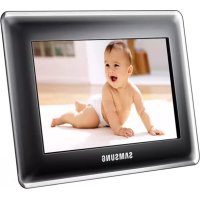

Marke : SAMSUNG
Modell : SPF71ES
Kategorie : Digitaler Fotorahmen