ΕύκολοΕγχειρίδιο
CMPNWIPCAM22 - Κάμερα παρακολούθησης KONIG - Δωρεάν εγχειρίδιο χρήσης
Βρείτε δωρεάν το εγχειρίδιο της συσκευής CMPNWIPCAM22 KONIG σε μορφή PDF.



Ερωτήσεις χρηστών για CMPNWIPCAM22 KONIG
0 ερώτηση για αυτή τη συσκευή. Απαντήστε σε αυτές που γνωρίζετε ή κάντε τη δική σας.
Κάντε μια νέα ερώτηση σχετικά με αυτή τη συσκευή
Κατεβάστε τις οδηγίες για το Κάμερα παρακολούθησης σε μορφή PDF δωρεάν! Βρείτε το εγχειρίδιό σας CMPNWIPCAM22 - KONIG και πάρτε ξανά την ηλεκτρονική σας συσκευή στα χέρια σας. Σε αυτή τη σελίδα δημοσιεύονται όλα τα έγγραφα που απαιτούνται για τη χρήση της συσκευής σας. CMPNWIPCAM22 της μάρκας KONIG.
ΕΓΧΕΙΡΊΔΙΟ ΧΡΉΣΗΣ CMPNWIPCAM22 KONIG
MANUAL DE UTILIZARE (p. 92) Cameră video IP cu conectare wireless ΕΓΧΕΙΡΙ∆ΙΟ XPHΣHΣ (σελ. 101) Ασύρματη κάμερα δικτύου IP
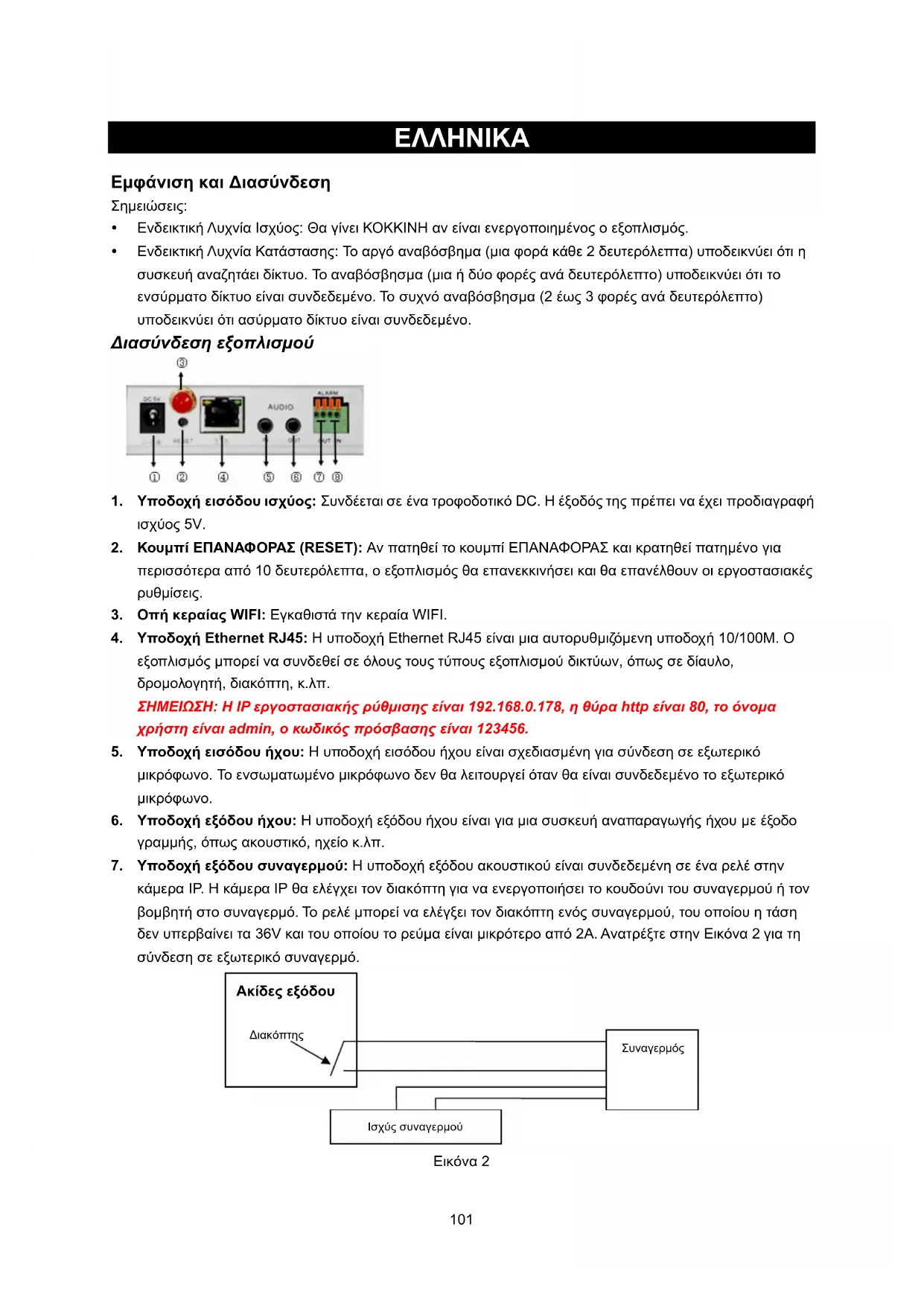
100ΕΛΛΗΝΙΚA Ασύρματη κάμερα δικτύου IP Εμφάνιση και ∆ιασύνδεση Σημειώσεις: y Ενδεικτική Λυχνία Ισχύος: Θα γίνει ΚΟΚΚΙΝΗ αν είναι ενεργοποιημένος ο εξοπλισμός. y Ενδεικτική Λυχνία Κατάστασης: Το αργό αναβόσβημα (μια φορά κάθε 2 δευτερόλεπτα) υποδεικνύει ότι η συσκευή αναζητάει δίκτυο. Το αναβόσβησμα (μια ή δύο φορές ανά δευτερόλεπτο) υποδεικνύει ότι το ενσύρματο δίκτυο είναι συνδεδεμένο. Το συχνό αναβόσβησμα (2 έως 3 φορές ανά δευτερόλεπτο) υποδεικνύει ότι ασύρματο δίκτυο είναι συνδεδεμένο. ∆ιασύνδεση εξοπλισμού
1. Υποδοχή εισόδου ισχύος: Συνδέεται σε ένα τροφοδοτικό DC. Η έξοδός της πρέπει να έχει προδιαγραφή
2. Κουμπί ΕΠΑΝΑΦΟΡΑΣ (RESET): Αν πατηθεί το κουμπί ΕΠΑΝΑΦΟΡΑΣ και κρατηθεί πατημένο για
περισσότερα από 10 δευτερόλεπτα, ο εξοπλισμός θα επανεκκινήσει και θα επανέλθουν οι εργοστασιακές
3. Οπή κεραίας WIFI: Εγκαθιστά την κεραία WIFI.
4. Υποδοχή Ethernet RJ45: Η υποδοχή Ethernet RJ45 είναι μια αυτορυθμιζόμενη υποδοχή 10/100M. Ο
εξοπλισμός μπορεί να συνδεθεί σε όλους τους τύπους εξοπλισμού δικτύων, όπως σε δίαυλο, δρομολογητή, διακόπτη, κ.λπ. ΣΗΜΕΙΩΣΗ: Η IP εργοστασιακής ρύθμισης είναι 192.168.0.178, η θύρα http είναι 80, το όνομα χρήστη είναι admin, ο κωδικός πρόσβασης είναι 123456.
5. Υποδοχή εισόδου ήχου: Η υποδοχή εισόδου ήχου είναι σχεδιασμένη για σύνδεση σε εξωτερικό
μικρόφωνο. Το ενσωματωμένο μικρόφωνο δεν θα λειτουργεί όταν θα είναι συνδεδεμένο το εξωτερικό
6. Υποδοχή εξόδου ήχου: Η υποδοχή εξόδου ήχου είναι για μια συσκευή αναπαραγωγής ήχου με έξοδο
γραμμής, όπως ακουστικό, ηχείο κ.λπ.
7. Υποδοχή εξόδου συναγερμού: Η υποδοχή εξόδου ακουστικού είναι συνδεδεμένη σε ένα ρελέ στην
κάμερα IP. Η κάμερα IP θα ελέγχει τον διακόπτη για να ενεργοποιήσει το κουδούνι του συναγερμού ή τον βομβητή στο συναγερμό. Το ρελέ μπορεί να ελέγξει τον διακόπτη ενός συναγερμού, του οποίου η τάση δεν υπερβαίνει τα 36V και του οποίου το ρεύμα είναι μικρότερο από 2A. Ανατρέξτε στην Εικόνα 2 για τη σύνδεση σε εξωτερικό συναγερμό. Ακίδες εξόδου Ισχύς συναγερμού
Εικόνα 2 1018. Ακίδα εισόδου συναγερμού: Ανατρέξτε στο σχηματικό διάγραμμα στην Εικόνα 3 για πληροφορίες σχετικά με τον τρόπο συλλογής πληροφοριών του εξωτερικού ανιχνευτή. PIR Ισχύς PIR Ακίδες εισόδου
Εικόνα 3 Ο ανιχνευτής πρέπει να είναι τύπου διακόπτη (πάντα με επιλογή ενεργοποίησης ή απενεργοποίησης). Αν ο ανιχνευτής έχει ανιχνεύσει καπνό, άτομα ή ζώα να εισέρχονται στην περιοχή, τότε θα ενεργοποιηθεί ή θα απενεργοποιηθεί και θα στείλει το εξωτερικό σήμα συναγερμού στην κάμερα IP. Σύνδεση στο δίκτυο LAN IP: 192.168.0.1 WAN IP: 202.96.82.177 ∆ρομολογητή Internet
Κεντρική σελίδα Εικόνα 4 Οδηγίες σύνδεσης Πριν χρησιμοποιήσετε την κάμερα IP, συνδέστε την πρώτα στο δίκτυο, στη συνέχεια με το τροφοδοτικό και ελέγξτε αν η λυχνία της υποδοχής RJ45 είναι κανονική για να διασφαλίσετε ότι λειτουργούν σωστά όλοι οι δεσμοί επικοινωνίας. Η μέθοδος σύνδεσης είναι ίδια με αυτή στην Εικόνα 4. Ρύθμιση της διεύθυνσης IP Οι διευθύνσεις IP της κάμερας IP και του υπολογιστή πρέπει να βρίσκονται στο ίδιο τμήμα. Το παράδειγμα στην Εικόνα 5.1 δείχνει ότι η κάμερα IP-1 δεν μπορεί να λειτουργήσει. Ανοίξτε το αρχείο BSearch_en.exe στο CD, κάντε κλικ στο κουμπί Αναζήτησης και στη συνέχεια, επιλέξτε την Κάμερα IP-1 για να επαναφέρετε τη διεύθυνση IP, όπως εμφανίζεται στην Εικόνα 5.2. Οδηγίες ρύθμισης: y Ελέγξτε προσεκτικά τις «Πληροφορίες τοπικού υπολογιστή» («Local PC information») στην άνω αριστερή γωνία που εμφανίζει τη διαμόρφωση του υπολογιστή. Αν υπάρχουν αρκετοί προσαρμογείς δικτύου στον υπολογιστή, επιλέξτε αυτόν που χρησιμοποιείτε διασφαλίζοντας ότι η διεύθυνση IP της κάμερας IP βρίσκεται στο ίδιο τμήμα του υπολογιστή. y Αλλάξτε το περιεχόμενο του «IP config» στα δεξιά για να διασφαλίσετε ότι το περιεχόμενο είναι ίδιο με τις «Πληροφορίες τοπικού υπολογιστή». Χρειάζεται μόνο να ρυθμίσετε την τελευταία ενότητα της διεύθυνσης IP. Μπορείτε να την ρυθμίσετε στο 139, όπως στο παράδειγμα στην Εικόνα 5.2. 102y Αν δεν γνωρίζετε τον τρόπο συμπλήρωσης των περιεχομένων του «IP config», μπορείτε επίσης να επιλέξετε «Αυτόματη ρύθμιση IP» («Set IP automatically»)για να λάβετε αυτόματα τη διεύθυνση IP από τον δρομολογητή. y Πληκτρολογήστε το όνομα χρήστη και τον κωδικό πρόσβασης στο πλαίσιο «Πιστοποίηση» («Authentication») (Από προεπιλογή, το όνομα χρήστη είναι admin και ο κωδικός πρόσβασης είναι 123456). Κάντε κλικ στην επιλογή «Ενημέρωση». Η ρύθμιση θα ισχύσει αμέσως. Επιλέξτε τη συσκευή στο πλαίσιο λίστας και κάντε κλικ στο κουμπί «Αναζήτηση» («Browse»). Θα ανοίξει αυτόματα το πρόγραμμα περιήγησης και ταυτόχρονα θα εμφανιστεί ένα παράθυρο, το οποίο θα σας ζητήσει να πληκτρολογήσετε το όνομα χρήστη και τον κωδικό πρόσβασης. Στη συνέχεια, θα δείτε την αρχική σελίδα της Κάμερας IP-1 και θα κάνετε κλικ στην επιλογή «Ελληνικά» στην άνω δεξιά γωνία, όπως στην Εικόνα 6 παρακάτω. Στην δεξιά γωνία της διασύνδεσης, ο χρήστης μπορεί να επιλέξει τη γλώσσα.
Εικόνα 5.1 Εικόνα 5.2 Αν έχετε εγκαταστήσει λογισμικό τείχους προστασίας στον υπολογιστή σας, όταν ανοίγετε το αρχείο BSearch_en.exe, εμφανίζεται ένα παράθυρο που σας ζητάει αν θέλετε να αποκλείσετε αυτό το πρόγραμμα ή όχι. Θα πρέπει να επιλέξετε να μην αποκλειστεί αυτό το πρόγραμμα.
Εικόνα 6 Λειτουργία της κάμερας IP Συνιστούμε τη χρήση του προγράμματος περιήγησης IE kernel για την εμφάνιση του βίντεο (παρέχει περισσότερες λειτουργίες), αλλά ο χρήστης πρέπει να εγκαταστήσει ένα πρόγραμμα αναπαραγωγής πριν την προβολή του βίντεο. Κάντε κλικ στον σύνδεσμο «λήψη και εγκατάσταση προγράμματος αναπαραγωγής (πρώτη χρήση) (download and install player (first use)». Θα εμφανιστεί ένα πλαίσιο διαλόγου όπως στην 103Εικόνα 7, και θα κάνετε κλικ στο κουμπί «Run». Θα πραγματοποιηθεί αυτόματη λήψη και εγκατάσταση του προγράμματος αναπαραγωγής.
Εικόνα 7 Μετά την εγκατάσταση των πρόσθετων, κάντε κλικ στον σύνδεσμο «Mode 1 to view» στην Εικόνα 7 για να εμφανίσετε το βίντεο (βίντεο όπως στην Εικόνα 8). Εικόνα 8
Υπάρχουν 2 είδη μενού, ένα κύριο μενού και ένα υπομενού. Το κύριο μενού βρίσκεται στο επάνω μέρος της διασύνδεσης, συμπεριλαμβανομένων των επιλογών View, Network, Alarm, Advanced, Maintain και το υπομενού βρίσκεται δεξιά της διασύνδεσης. Περιοχή προβολής βίντεο Η περιοχή προβολής βίντεο εξαρτάται από την ανάλυση. Όσο πιο υψηλή είναι ανάλυση τόσο πιο μεγάλη θα είναι η προβολή. Κάντε διπλό κλικ στο αριστερό κουμπί του ποντικιού στην περιοχή προβολής βίντεο και θα εμφανιστεί η πλήρης οθόνη. Κάντε διπλό κλικ πάλι και θα επιστρέψει στο αρχικό της μέγεθος. Κάντε διπλό κλικ στο δεξί κουμπί του ποντικιού στην περιοχή προβολής βίντεο και θα εμφανιστεί το πράσινο εικονίδιο. Κάντε κλικ στο αριστερό κουμπί του ποντικιού και η λειτουργία Μετατόπισης/Κλίσης (Pan/Tilt) θα απομακρυνθεί σύμφωνα με τα βέλη. 1042. Περιοχή προβολής κατάστασης Στην άνω δεξιά γωνία βρίσκεται η περιοχή προβολής κατάστασης, η οποία εμφανίζει την κατάσταση της
- Αν δεν είναι συνδεδεμένη, το κουμπί είναι γκρι - Αν είναι συνδεδεμένη, το κουμπί είναι πράσινο - Αν είναι λανθασμένα συνδεδεμένη, το κουμπί είναι κίτρινο - Αν υπάρχει συναγερμός, το κουμπί είναι κόκκινο
3. Περιοχή προβολής πολλαπλών καναλιών
Αν ο χρήστης προσθέσει πολλά κανάλια (ανατρέξτε στην ενότητα 7.3.2), θα μετακινηθεί στο 4-Ch, 9-CH και θα εμφανίσει αυτόματα άλλες συσκευές. Στην περιοχή προβολής, αν έχετε επιλέξει εικόνα, μπορείτε να αναπαράξετε, διακόψετε, εγγράψετε, ελέγξετε τη λειτουργία Μετατόπισης/Κλίσης (Pan/Tilt) και να πραγματοποιήσετε άλλες λειτουργίες. Αυτά τα κουμπιά σημαίνουν βίντεο, διακοπή, έλεγχος, συνομιλία, εγγραφή και στιγμιότυπο. Κάντε κλικ σε ένα κουμπί για να επιλέξετε λειτουργία.
4. PTZ και έλεγχος βίντεο
Στην περιοχή ελέγχου της λειτουργίας Μετατόπισης/Κλίσης (Pan/Tilt), ο χρήστης μπορεί να ελέγξει τη θέση σύμφωνα με τα βέλη: Επάνω, κάτω, αριστερά, δεξιά, μέση, οριζόντια, κάθετα, διακοπή κ.λπ. σημαίνει ανοικτή έξοδος IO και κλειστή έξοδος IO. Ο χρήστης μπορεί επίσης να ρυθμίσει τον ρυθμό καρέ, την ανάλυση, τη φωτεινότητα, την αντίθεση και άλλες παραμέτρους της συσκευής. Λειτουργία της κάμερας IP από WAN Προώθηση θύρας Για την προβολή της κάμερας από το Internet, πρέπει να προωθήσετε μια θύρα στον δρομολογητή σας στην IP της κάμερας. Για να ανοίξετε μια θύρα στον δρομολογητή σας και να καταστήσετε την κάμερα προσπελάσιμη από το internet, διαβάστε την ενότητα στο εγχειρίδιο του δρομολογητή σας που περιέχει πληροφορίες σχετικά με την «προώθηση θύρας» (port forwarding). Η εικόνα 9 είναι ένα παράδειγμα.
Εικόνα 9 105Άλλες ρυθμίσεις Ρύθμιση WIFI Εισέλθετε στη Ρύθμιση ασύρματου LAN, όπως εμφανίζεται στην Εικόνα 10 παρακάτω, κάντε κλικ στο κουμπί «Search» αρκετές φορές και θα εμφανιστούν τα ασύρματα δίκτυα που έχουν εντοπιστεί στη στήλη της Λίστας ασύρματων δικτύων. Επιλέξτε ένα από αυτά και ορίστε την επιλογή «Using Wireless Lan». Στη συνέχεια, θα εμφανιστούν τα σχετικά δεδομένα του επιλεγμένου ασύρματου δικτύου στα κενά. Πληκτρολογήστε τον κωδικό πρόσβασης και κάντε κλικ στην επιλογή «Set» για να ολοκληρωθεί η ρύθμιση WIFI.
Εικόνα 10 Σημείωση: Όταν η συσκευή είναι συνδεδεμένη τόσο σε WIFI δίκτυο όσο και σε ενσύρματο δίκτυο, μετά την εκκίνησή του, θα συνδεθεί πρώτα με το ενσύρματο δίκτυο. Αν δεν μπορέσει να συνδεθεί, τότε θα συνδεθεί στο WIFI. Η διεύθυνση IP και η θύρα είναι ίδιες τόσο για το ασύρματο όσο και για το ενσύρματο δίκτυο. Σύνθετες ρυθμίσεις χρήστη Εικόνα 11 Υπάρχουν τρία επίπεδα εξουσιοδότησης. ∆ιαχειριστής/Χειριστής/Επισκέπτης (Administrator/Operator/Visitor). Ο ∆ιαχειριστής έχει την μεγαλύτερη εξουσιοδότηση καθώς μπορεί να πραγματοποιεί αλλαγές στις ρυθμίσεις. Ο λογαριασμός Χειριστή μπορεί να λειτουργήσει μόνο την κάμερα IP και δεν μπορεί να πραγματοποιήσει αλλαγές στις ρυθμίσεις. Ανατρέξτε στην Εικόνα 11. Ο λογαριασμός Επισκέπτη μπορεί να παρακολουθήσει μόνο το βίντεο αλλά δεν μπορεί να λειτουργήσει την κάμερα IP. Από προεπιλογή, το όνομα χρήστη του διαχειριστή είναι admin και ο κωδικός πρόσβασης είναι 123456. Άλλες ρυθμίσεις Μπορείτε να επιλέξετε μία ανοιχτή ή μία κλειστή ενδεικτική λυχνία LED. Αν το κέντρο PTZ έχει οριστεί σε «Yes» κατά την εκκίνηση, όταν εκκινηθεί η συσκευή, η επιλογή της λειτουργίας Μετατόπισης/Κλίσης (Pan/Tilt) θα μετακινηθεί στο κέντρο και θα σταματήσει. Μπορείτε επίσης να ορίσετε τους οριζόντιους γύρους περιπόλου και τους κάθετους γύρους περιπόλου, όταν κάνετε κλικ στην περίπολο, στη διασύνδεση «view» για να γυρίσει σύμφωνα με τη ρύθμιση των γύρων. Μπορείτε επίσης να ορίσετε τον ρυθμό PTZ, με 0 να σημαίνει γρηγορότερο. 106Εικόνα 12
Πληροφορίες συσκευής Εικόνα 13 Ρύθμιση ώρας Αν είναι συνδεδεμένη η συσκευή στο Internet, ενεργοποιήστε τον διακομιστή NTP για να διορθώσετε την ώρα και επιλέξτε τη σωστή ζώνη ώρας ή χρησιμοποιήστε την ώρα του υπολογιστή για να διορθώσετε την ώρα της
Εικόνα 14 107Αναβάθμιση υλικολογισμικού Η συσκευή χρησιμοποιεί 2 ειδών προγράμματα, ένα υλικολογισμικό συστήματος και ένα υλικολογισμικό εφαρμογών. Μπορούν να αναβαθμιστούν ξεχωριστά.
Εικόνα 15 Επαναφορά εργοστασιακών ρυθμίσεων Κάντε κλικ στην επιλογή «Επαναφορά εργοστασιακών ρυθμίσεων» (Restore Factory Default), για να εμφανιστεί ένας διάλογος για να επιβεβαιώσετε αν θέλετε πραγματικά να επαναφέρετε τις εργοστασιακές ρυθμίσεις. Μετά την επιβεβαίωση, το σύστημα θα επαναφέρει τις εργοστασιακές ρυθμίσεις και θα επανεκκινήσει. Αρχείο καταγραφής αναζήτησης χρήστη Αφού εισέλθετε στη διασύνδεση του αρχείου καταγραφής, μπορείτε να δείτε ποιος επισκέφτηκε τη συσκευή
Εικόνα 16 Συχνές Ερωτήσεις
1. Ένα μη συμβατό τροφοδοτικό θα φθείρει τον εξοπλισμό ή το τροφοδοτικό
Όταν συνδέετε το τροφοδοτικό, ελέγξτε προσεκτικά την τάση, καθώς πρέπει να χρησιμοποιηθεί τροφοδοτικό 5V για αυτόν τον εξοπλισμό.
2. Χαμηλή ταχύτητα αναζήτησης
Αυτός ο εξοπλισμός διαθέτει μορφή συμπίεσης MJEPG, χρειάζεται μεγάλο εύρος ζώνης δικτύου καθώς το στενό εύρος δικτύου θα επηρεάσει την ταχύτητα αναζήτησης. Τα τυπικά εύρη ζώνης που χρησιμοποιούνται είναι τα εξής: 640x480@10fps: 4,0 Megabits ~ 5,0 Megabits 320x240@30fps: 1,2 Megabits ~ 1,6 Megabits
3. ∆εν βρίσκω τον εξοπλισμό μέσω αναζήτησης λογισμικού μετά τη σύνδεση στο LAN
∆ιασφαλίστε ότι ο εξοπλισμός και ο υπολογιστής βρίσκονται στο ίδιο LAN. Αν έχει εγκατασταθεί λογισμικό τείχους προστασίας, κλείστε το και δοκιμάστε ξανά.
4. Ο εξοπλισμός μπορεί να εντοπιστεί μέσω λογισμικού αναζήτησης αλλά δεν μπορεί να
χρησιμοποιηθεί Αν οι διευθύνσεις IP της κάμερας IP και του υπολογιστή δεν βρίσκονται στο ίδιο τμήμα δικτύου, πρέπει να τις αλλάξετε ώστε να βρίσκονται στο ίδιο τμήμα δικτύου πριν τη λειτουργία τους. Το τμήμα δικτύου είναι οι πρώτοι τρεις αριθμοί της διεύθυνσης IP. Αν η διεύθυνση IP του υπολογιστή PC είναι 192.168.0.100, μπορεί να χρησιμοποιήσει μόνο εξοπλισμό του οποίου η διεύθυνση IP είναι από 192.168.0.1~192.168.0.255. 1085. ∆εν μπορώ να λειτουργήσω τον εξοπλισμό μέσω Internet Ανατρέξτε στο: Κεφάλαιο 4 (Εικόνα 2) για να ελέγξετε αν είναι σωστή η σύνδεση internet. Κεφάλαιο 5 για να ελέγξετε αν μπορείτε να τον λειτουργήσετε μέσω LAN. Κεφάλαιο 6 για να ελέγξετε αν είναι σωστή η θύρα προώθησης και αν η ρύθμιση του δρομολογητή απαγορεύει σε αυτόν τον εξοπλισμό να αποστείλει δεδομένα στο internet.
6. Μπορώ να τον λειτουργήσω μέσω δημόσιας διεύθυνσης IP, αλλά όχι μέσω του ονόματος τομέα του
κατασκευαστή ∆ιασφαλίστε ότι η ρύθμιση DNS είναι ίδια με αυτή στον υπολογιστή σας, όπως στην Εικόνα 17 παρακάτω. Στο εργαλείο αναζήτησης, το DNS 1 και το DNS 2 πρέπει να είναι ίδιο και στις δύο πλευρές.
Εικόνα 17 Οδηγίες ασφαλείας: Αυτό το προϊόν πρέπει να ανοίγει ΜΟΝΟ από εξουσιοδοτημένο τεχνικό όταν απαιτείται σέρβις. Αποσυνδέστε το προϊόν από την πρίζα και άλλο εξοπλισμό αν παρουσιαστεί πρόβλημα. Μην εκθέτετε το προϊόν σε νερό ή
Καθαρίστε μόνο με ένα στεγνό πανί. Μη χρησιμοποιείτε διαλύτες ή λειαντικά.
Ουδεμία εγγύηση ή ευθύνη δεν είναι αποδεκτή σε περίπτωση αλλαγής ή μετατροπής του προϊόντος ή βλάβης που προκλήθηκε λόγω εσφαλμένης χρήσης του προϊόντος.
Το σχέδιο και τα χαρακτηριστικά μπορούν να αλλάξουν χωρίς καμία προειδοποίηση. Όλα τα λογότυπα, οι επωνυμίες και οι ονομασίες προϊόντων είναι εμπορικά σήματα ή σήματα κατατεθέντα των αντίστοιχων κατόχων και δια του παρόντος αναγνωρίζονται ως τέτοια. Φυλάξτε το παρόν εγχειρίδιο και τη συσκευασία για μελλοντική αναφορά.
Το συγκεκριμένο προϊόν έχει επισημανθεί με αυτό το σύμβολο. Αυτό σημαίνει ότι οι μεταχειρισμένες ηλεκτρικές και ηλεκτρονικές συσκευές δεν πρέπει να αναμειγνύονται με τα κοινά οικιακά απορρίμματα. Υπάρχει ξεχωριστό σύστημα συλλογής για αυτά τα αντικείμενα.