EnkelManual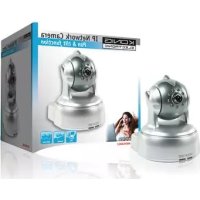
CMPNWIPCAM22 - Overvåkingskamera KONIG - Gratis bruksanvisning og manual
Finn enhetens veiledning gratis CMPNWIPCAM22 KONIG i PDF-format.



Brukerspørsmål om CMPNWIPCAM22 KONIG
0 spørsmål om dette apparatet. Svar på dem du kjenner, eller still ditt eget.
Still et nytt spørsmål om dette apparatet
Last ned instruksjonene for din Overvåkingskamera i PDF-format gratis! Finn veiledningen din CMPNWIPCAM22 - KONIG og ta den elektroniske enheten tilbake i hendene. På denne siden er alle dokumenter som er nødvendige for bruken av enheten din publisert. CMPNWIPCAM22 av merket KONIG.
BRUKSANVISNING CMPNWIPCAM22 KONIG
1. Kontakt for strøminntak: Kobles til en DC-adapter, spenninger bør være 5 V strømspesifikasjon.
2. RESET-knapp: Hvis RESET-knappen trykkes inn og holdes inne i mer enn ti sekunder, vil utstyret starte
nettverksutstyr som (hub, ruter, svitsj osv.). MERK: Fabrikkinnstillingen for IP er 192.168.0.178, http-porten er 80, brukernavnet er admin, passordet er 123456.
6. Kontakt for lydutgang: Kontakt for lydutgangen er for en musikkspiller med linje ut, sånn som
hodetelefon, høyttaler osv.
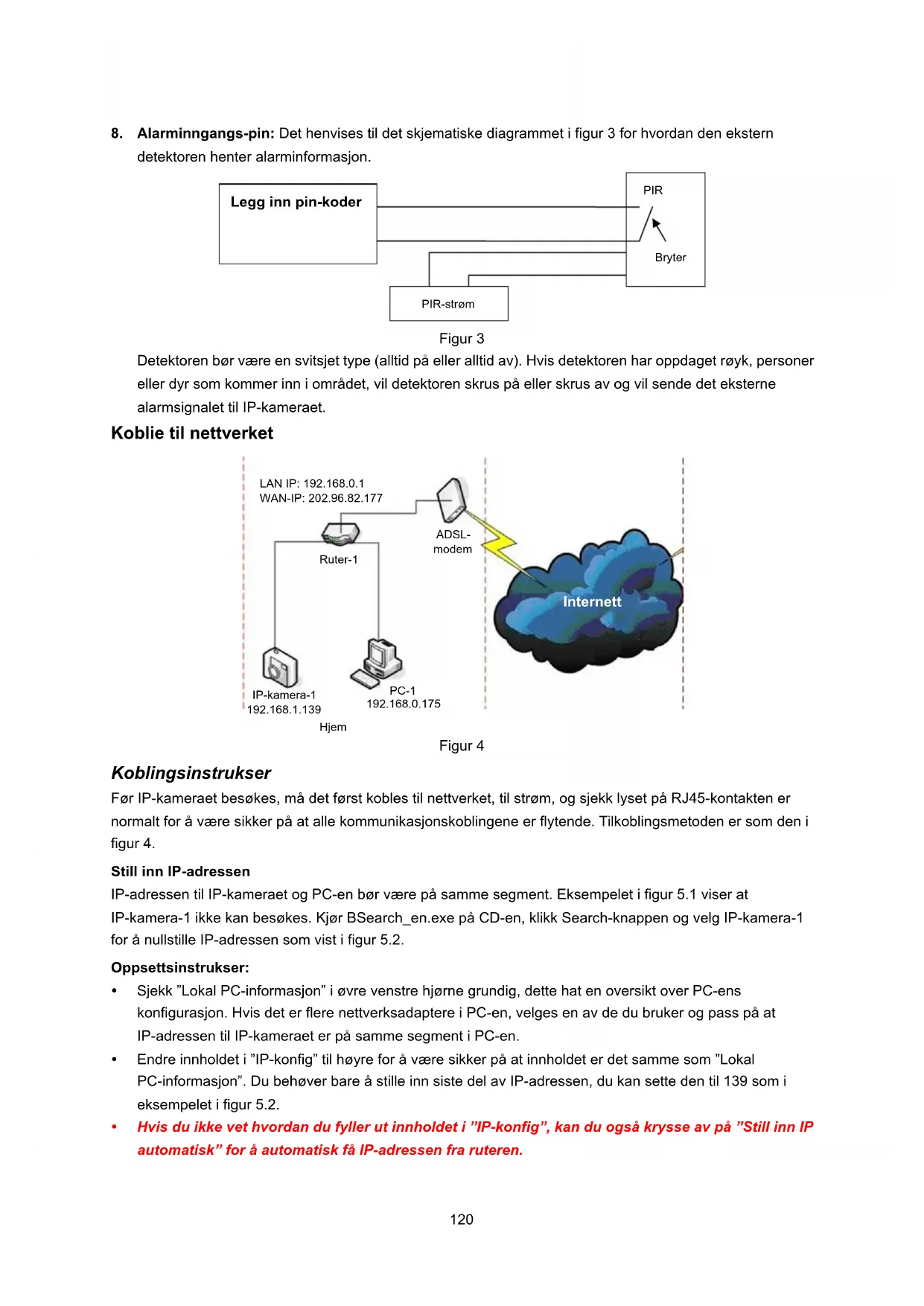
Hjem Figur 4 Koblingsinstrukser Før IP-kameraet besøkes, må det først kobles til nettverket, til strøm, og sjekk lyset på RJ45-kontakten er normalt for å være sikker på at alle kommunikasjonskoblingene er flytende. Tilkoblingsmetoden er som den i figur 4. Still inn IP-adressen IP-adressen til IP-kameraet og PC-en bør være på samme segment. Eksempelet i figur 5.1 viser at IP-kamera-1 ikke kan besøkes. Kjør BSearch_en.exe på CD-en, klikk Search-knappen og velg IP-kamera-1 for å nullstille IP-adressen som vist i figur 5.2. Oppsettsinstrukser: y Sjekk ”Lokal PC-informasjon” i øvre venstre hjørne grundig, dette hat en oversikt over PC-ens konfigurasjon. Hvis det er flere nettverksadaptere i PC-en, velges en av de du bruker og pass på at IP-adressen til IP-kameraet er på samme segment i PC-en. y Endre innholdet i ”IP-konfig” til høyre for å være sikker på at innholdet er det samme som ”Lokal PC-informasjon”. Du behøver bare å stille inn siste del av IP-adressen, du kan sette den til 139 som i eksempelet i figur 5.2. y Hvis du ikke vet hvordan du fyller ut innholdet i ”IP-konfig”, kan du også krysse av på ”Still inn IP automatisk” for å automatisk få IP-adressen fra ruteren. 120y Skriv inn brukernavn og passord i ”Autentisering” (Som standard er brukernavnet admin, passordet er 123456). Klikk ”Oppdater”. Innstillingene vil nå være tatt i bruk. Velg en enheten i listeboksen og klikk knappen ”Bla igjennom”, det vil automatisk åpne utforskeren og et vindu vil samtidig sprette opp og be deg om å legge inn brukernavn og passord. Deretter vil du se hjemmesiden til IP-kamera-1, klikk ”Engelsk” i øvre høyre hjørne som i figur 6 under. På høyre hjørne i grensesnittet kan brukeren velge språket.
Figur 5.1 Figur 5.2 Hvis du har brannmur på din PC, kan det når du kjører BSearch_en.exe sprette opp et vindu som spør deg om du ønsker å blokkere dette programmet eller ikke. Du må da velge å ikke blokkere.
Figur 6 Besøke IP-kameraet Vi anbefaler å bruke en nettleser med IE-kjerne for å se videoen (det kan gi flere funksjoner), men brukeren må installere en avspiller før videoen kan vises. Klikk på lenken ”last ned og installer spiller (første gangs bruk)” link, en dialogboks som i figur 7 vil sprette opp, klikk Kjør, den vil automatisk laste ned og installere spilleren. 121Figur 7 Etter at alle plug-ins er installert, klikkes lenken ”Modus 1 for visning” i figur 7 for å vise videoen (videoen som i figur 8). Figur 8
Det er to typer menyer, en er hovedmenyen, den andre er undermenyen. Hovedmenyen er øverst i grensesnittet, inkludert Vis, Nettverk, Alarm, Avansert, Vedlikehold, undermenyen er på høyre side i grensesnittet. Videovisningsområde Videovisningsområdet avhenger av oppløsningen, jo høyere oppløsningen er, jo høyere er visningen. Dobbelklikk på venstre museknapp i videovisningen, så viser den fullskjerm, dobbelklikk igjen så går den tilbake til opprinnelig størrelse. Dobbelklikk på høyre museknapp i videovisningen, så viser den det grønne ikonet, klikk på venstre museknapp, og så vil den panorere i henhold til pilene.
2. Statusdisplayområde
I øvre høyre hjørnet er statusvisningsområde som viser enhetens status: - Hvis ikke tilkoblet, er knappen grå - Hvis tilkoblet, er knappen grønn - Hvis ikke riktig tilkoblet, er knappen gul - Hvis det er en alarm, er knappen rød 1223. Multikanals visningsområde Hvis brukeren legger til flere kanaler (se 7.3.2), vil den skifte til 4-Ch, 9-CH og automatisk vise andre enheter. På visningsområdet, hvis bildet vises, kan du spille av, stoppe, ta opp, kontrollere panorering og gjøre andre ting. Disse knappene står for start video, stopp, overvåk, snakk, ta opp og ta øyeblikksbilde. Klikk på en knapp for å velge en funksjon.
4. PTZ og videokontroll
I kontrollområdet panorer, kan brukeren kontrollere posisjonen i henhold til pilen: opp, ned, venstre, høyre, midt, horisontal cruising, vertikal cruising, stoppe, etc. står for åpen IO-utgang og lukket IO-utgang. Brukeren kan også velge enhetens bildefrekvens, oppløsning, lysstyrke, kontrast og andre parametre. Besøke IP-kameraet fra WAN Port forwarding For å se kameraet over internett må du videresende en port i din ruter til IP-en til kameraet. For å åpne en port i ruteren din og gjøre kameraet tilgjengelig over internett, leses avsnittene i din ruters håndbok som omhandler ”port forwarding”. Figur 9 er et eksempel. Figur 9 123Andre innstillinger WIFI-innstillinger Legg inn Trådløse LAN-innstillinger som vist i figur 10 under, klikk knappen ”Søk” flere ganger og så vil de trådløse nettverkene som er oppdaget i kolonnen Trådløse nettverk-liste vises. Velg en av dem og klikk på ”Bruk Trådløst nettverk”, relevante data til valgte trådløse nettverk vil vises i etterkommende blanke områder. Legg inn passordet og klikk ”Still inn”, deretter er WIFI-innstillinger avsluttet. Figur 10 Merk: Når enheten er koblet til både via WIFI og kabel, vil den etter oppstart først koble til det kablede nettverket, og hvis det ikke kan koble til, koble til WIFI. IP-adressen og porten er den samme for trådløst og kablet nettverk. Avanserte brukerinnstillinger Figur 11 Det er tre autoritetsnivåer; Administrator/Operatør/Gjest. Administrator har høyeste autoritet og kan foreta endringer til alle innstillinger. Operatørkontoen kan bare styre IP-kameraet, kan ikke foreta endringer til innstillinger, se figur 11. Gjesten kan bare se videoen, og kan ikke styre IP-kameraet. Som standard er brukernavnet admin, passordet er 123456. Andre innstillinger Du kan velge åpen eller lukket indikator-LED. Hvis PTZ-senteret er stilt inn til ”Ja” ved oppstart, startes enheten opp, panorering vil gå til midten og deretter stoppe. Du kan også stille inn horisontale patruljerunder og vertikale patruljerunder, når du klikker patrulje på grensesnittet ”vis”, vil den ta runder i henhold til ditt rundeoppsett. Du kan også stille inn PTZ-rate, 0 betyr raskest. 124Figur 12 Vedlikehold Enhetsinformasjon Figur 13 Tidsinnstilling Hvis enheten er koblet til internett, aktiveres NTP-server for å korrigere tid og velg riktig tidssone, eller bruk PC-ens tid til å korrigere enhetens tid. Figur 14
125Programvareoppgradering Enheten kjører to typer programmer, en er systemprogramvare, den andre er applikasjonsprogramvare. De kan oppgraderes separat. Figur 15 Gjenopprett fabrikkstandard Klikk ”Gjenopprett fabrikkstandard”, en dialogboks vil komme opp for å bekrefte at du virkelig vil gjenopprette fabrikkstandarder. Etter bekreftelse vil systemet gjenopprette fabrikkstandard og starte på nytt. Brukers browse-logg Etter å ha gått inn i loggens grensesnitt, kan du nå se hvem som har besøkt enheten og når. Figur 16 Spørsmål og svar
1. Et upassende strømadapter vil skade utstyret eller strømadapteren
Når strømadapteren plugges inn, må spenningen sjekkes nøye, det bør være en 5V adapter for dette utstyret.
2. Treg visningshastighet
Utstyret bruker kompresjonsformatet MJEPG, det krever stor båndbredde, en smalere båndbredde vil påvirke visningshastigheten. Typisk brukt båndbredde er som følger: 640x480@10 fps: 4,0 Megabits ~ 5,0 Megabits 320x240@30 fps: 1,2 Megabits ~ 1,6 Megabits
3. Kan ikke finne utstyret via søkeprogramvare etter å ha koblet til LAN
Pass på at utstyret og PC-en er på samme LAN; hvis brannmur er installert, må den lukkes før du prøver igjen.
4. Kan finne utstyret via søkeprogramvare, men det kan ikke besøkes
Hvis IP-adressene til IP-kameraet og PC-en ikke er på samme nettverkssegment, må de endres til samme nettverkssegment før besøk. Nettverkssegmentet er de første tre sifrene i IP-adressen. Hvis IP-adressen til PC-en er 192.168.0.100, kan den bare besøke utstyr hvis IP-adresse er mellom 192.168.0.1~192.168.0.255.
5. Kan ikke besøke utstyret via internett
Se: Kapittel 4 (figur 2) for å sjekke om internettilkoblingen er korrekt; Kapittel 5 for å sjekke om du kan besøke via LAN; Kapittel 6 for å sjekke om port forwarding er korrekt og om ruterinnstillingene gjør at utstyret ikke kan sende data over internett. 1266. Kan besøke via offentlig IP-adresse, men kan ikke besøke via produsentens domenenavn Pass på at DNS-innstillingene er de samme som din PC har, som vist i figur 17 nedenfor. I søkeverktøyet skal DNS 1 og DNS 2 være den samme på begge sider. Figur 17 Sikkerhetsforholdsregler: Dette produktet må BARE åpnes av en autorisert tekniker når service er nødvendig. Koble produktet fra strømmen og annet utstyr dersom et problem oppstår. Ikke utsett produktet for vann eller fuktighet. Vedlikehold: Rens bare med en tørr klut. Ikke bruk rensemidler eller skuremidler. Garanti: Ingen garanti eller erstatningsansvar aksepteres ved endringer og modifiseringer av produktet eller skade forårsaket av uriktig bruk av dette produktet. Generelt: Utforming og spesifikasjoner kan endres uten forhåndsvarsel. Alle logoer, merker og produktnavn er varemerker eller registrerte varemerker til de respektive eierne, og skal behandles som dette. Behold denne veiledningen og innpakningen for fremtidig referanse. Forsiktig: Dette produktet er markert med dette symbolet. Det betyr at brukte elektriske og elektroniske produkter ikke må blandes med vanlig husholdningsavfall. Det finnes egne innsamlingssystem for slike produkter.