SimpelGids
CMPNWIPCAM22 - Bewakingscamera KONIG - Gratis gebruiksaanwijzing en handleiding
Vind de handleiding van het apparaat gratis CMPNWIPCAM22 KONIG in PDF-formaat.



Gebruikersvragen over CMPNWIPCAM22 KONIG
0 vraag over dit apparaat. Beantwoord die u kent of stel uw eigen vraag.
Stel een nieuwe vraag over dit apparaat
Download de handleiding voor uw Bewakingscamera in PDF-formaat gratis! Vind uw handleiding CMPNWIPCAM22 - KONIG en neem uw elektronisch apparaat weer in handen. Op deze pagina staan alle documenten die nodig zijn voor het gebruik van uw apparaat. CMPNWIPCAM22 van het merk KONIG.
GEBRUIKSAANWIJZING CMPNWIPCAM22 KONIG
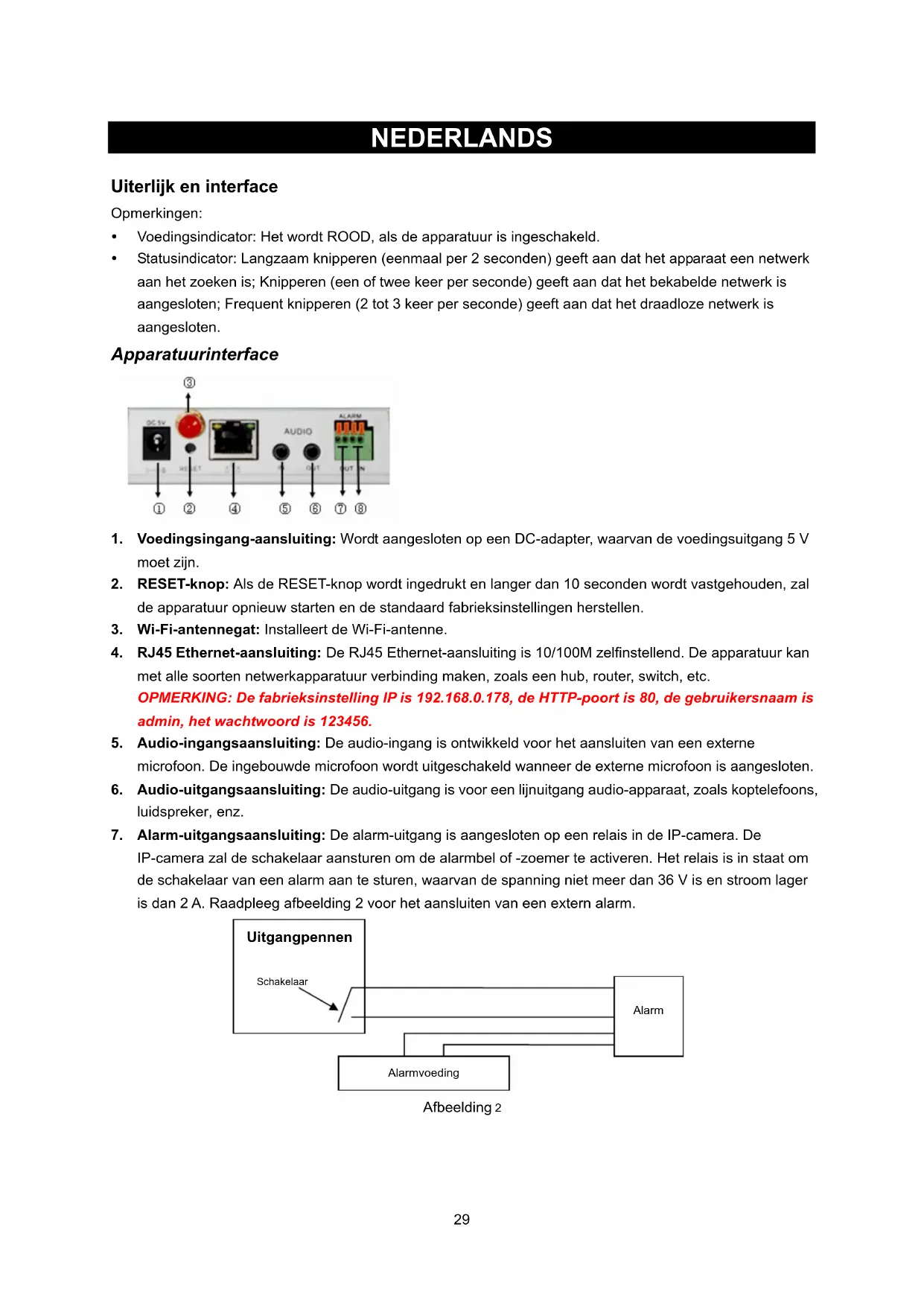
28NEDERLANDS Draadloze IP-netwerkcamera Uiterlijk en interface Opmerkingen: y Voedingsindicator: Het wordt ROOD, als de apparatuur is ingeschakeld. y Statusindicator: Langzaam knipperen (eenmaal per 2 seconden) geeft aan dat het apparaat een netwerk aan het zoeken is; Knipperen (een of twee keer per seconde) geeft aan dat het bekabelde netwerk is aangesloten; Frequent knipperen (2 tot 3 keer per seconde) geeft aan dat het draadloze netwerk is aangesloten. Apparatuurinterface
1. Voedingsingang-aansluiting: Wordt aangesloten op een DC-adapter, waarvan de voedingsuitgang 5 V
2. RESET-knop: Als de RESET-knop wordt ingedrukt en langer dan 10 seconden wordt vastgehouden, zal
de apparatuur opnieuw starten en de standaard fabrieksinstellingen herstellen.
3. Wi-Fi-antennegat: Installeert de Wi-Fi-antenne.
4. RJ45 Ethernet-aansluiting: De RJ45 Ethernet-aansluiting is 10/100M zelfinstellend. De apparatuur kan
met alle soorten netwerkapparatuur verbinding maken, zoals een hub, router, switch, etc. OPMERKING: De fabrieksinstelling IP is 192.168.0.178, de HTTP-poort is 80, de gebruikersnaam is admin, het wachtwoord is 123456.
5. Audio-ingangsaansluiting: De audio-ingang is ontwikkeld voor het aansluiten van een externe
microfoon. De ingebouwde microfoon wordt uitgeschakeld wanneer de externe microfoon is aangesloten.
6. Audio-uitgangsaansluiting: De audio-uitgang is voor een lijnuitgang audio-apparaat, zoals koptelefoons,
7. Alarm-uitgangsaansluiting: De alarm-uitgang is aangesloten op een relais in de IP-camera. De
IP-camera zal de schakelaar aansturen om de alarmbel of -zoemer te activeren. Het relais is in staat om de schakelaar van een alarm aan te sturen, waarvan de spanning niet meer dan 36 V is en stroom lager is dan 2 A. Raadpleeg afbeelding 2 voor het aansluiten van een extern alarm. Schakelaar Alarm Alarmvoeding Uitgangpennen Afbeelding
298. Alarmingangspen: Raadpleeg het schema in afbeelding 3 voor de manier waarop de externe detector
informatie van het alarm verzamelt. PIR Schakelaar Ingangpennen PIR-voeding Afbeelding 3 De detector moet een geschakeld type (altijd aan of uit) zijn. Als de detector rook heeft gedetecteerd, of mensen of dieren die de ruimte betreden, zal de detector aan of uit schakelen en zal het externe alarmsignaal naar de IP-camera sturen. Aansluiten op het netwerk LAN IP: 192.168.0.1 WAN IP: 202.96.82.177 Internet ADSL Modem Router-1 PC-1
Afbeelding 4 Aansluitinstructies Alvorens de IP-camera te bezoeken, sluit het eerst op het netwerk aan, schakel de voeding in en controleer of het licht van de RJ45-aansluiting normaal is om ervoor te zorgen dat alle communicatieverbindingen goed zijn. De aansluitmethode is zoals in afbeelding 4. Instellen van het IP-adres De IP-adressen van de IP-camera en de PC moeten op hetzelfde segment worden ingesteld. Het voorbeeld in afbeelding 5.1 laat zien dat de IP-camera-1 niet benaderd kan worden. Start BSearch_en.exe op de CD, klik op de “Zoeken”-knop, en selecteer vervolgens IP Camera-1 om het IP-adres te resetten, zoals weergegeven in afbeelding 5.2. Instelinstructies: y Controleer zorgvuldig de “Lokale PC-informatie” in de linkerbovenhoek waar de PC-configuratie is opgesomd. Als er meerdere netwerkadapters in de PC zijn aangesloten, selecteer dan degene die u gebruikt en zorg ervoor dat het IP-adres van de IP-camera op hetzelfde segment van de PC is ingesteld. y Wijzig de inhoud van de “IP-config” aan de rechterkant om ervoor te zorgen dat de inhoud hetzelfde is als de “Lokale PC-informatie”. U hoeft alleen het laatste gedeelte van het IP-adres in te stellen, u kunt het op 139 instellen, zoals het voorbeeld in afbeelding 5.2. y Als u niet weet hoe de inhoud van de “IP-config” in te vullen, kunt u ook “Stel IP automatisch in” aanvinken om automatisch het IP-adres van de router te verkrijgen. 30y Typ de gebruikersnaam en wachtwoord in “Authenticatie” (Standaard is de gebruikersnaam “admin”, het wachtwoord is “123456”). Klik op “Bijwerken”. De instelling treedt nu in werking. Selecteer het apparaat in de lijst en klik op de “Blader”-knop, het zal automatisch de browser openen en tegelijkertijd zal een venster verschijnen dat u vraagt om de gebruikersnaam en wachtwoord in te voeren. Vervolgens zult u de startpagina van de IP-camera-1 zien, klik dan op “Engels” in de rechterbovenhoek zoals in afbeelding 6 hieronder. In de rechterhoek van de interface kan de gebruiker de taal kiezen.
Afbeelding 5.1 Afbeelding 5.2 Als u firewall-software op uw PC hebt geïnstalleerd, kan een venster verschijnen wanneer u BSearch_en.exe start waarin u wordt gevraagd om dit programma al dan niet te blokkeren. Kies voor niet blokkeren.
Afbeelding 6 31De IP-camera bezoeken We raden u aan om het kernprogramma IE-browser te gebruiken om de video (het kan zorgen voor meer functies) te bekijken, maar de gebruiker moet eerst een speler installeren om de video te kunnen bekijken. Klik op de “download en installeer speler (eerste gebruik) “-link, een dialoogvenster zoals in afbeelding 7 zal verschijnen, klik op “Uitvoeren”, het zal automatisch de speler downloaden en installeren. Afbeelding 7 Na het installeren van de plug-ins, klikt u op de “Modus 1 om te bekijken”-link zoals in 7 om de video te bekijken (video zoals in afbeelding 8). Afbeelding 8
Er zijn 2 soorten menu’s, één is het hoofdmenu, en het andere is het submenu. Het hoofdmenu bevindt zich aan de bovenkant van de interface, inclusief Bekijken, Netwerk, Alarm, Geavanceerd, Onderhoud en het submenu aan de rechterkant van de interface. Video-weergavevlak Het video-weergavevlak is afhankelijk van de resolutie; hoe hoger de resolutie, hoe groter het scherm. Dubbelklik met de linkermuisknop in het video-weergavevlak en het zal het volledige scherm weergeven, dubbelklik opnieuw en het zal naar de oorspronkelijke grootte terugkeren. Dubbelklik met de rechter muisknop in het video-weergavevlak en het zal het groene pictogram weergeven, klik met de linkermuisknop en Pan/Tilt kan overeenkomstig de pijltekens op afstand bediend worden.
322. Status-weergavevlak
In de rechterbovenhoek bevindt zich het status-weergavevlak dat de status van het apparaat weergeeft: - Indien niet aangesloten, is de knop grijs - Indien aangesloten, is de knop groen - Indien verkeerd aangesloten, is de knop geel - Indien er een alarm is, is de knop rood
3. Multi-kanaal-weergavevlak
Als de gebruiker multi-kanalen toevoegt (zie 7.3.2), zal het naar 4-Ch, 9-CH verschuiven en automatisch andere apparaten weergeven. Als in het weergavevlak de afbeelding is gekozen, kun u het afspelen, stoppen, opnemen, bedienen van Pan/Tilt en andere activiteiten uitvoeren. Deze knoppen zijn resp. voor start video, stop, monitor, praten, opnemen en foto nemen. Klik op een knop om een functie te kiezen.
4. PTZ en Video bedienen
In het Pan/Tilt-bedieningsvlak, kan de gebruiker de positie overeenkomstig de pijltekens bedienen: omhoog, omlaag, links, rechts, midden, horizontaal bewegen, verticale bewegen, stoppen, etc. is voor het openen en sluiten van de IO-uitgang. De gebruiker kan ook de frame-rate, resolutie, helderheid, contrast en andere parameters van het apparaat instellen. De IP-camera via WAN bezoeken Port forwarding Om de camera via het internet te bekijken, moet u een port in uw router naar het IP van de camera leiden. Voor het openen van een poort in uw router en de camera toegankelijk via internet te maken, lees het gedeelte in de handleiding van uw router dat “port forwarding” bevat. Afbeelding 9 is een voorbeeld. Afbeelding 9 33Overige instellingen Wi-Fi instellen Open de draadloze LAN-instelling zoals in afbeelding10 hieronder weergegeven, klik meerdere keren op de “Zoeken”-knop en het zal u de gedetecteerde draadloze netwerken in de “Draadloze Netwerklijst” tonen. Selecteert er één van en vink “Draadloze Lan gebruiken” aan, vervolgens zullen de relevante gegevens van het geselecteerde draadloze netwerk in de opeenvolgende lege velden worden weergegeven. Voer het wachtwoord in en klik op “Instellen”, vervolgens is het instellen van de Wi-Fi voltooid. Afbeelding 10 Opmerking: Wanneer het apparaat op zowel Wi-Fi als bedraad is aangesloten, zal het na het opstarten eerst het bekabelde netwerk verbinden en als geen verbinding kan worden gemaakt, zal het vervolgens met de Wi-Fi verbinding maken. Het IP-adres en de poort zijn voor zowel het draadloze als bekabelde netwerk hetzelfde. Geavanceerde gebruikersinstellingen Afbeelding 11 Er zijn drie gezagsniveaus; deze zijn Administrateur/Operator/Bezoeker. De Administrateur heeft het hoogste gezag en kan iedere wijziging in de instellingen aanbrengen. De Operator-account kan alleen de IP-camera bedienen en kan geen wijzigingen in de instellingen te maken, raadpleeg afbeelding 11. Het Bezoeker- account kan alleen de video bekijken en kan de IP-camera niet bedienen. Standaard is de gebruikersnaam van de administrateur “admin” en het wachtwoord “123456”. Overige instellingen U kunt voor de LED-indicator in- of uitschakelen kiezen. Als het PTZ-centrum bij het opstarten op “Ja” is ingesteld, zal Pan/Tilt bij het opstarten van het apparaat naar het centrum verplaatsen en dan stoppen. U kunt ook de horizontale en verticale patrouillerondes instellen, wanneer u “patrouille” in het “bekijk”-interface aanklikt, zal het volgens de door u ingestelde rondes roteren. U kunt ook de PTZ-snelheid instellen, 0 betekent het snelst. 34Afbeelding 12 Onderhoud Apparaatinformatie Afbeelding 13 Tijd instellen Als het apparaat op het internet is aangesloten, schakel de NTP-server in om de tijd te corrigeren en selecteer de juiste tijdzone, of gebruik de computertijd om de tijd van het apparaat te corrigeren. Afbeelding 14 35Upgraden van de firmware Het toestel draait twee soorten programma’s, één is een systeem-firmware, de andere is een applicatie-firmware. Ze kunnen afzonderlijk worden opgewaardeerd. Afbeelding 15 Fabrieksinstellingen herstellen Klik op “Fabrieksinstellingen herstellen”, een dialoog zal verschijnen om te bevestigen of u echt de fabrieksinstellingen wilt herstellen. Na bevestiging, zal het systeem de fabrieksinstellingen herstellen en opnieuw opstarten. Bezoeklogboek van de gebruikers Na het openen van de logboekinterface, kunt u bekijken door wie en wanneer het apparaat werd bezocht. Afbeelding 16 Vaak gestelde vragen
1. Een verkeerde voedingsadapter zal de apparatuur of voedingsadapter beschadigen
Controleer bij het aansluiten van de voedingsadapter zorgvuldig de spanning, voor deze apparatuur moet het een 5 V-adapter zijn.
2. Langzame bladersnelheid
Dit apparaat gebruikt een MJEPG-compressieformaat, het vereist een grote netwerkbandbreedte, een smalle bandbreedte zal de bladersnelheid beïnvloeden. De typerende gebruikte bandbreedte is als volgt: 640x480 bij 10 fps: 4,0 ~ 5,0 Megabits 320x240 bij 30 fps: 1,2 ~ 1,6 Megabits
3. Kan apparatuur niet vinden via software zoeken na het aansluiten op LAN
Zorg ervoor dat de apparatuur en PC op dezelfde LAN zijn aangesloten; Als firewall-software is geïnstalleerd, sluit het en probeer het opnieuw.
4. Apparatuur kan via software zoeken gevonden worden, maar kan niet worden bezocht
Als de IP-adressen van de IP-camera en PC niet in hetzelfde netwerksegment zijn, moet u deze vóór het bezoeken naar hetzelfde netwerksegment veranderen. Het netwerksegment is de eerste drie nummers van het IP-adres. Als het IP-adres van de PC 192.168.0.100 is, kan het alleen apparatuur bezoeken waarvan het IP-adres tussen 192.168.0.1 ~ 192.168.0.255 ligt.
365. Kan de apparatuur niet via internet bezoeken
Raadpleeg: Hoofdstuk 4 (afbeelding 2) om te controleren of de internetverbinding correct is; Hoofdstuk 5 om te controleren of u via LAN kunt bezoeken; Hoofdstuk 6 om te controleren of port forwarding correct is ingesteld en of de router-instelling deze apparatuur verbiedt om gegevens naar het internet te verzenden.
6. Kan via een openbaar IP-adres bezoeken, maar kan niet via de fabrikant zijn domeinnaam bezoeken
Zorg ervoor dat de DNS-instelling hetzelfde is als uw PC, zoals in afbeelding 17 hieronder. In de zoekfunctie, moet de DNS 1 en DNS 2 aan beide kanten hetzelfde zijn. Afbeelding 17 Veiligheidsvoorzorgsmaatregelen: Dit product mag alleen geopend worden door een erkende technicus wanneer onderhoud vereist is. Koppel het product los van de elektrische voeding en van andere apparatuur als zich problemen voordoen. Stel het product niet bloot aan water of vocht. Onderhoud: Uitsluitend reinigen met een droge doek. Gebruik geen reinigingsmiddelen of schuurmiddelen. Garantie: Voor wijzigingen en veranderingen aan het product of schade veroorzaakt door een verkeerd gebruik van dit product, kan geen aansprakelijkheid worden geaccepteerd. Tevens vervalt daardoor de garantie. Algemeen: Wijziging van ontwerp en specificaties zonder voorafgaande mededeling onder voorbehoud. Alle logo’s, merken en productnamen zijn handelsmerken of geregistreerde handelsmerken van de respectievelijke eigenaren en worden hierbij als zodanig erkend. Bewaar deze gebruiksaanwijzing voor latere raadpleging. Let op: Dit product is voorzien van dit symbool. Dit symbool geeft aan dat afgedankte elektrische en elektronische producten niet met het gewone huisafval verwijderd mogen worden. Voor dit soort producten zijn er speciale inzamelingspunten.