ManualUșor
CMPNWIPCAM22 - Cameră de supraveghere KONIG - Manual de utilizare gratuit
Găsiți gratuit manualul dispozitivului CMPNWIPCAM22 KONIG în format PDF.



Întrebările utilizatorilor despre CMPNWIPCAM22 KONIG
0 întrebare despre acest aparat. Răspundeți la cele pe care le cunoașteți sau puneți-vă propria.
Pune o întrebare nouă despre acest aparat
Descărcați instrucțiunile pentru Cameră de supraveghere în format PDF gratuit! Găsiți manualul dvs. CMPNWIPCAM22 - KONIG și luați din nou în mână dispozitivul dvs. electronic. Pe această pagină sunt publicate toate documentele necesare pentru utilizarea dispozitivului dvs. CMPNWIPCAM22 mărcii KONIG.
MANUAL DE UTILIZARE CMPNWIPCAM22 KONIG
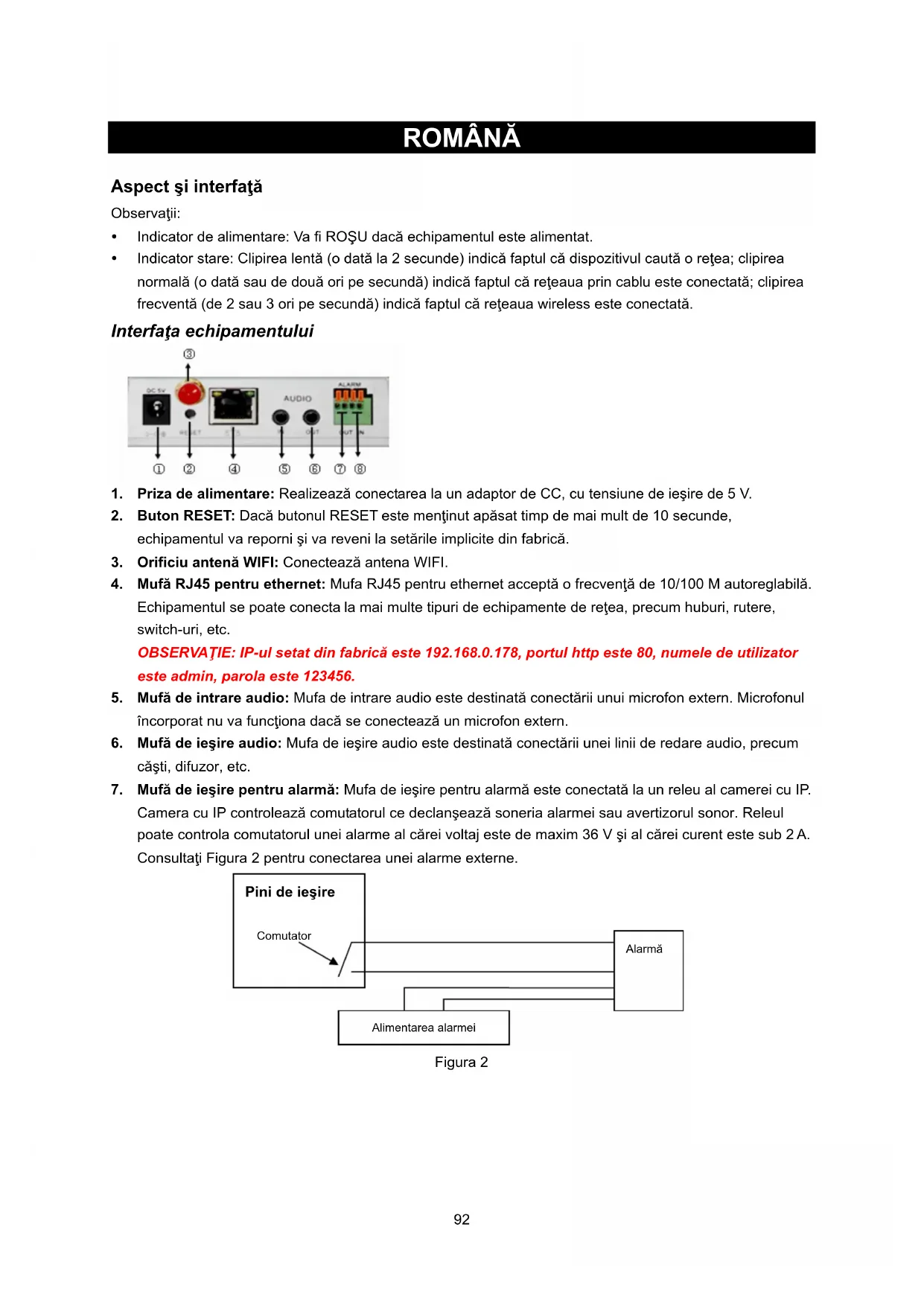
91ROMÂNĂ Cameră video IP cu conectare wireless Aspect şi interfaţă Observaţii: y Indicator de alimentare: Va fi ROŞU dacă echipamentul este alimentat. y Indicator stare: Clipirea lentă (o dată la 2 secunde) indică faptul că dispozitivul caută o reţea; clipirea normală (o dată sau de două ori pe secundă) indică faptul că reţeaua prin cablu este conectată; clipirea frecventă (de 2 sau 3 ori pe secundă) indică faptul că reţeaua wireless este conectată. Interfaţa echipamentului
1. Priza de alimentare: Realizează conectarea la un adaptor de CC, cu tensiune de ieşire de 5 V.
2. Buton RESET: Dacă butonul RESET este menţinut apăsat timp de mai mult de 10 secunde,
echipamentul va reporni şi va reveni la setările implicite din fabrică.
3. Orificiu antenă WIFI: Conectează antena WIFI.
4. Mufă RJ45 pentru ethernet: Mufa RJ45 pentru ethernet acceptă o frecvenţă de 10/100 M autoreglabilă.
Echipamentul se poate conecta la mai multe tipuri de echipamente de reţea, precum huburi, rutere, switch-uri, etc. OBSERVAŢIE: IP-ul setat din fabrică este 192.168.0.178, portul http este 80, numele de utilizator este admin, parola este 123456.
5. Mufă de intrare audio: Mufa de intrare audio este destinată conectării unui microfon extern. Microfonul
încorporat nu va funcţiona dacă se conectează un microfon extern.
6. Mufă de ieşire audio: Mufa de ieşire audio este destinată conectării unei linii de redare audio, precum
căşti, difuzor, etc.
7. Mufă de ieşire pentru alarmă: Mufa de ieşire pentru alarmă este conectată la un releu al camerei cu IP.
Camera cu IP controlează comutatorul ce declanşeaz ă soneria alarmei sau avertizorul sonor. Releul poate controla comutatorul unei alarme al cărei voltaj este de maxim 36 V şi al cărei curent este sub 2 A. Consultaţi Figura 2 pentru conectarea unei alarme externe. Comutator Alarmă Alimentarea alarmei Pini de ieşire Figura 2
928. Pin de intrare alarmă: Consultaţi schema de la Figura 3 pentru a afla cum preia detectorul extern
informaţii pentru alarmă. Figura 3 Detectorul trebuie sa fie de tip comutabil (permanent activat sau permanent dezactivat). Dacă detectorul a detectat fum, persoane sau animale intrate în perimetru, detectorul se va activa sau dezactiva şi va trimite semnalul extern al alarmei către camera IP. Conectarea la reţea
Acasă Figura 4 Instrucţiuni de conectare Înainte de accesarea camerei IP, întâi conectaţi camera la reţea, la sursa de curent şi verificaţi dacă lumina mufei RJ45 este normală , pentru a vă asigura că toate conexiunile de comunicare sunt la nivel optim. Metoda de conectare este ilustrată la Figura 4. Setarea adresei IP Adresele IP ale camerei şi calculatorului trebuie să se situeze pe acelaşi segment. Exemplul de la Figura 5.1 arată că nu se poate accesa Camera IP-1. Lansaţi BSearch_en.exe de pe CD, faceţi clic pe butonul Search (Căutare), şi apoi selectaţi IP Camera-1 pentru a reseta adresa IP, cum este ilustrat în Figura 5.2. Instrucţiuni de configurare: y Verificaţi cu atenţie „Local PC information” (Informaţii locale PC) din colţul dreapta sus, unde se descrie configuraţia calculatorului. Dacă sunt mai multe plăci de reţea în calculator, selectaţi placa pe care o utilizaţi şi asiguraţi-vă că adresa IP a camerei se situează pe acelaşi segment cu calculatorul. y Schimbaţi conţinutul din „IP config” din dreapta şi asiguraţi-vă că conţinutul este acelaşi ca în „Local PC information”. Nu trebuie să setaţi decât ultima secţiune a adresei IP, puteţi să o setaţi la 139 cum este ilustrat în Figura 5.2. y Dacă nu ştiţi cum să completaţi conţinutul „IP config”, puteţi selecta „Set IP automatically” (Setează IP-ul automat) pentru a obţine automat adresa IP de la ruter. PIR Pini de intrare Comutat Alimentare PIR IP LAN: 192.168.0.1 IP WAN: 202.96.82.177 Router-1 Internet Modem ADSL Cameră IP-1
93y Introduceţi numele de utilizator şi parola în „Authentication” (Autentificare)(Datele de autentificare implicite sunt numele de utilizator admin şi parola 123456). Faceţi clic pe „Update” (Actualizare). Setarea va fi aplicată acum. Selectaţi dispozitivul din caseta derulantă şi faceţi clic pe butonul „Browse” (Navigare), se va deschide navigatorul automat şi o fereastră va apărea pe ecran în acelaşi timp care vă solicită să introduceţi numele de utilizator şi parola. Apoi veţi vedea pagina de start a Camerei-1, faceţi clic pe „English” (Engleză) din colţul dreapta sus , precum este ilustrat în Figura 6 de mai jos. În colţul din dreapta al interfeţei, utilizatorul poate alege limba.
Figura 5.1 Figura 5.2 Dacă aveţi un software firewall de protecţie pe calculator, lansaţi BSearch_en.exe, va apărea o fereastră care vă solicită să confirmaţi sau să infirmaţi blocarea programului, apoi alegeţi infirmarea blocării.
Figura 6 94Accesarea camerei IP Vă sugerăm utilizarea unui navigator cu nucleu IE pentru a vizualiza materialul video (poate furniza mai multe funcţii), dar utilizatorul trebuie să instaleze un player înainte de vizualizarea materialului video. Faceţi clic pe linkul „download and install player (first use)” (descărcaţi şi instalaţi playerul (prima utilizare)), va apărea o căsuţă de dialog ca în Figura 7, faceţi clic pe Run (Lansare), se va descărca şi instala playerul în mod automat. Figura 7 După instalarea programelor auxiliare, faceţi clic pe linkul „Mode 1 to view” (Vizualizare Mod 1) ca în Figura 7, pentru a vizualiza materialul video (material video ca în Figura 8). Figura 8
Există 2 tipuri de meniu, meniul principal şi submeniul. Meniul principal se situează în partea de sus a interfeţei, incluzând View (Vizualizare), Network (Reţea), Alarm (Alarmă), Advanced (Avansat), Maintain (Întreţinere), iar submeniul se situează în dreapta interfeţei. Zona de afişare video Zona de afişare video depinde de rezoluţie, dacă rezoluţia este mai mare, afişajul este mai mare. Faceţi dublu clic cu butonul stânga al mouse-ului pe zona de afişare pentru a afişa modul de ecran complet, faceţi iar dublu clic şi afişajul va reveni la dimensiunile iniţiale. Faceţi dublu clic cu butonul din dreapta al mouse-ului pe zona de afişare a materialului video şi va apărea o pictogramă verde, faceţi clic cu butonul din stânga al mouse-ului şi funcţia Pan/Tilt (Rotire/Înclinare) va fi controlată prin săgeţi.
952. Zona de afişare a stării
În colţul din dreapta sus se află zona de afişare a stării care arată starea dispozitivului: - Dacă nu este conectat, butonul este gri - Dacă este conectat, butonul este verde - Dacă este conectat incorect, butonul este galben - Dacă există o alarmă , butonul este roşu
3. Zonă de afişare cu canale multiple
Dacă utilizatorul adaugă canale multiple (consultaţi 7.3.2), se va comuta la 4-Ch, 9-CH şi se vor prezenta automat şi celelalte dispozitive. Pe zona de afişare, dacă imaginea este selectată, puteţi reda, opri, înregistra, controla funcţia Rotire/Înclinare şi puteţi efectua alte operaţiuni. Aceste butoane aferente materialului video sunt utilizate pentru redare, oprire, monitorizare, vorbire, înregistrare şi fotografiere. Faceţi clic pe un buton pentru a alege o funcţie.
4. Control video şi PTZ
În zona de control a funcţiei Rotire/Înclinare, utilizatorul poate controla poziţia în funcţie de săgeată: sus, jos, stânga, dreapta, mijloc, navigare pe orizontală, navigare pe verticală, stop, etc. simbolizează ieşirea IO deschisă şi ieşirea IO închisă. Utilizatorul poate seta şi frecvenţa cadrelor, rezoluţia, luminozitatea, contrastul şi alţi parametri. Accesarea camerei IP prin WAN Alocarea porturilor Pentru a vizualiza camera prin internet, trebuie sa alocaţi un port din ruter camerei IP. Pentru a deschide un port din ruter şi pentru a face accesibilă camera prin internet, citiţi capitolul din manualul ruterului care face referire la „alocarea porturilor”. Figura 9 este un exemplu. Figura 9 96Alte setări Setarea WIFI Introduceţi setarea LAN-ului Wireless cum este ilustrat în Figura 10 de mai jos, faceţi clic de mai multe ori pe butonul „Search” şi se vor afişa reţelele wireless detectate în coloana Wireless Network List (Lista Reţelelor Wireless). Selectaţi una dintre ele şi bifaţi „Using Wireless Lan” (Utilizare LAN wireless), apoi datele relevante ale reţelei wireless selectate vor fi afişate în spaţiile succesive. Introduceţi parola şi faceţi clic pe „Set” (Setare), apoi setarea WIFI este finalizată. Figura 10 Observaţie: Când dispozitivul este conectat şi la WIFI, şi la reţeaua prin cablu, după pornire, se va conecta mai întâi la reţeaua prin cablu, dacă nu se poate conecta, atunci se va conecta la reţeaua WIFI. Adresa IP şi portul sunt aceleaşi pentru reţeaua prin cablu şi pentru reţeaua wireless. Setări avansate Figura 11 Există trei niveluri de autoritate: Administrator/Operator/Vizitator. Administratorul are cea mai înaltă autoritate, poate opera orice modificare a setărilor. Contul operatorului poate doar controla camera IP, nu poate face modificări în setări, consultaţi Figura 11. Vizitatorul poate doar privi materialul video, nu poate controla camera IP. Datele de autentificare implicite ale administratorului sunt admin pentru numele utilizatorului şi parola 123456. Alte setări Puteţi alege un indicator LED deschis sau închis. Dacă funcţia PTZ este setată ca „Yes” (Da) la pornire, când dispozitivul este pornit, funcţia Rotire/Înclinare se va deplasa în centru şi se va opri. Puteţi seta şi trasee de monitorizare orizontale şi verticale, când faceţi clic pe patrol (monitorizare) în interfaţa „view” (vizualizare); dispozitivul se va înscrie pe un traseu conform cu setarea dorită. Puteţi seta şi frecvenţa funcţiei PTZ , 0 însemnând cel mai repede. 97Figura 12 Întreţinere Informaţii privind dispozitivul Figura 13 Setarea orei Dacă dispozitivul este conectat la internet, activaţi serverul NTP pentru a corecta ora şi selectaţi fusul orar corect, sau utilizaţi ora calculatorului pentru a corecta ora dispozitivului. Figura 14 98Actualizare firmware Dispozitivul rulează 2 tipuri de programe, unul este firmware de sistem, celălalt este firmware de aplicaţie. Ele pot fi modernizate separat. Figura 15 Revenirea la setările implicite din fabrică Faceţi clic pe „Restore Factory Default” (Revenirea la setările implicite din fabrică); va apărea o căsuţă de dialog pentru a confirma intenţia de revenire la setările implicite din fabrică. După confirmare, sistemul va reveni la setările implicite din fabrică şi va reporni. Istoricul de navigare al utilizatorului După accesarea interfeţei istoricului, puteţi vizualiza cine a accesat dispozitivul şi când. Figura 16
1. Adaptorul de alimentare incompatibil va deteriora echipamentul sau adaptorul de alimentare
Când conectaţi adaptorul de alimentare, verificaţi cu atenţie tensiunea; aceasta trebuie să fie de 5 V pentru acest echipament.
2. Viteză redusă de navigare
Acest echipament adoptă formatul de compresie MJEPG, necesitând o lărgime de bandă mare; o lărgime mică va afecta viteza de navigare. Banda tipică este utilizată astfel: 640x480@10 fps: 4,0 Megabiţi ~ 5,0 Megabiţi 320x240@30 fps: 1,2 Megabiţi ~ 1,6 Megabiţi
3. Nu se găseşte echipamentul prin software-ul de căutare după conectarea la LAN
Asiguraţi-vă că echipamentul şi calculatorul sunt în acelaşi LAN; dacă este instalat un software firewall, închideţi-l şi încercaţi din nou.
4. Echipamentul poate fi găsit prin software-ul de căutare, dar nu poate fi accesat
Dacă adresele IP ale camerei şi calculatorului nu se situează pe acelaşi segment de reţea, trebuie să le setaţi pe acelaşi segment de reţea înainte de accesare. Segmentul de reţea este constituit din primele trei numere din adresa IP: Dacă adresa IP a calculatorului este 192.168.0.100, echipamentul poate fi accesat doar de pe adresele de IP din intervalul 192.168.0.1~192.168.0.255.
995. Accesarea echipamentului prin internet nu este posibilă
Consultaţi: Capitolul 4 (Figura 2) pentru a verifica dacă conexiunea la internet este corectă; Capitolul 5 pentru a verifica dacă puteţi accesa camera prin LAN; Capitolul 6 pentru a verifica dacă alocarea porturilor este corectă şi dacă setarea ruterului interzice echipamentului să trimită date prin internet.
6. Poate fi accesat printr-o adresă IP publică, dar nu poate fi accesat prin denumirea de domeniu a
fabricantului Asiguraţi-vă că setarea DNS este aceeaşi ca la calculator, ca în Figura 17 de mai jos. În unealta de căutare, DNS 1 şi DNS 2 de pe ambele părţi trebuie să fie la fel. Figura 17 Măsuri de siguranţă: Acest produs trebuie deschis DOAR de un tehnician autorizat atunci când sunt necesare activităţi de service. Deconectaţi produsul de la priza de reţea sau alte echipamente în cazul apariţiei unei probleme. Nu expuneţi produsul apei sau umezelii. Întreţinere: Curăţarea trebuie făcută cu o cârpă uscată. Nu folosiţi solvenţi sau agenţi de curăţare abrazivi. Garanţie: Nu oferim nicio garanţie şi nu ne asumăm niciun fel de responsabilitate în cazul schimbărilor sau modificărilor aduse acestui produs sau în cazul deteriorării cauzate de utilizarea incorectă a produsului. Generalităţi: Designul şi specificaţiile produsului pot fi modificate fără o notificare prealabilă. Toate siglele mărcilor şi denumirile produselor sunt mărci comerciale sau mărci comerciale înregistrate ale proprietarilor de drept şi prin prezenta sunt recunoscute ca atare. Păstraţi acest manual şi ambalajul pentru consultări ulterioare. Atenţie: Pe acest produs se află acest marcaj. Acesta semnifică faptul că produsele electrice şi electronice nu trebuie eliminate odată cu gunoiul menajer. Aceste produse au un sistem separat de colectare.