EinfachAnleitung
CMPNWIPCAM22 - Überwachungskamera KONIG - Kostenlose Bedienungsanleitung
Finden Sie kostenlos die Bedienungsanleitung des Geräts CMPNWIPCAM22 KONIG als PDF.



Questions des utilisateurs sur CMPNWIPCAM22 KONIG
0 question sur cet appareil. Repondez a celles que vous connaissez ou posez la votre.
Poser une nouvelle question sur cet appareil
Laden Sie die Anleitung für Ihr Überwachungskamera kostenlos im PDF-Format! Finden Sie Ihr Handbuch CMPNWIPCAM22 - KONIG und nehmen Sie Ihr elektronisches Gerät wieder in die Hand. Auf dieser Seite sind alle Dokumente veröffentlicht, die für die Verwendung Ihres Geräts notwendig sind. CMPNWIPCAM22 von der Marke KONIG.
BEDIENUNGSANLEITUNG CMPNWIPCAM22 KONIG
MANUAL (p. 2) IP Wireless Network Camera ANLEITUNG (S. 11) IP WLAN-Netzwerkkamera
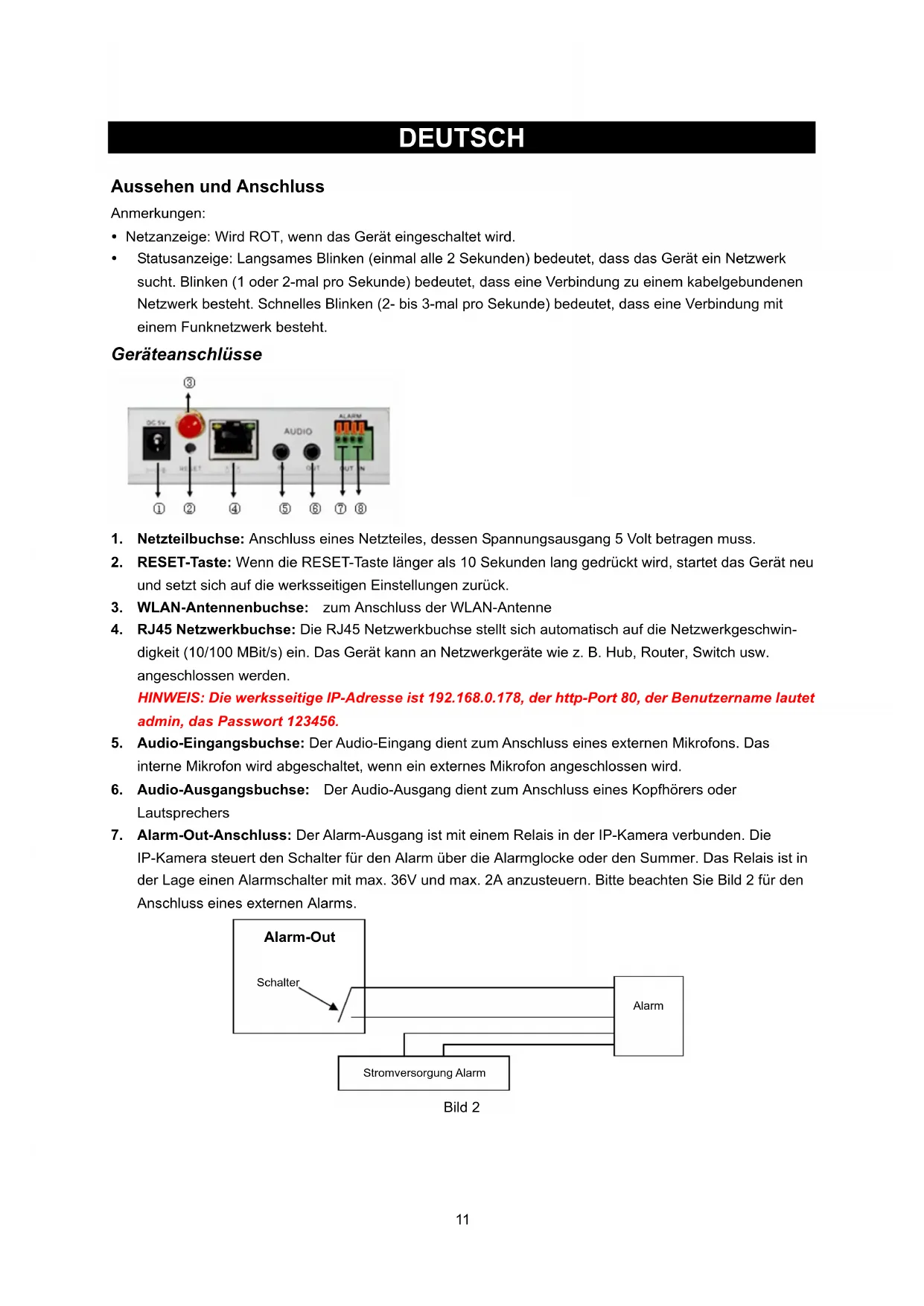
10DEUTSCH IP WLAN-Netzwerkkamera Aussehen und Anschluss Anmerkungen: y Netzanzeige: Wird ROT, wenn das Gerät eingeschaltet wird. y Statusanzeige: Langsames Blinken (einmal alle 2 Sekunden) bedeutet, dass das Gerät ein Netzwerk sucht. Blinken (1 oder 2-mal pro Sekunde) bedeutet, dass eine Verbindung zu einem kabelgebundenen Netzwerk besteht. Schnelles Blinken (2- bis 3-mal pro Sekunde) bedeutet, dass eine Verbindung mit einem Funknetzwerk besteht. Geräteanschlüsse
1. Netzteilbuchse: Anschluss eines Netzteiles, dessen Spannungsausgang 5 Volt betragen muss.
2. RESET-Taste: Wenn die RESET-Taste länger als 10 Sekunden lang gedrückt wird, startet das Gerät neu
und setzt sich auf die werksseitigen Einstellungen zurück.
3. WLAN-Antennenbuchse: zum Anschluss der WLAN-Antenne
4. RJ45 Netzwerkbuchse: Die RJ45 Netzwerkbuchse stellt sich automatisch auf die Netzwerkgeschwin-
digkeit (10/100 MBit/s) ein. Das Gerät kann an Netzwerkgeräte wie z. B. Hub, Router, Switch usw. angeschlossen werden. HINWEIS: Die werksseitige IP-Adresse ist 192.168.0.178, der http-Port 80, der Benutzername lautet admin, das Passwort 123456.
5. Audio-Eingangsbuchse: Der Audio-Eingang dient zum Anschluss eines externen Mikrofons. Das
interne Mikrofon wird abgeschaltet, wenn ein externes Mikrofon angeschlossen wird.
6. Audio-Ausgangsbuchse: Der Audio-Ausgang dient zum Anschluss eines Kopfhörers oder
7. Alarm-Out-Anschluss: Der Alarm-Ausgang ist mit einem Relais in der IP-Kamera verbunden. Die
IP-Kamera steuert den Schalter für den Alarm über die Alarmglocke oder den Summer. Das Relais ist in der Lage einen Alarmschalter mit max. 36V und max. 2A anzusteuern. Bitte beachten Sie Bild 2 für den Anschluss eines externen Alarms. Alarm-Out Stromversorgung Alarm Schalter Alarm Bild 2
118. Alarm-In-Anschluss: Bitte beachten Sie die Bild 3 mit dem Schema für den externen Sensor.
PIR Schalter Alarm-In PIR Stromversorgung Bild 3 Der externe Sensor muss ein Schalttyp sein (immer an oder immer aus). Erkennt der Sensor Rauch oder Menschen oder Tiere im Gebiet, schließt oder öffnet der Sensor den Stromkreis und sendet das externe Alarmsignal an die IP-Kamera. Anschluss an das Netzwerk LAN-IP: 192.168.0.1 WAN-IP: 202.96.82.177 ADSL Modem Router 1 Internet PC 1
Haus Bild 4 Anschlussanleitung Verbinden Sie die IP-Kamera vor dem Aufrufen zunächst mit dem Netzwerk, stecken Sie das Netzteil ein und überprüfen Sie, ob die Status-LED der RJ45-Buchse normal leuchtet und anzeigt, dass die Netzwerkver- bindung reibungslos funktioniert. Das Herstellen einer Verbindung ist in Bild 4 dargestellt. Einstellen der IP-Adresse Die IP-Adressen der IP-Kamera und des PC müssen im gleichen Subnetz liegen. Das Beispiel in Bild
5.1 zeigt, dass die IP-Kamera-1 nicht aufgerufen werden kann. Starten Sie BSearch_de.exe von der CD,
klicken Sie den Suchknopf an und wählen Sie dann IP-Kamera 1, um die IP-Adresse wie in Bild 5.2 gezeigt zurückzusetzen. Setup-Anleitung: y Überprüfen Sie sorgfältig die „Informationen zum lokalen Rechner“ in der oberen linken Ecke, die die PC-Konfiguration anzeigen. Wenn es mehrere Netzwerkkarten im PC gibt, wählen Sie bitte jene, welche Sie verwenden, und stellen Sie sicher, dass die IP-Adresse der IP-Kamera im gleichen Subnetz wie die des PC liegt. y Ändern Sie den Inhalt von „IP-Konfiguration“ auf der rechten Seite und stellen Sie sicher, dass der Inhalt der gleiche wie „Lokale PC-Informationen“ ist. Sie müssen nur den letzten Abschnitt der IP-Adresse einstellen, können ihn auf 139 setzen, genau so wie im Beispiel in Bild 5.2 dargestellt. 12y Wenn Sie nicht wissen, wie Sie den Inhalt von „IP-Konfiguration“ ausfüllen sollen, können Sie auch „IP automatisch beziehen“ auswählen, um automatisch eine IP-Adresse vom Router zugewiesen zu bekommen. y Geben Sie Benutzernamen und Passwort in das Feld „Authentifizierung“ ein (standardmäßig ist der Benutzername admin, das Passwort ist 123456). Klicken Sie auf „Update“. Die Einstellung wird nun verwendet. Wählen Sie das Gerät im Listenfeld und klicken Sie auf die Schaltfläche „Durchsuchen“. Der Browser wird automatisch gestartet und gleichzeitig öffnet sich ein Fenster, in welchem Sie Benutzernamen und Passwort eingeben müssen. Danach sehen Sie die Startseite der IP-Kamera 1, klicken Sie auf „Deutsch“ in der rechten oberen Ecke wie unten in Bild 6 gezeigt. In der rechten Ecke der Benutzeroberfläche kann der Benutzer die Sprache auswählen.
Bild 5.1 Bild 5.2 Wenn Sie eine Firewall-Software auf Ihrem PC installiert haben, kann beim Starten von BSearch_de.exe möglicherweise ein Fenster auftauchen, welches Sie fragt, ob Sie dieses Programm blockieren wollen oder nicht. Wählen Sie hier bitte „nicht blockieren“.
Bild 6 Aufrufen der IP-Kamera Wir empfehlen die Verwendung des Browsers Internet Explorer zur Anzeige des Videos (er bietet mehr Funktionen), allerdings muss der Benutzer vor dem Betrachten des Videos ein Abspielprogramm installieren. Klicken Sie auf den Link „Abspielprogramm herunterladen und installieren (bei erster Benutzung)“, ein Dialogfeld wie in Bild 7 gezeigt erscheint. Klicken Sie auf Ausführen, das Abspielprogramm wird automatisch heruntergeladen und installiert. 13Bild 7 Klicken Sie nach der Installation des Plug-Ins auf den Link „Mode 1 zum Anschauen“ in Bild 7, um das Video (Video wie in Bild 8 dargestellt) anzusehen. Bild 8
Es gibt 2 Arten von Menüs. Das eine ist das Hauptmenü und das andere ist das Untermenü. Das Hauptmenü befindet sich am oberen Rand der Benutzeroberfläche und enthält View, Network, Alarm, Advanced und Maintain. Das Untermenü befindet sich am rechten Rand der Benutzeroberfläche. Video-Anzeigebereich Der Video-Anzeigebereich ist abhängig von der Auflösung. Je höher die Auflösung, desto größer ist die Anzeige. Doppelklicken Sie mit der linken Maustaste in den Video-Anzeigebereich, um in den Vollbildmodus zu wechseln, und doppelklicken Sie erneut, um die ursprüngliche Größe des Video-Anzeigebereiches wieder herzustellen. Doppelklicken Sie mit der rechten Maustaste in den Video-Anzeigebereich, um das grüne Symbol anzuzeigen. Klicken Sie mit der linken Maustaste, um Neigung und Schwenken der Kamera fernzusteuern.
In der oberen rechten Ecke befindet sich die Statusanzeige, welche den Gerätestatus zeigt: - Ohne Verbindung ist die Schaltfläche grau - Bei einer Verbindung ist die Schaltfläche grün - Bei fehlerhafter Verbindung ist die Schaltfläche gelb - Gibt es einen Alarm, wird die Schaltfläche rot
3. Mehrkanal-Anzeigebereich
Wenn der Benutzer mehrere Kanälen hinzufügt (siehe 7.3.2), ändert sich der Bereich auf 4-Ch, 9-CH und zeigt automatisch andere Geräte an. Im Anzeigebereich können Sie, wenn ein Bild ausgewählt ist, Wiedergabe, Stopp, Aufnahme wählen sowie Neigung und Schwenken steuern sowie andere Aktionen ausführen. Diese Schaltflächen stehen für Video starten, stoppen, überwachen, reden, aufzeichnen und Schnappschuss. Klicken Sie auf eine Schaltfläche, um eine Funktion auszuwählen.
4. Neigen/Schwenken/Zoom und Videosteuerung
Im Neigen/Schwenken Steuerbereich kann der Benutzer die Position entsprechend des Pfeilsymbols verändern: nach oben, nach unten, nach links, nach rechts, zentriert, horizontale Schwenkfahrt, vertikale Schwenkfahrt, Stopp usw. stehen für offenen IO-Ausgang und geschlossenen IO-Ausgang. Der Benutzer kann auch Bildrate, Auflösung, Helligkeit, Kontrast und andere Parameter des Gerätes einstellen. Aufrufen der IP-Kamera vom WAN Port-Weiterleitung Um die Kamera über das Internet anzeigen zu können, müssen Sie in Ihrem Router einen Port auf die IP der Kamera weiterleiten. Um einen Port in Ihrem Router weiterzuleiten und die Kamera über das Internet zugänglich zu machen, lesen Sie den Teil in der Bedienungsanleitung Ihres Routers, welcher „Port-Weiterleitung“ beschreibt. Bild 9 ist ein Beispiel. Bild 9 15Andere Einstellungen WLAN-Einstellungen Öffnen Sie die WLAN-Einstellungen wie in Bild 10 dargestellt, und klicken Sie mehrmals auf die Schaltfläche „Suchen“. Es werden Ihnen verfügbare Funknetzwerke in der Spalte WLAN-Netzwerkliste angezeigt. Wählen Sie eines von ihnen aus und aktivieren Sie „WLAN verwenden“. Die relevanten Daten des ausgewählten Funknetzwerks werden im nachfolgenden Freiraum dargestellt. Geben Sie das Passwort ein und klicken Sie auf „Setzen“. Die WLAN-Einstellung ist nun beendet. Bild 10 Hinweis: Wenn das Gerät sowohl mit einem WLAN als auch mit einem kabelgebundenen Netzwerk verbunden ist, nachdem es gestartet wird, versucht es zunächst, sich mit dem kabelgebundenen Netzwerk zu verbinden. Wenn es dort keine Verbindung herstellen kann, dann wird es die WLAN-Verbindung herstellen. Die IP-Adresse und Port sind für Funk- und Kabelnetzwerk gleich. Fortgeschrittene Benutzereinstellungen Bild 11 Es gibt drei Benutzerebenen: Administrator/Operator/Gast. Der Administrator hat die meisten Rechte. Er kann alle Einstellungen ändern. Der operator kann lediglich die IP-Kamera steuern, kann jedoch keine Änderungen an den Einstellungen vornehmen (siehe dazu bitte Bild 11). Der Gast kann lediglich das Video anschauen, kann jedoch nicht die IP-Kamera steuern. Standardmäßig ist der Administrator-Benutzername admin, das Passwort 123456. Andere Einstellungen Sie können die Statusanzeige ein- oder ausschalten. Wenn das Neigen/Schwenken/Zoom-Zentrum (NSZ) auf automatischen Start eingerichtet ist, zentriert sich das Gerät beim Start und hält dann an. Sie können auch horizontale und vertikale Schwenkbewegungen einstellen. Wenn Sie im Betrachterbildschirm Patrol auswählen, bewegt sich die Kamera entsprechend Ihrer Einstellungen. Sie können auch die NSZ-Rate einstellen, wobei 0 die schnellste ist. 16Bild 12 Wartung Informationen zum Gerät Bild 13 Einstellen der Uhrzeit Wenn das Gerät mit dem Internet verbunden ist, aktivieren Sie den NTP-Server, um die Zeit zu korrigieren, und wählen Sie die richtige Zeitzone, oder verwenden Sie die Zeit des Computers, um das Gerät zu korrigieren. Bild 14 17Firmware-Upgrade Auf dem Gerät laufen 2 Arten von Programmen, eine System-Firmware und eine Anwendungs-Firmware. Sie können einzeln aktualisiert werden. Bild 15 Zurücksetzen auf die Werkseinstellungen Klicken Sie auf „Zurücksetzen auf die Werkseinstellungen“. Es öffnet sich ein Dialogfenster und fordert Sie auf zu bestätigen, ob Sie das Gerät wirklich auf die Werkseinstellungen zurücksetzen möchten. Nach der Bestätigung wird das System die Werkseinstellungen laden und neu starten. Verwenden des Besucherprotokolls Nach dem Aufrufen der Protokolloberfläche können Sie sehen, wer auf das Gerät zugegriffen hat und wann. Bild 16 FAQ
1. Ein falsches Netzteil kann das Gerät oder das Netzteil beschädigen
Wenn Sie ein Netzteil anschließen, überprüfen Sie vorher sorgfältig die Spannung. Sie sollten ein 5 V-Netzteil mit diesem Gerät verwenden.
2. Geringe Anzeigegeschwindigkeit
Dieses Gerät verwendet das MJEPG Kompressionsformat, welches eine große Bandbreite benötigt. Eine geringe Bandbreite wirkt sich auf die Anzeigegeschwindigkeit aus. Die typische verwendete Bandbreite ist wie folgt: 640x480@10 fps: 4,0 Megabit ~ 5,0 Megabit 320x240@30 fps: 1,2 Megabit ~ 1,6 Megabit
3. Das Gerät kann nach dem Anschluss ans LAN nicht mit der Suchsoftware gefunden werden
Achten Sie darauf, dass Gerät und PC sich im gleichen LAN befinden. Wenn eine Firewall-Software installiert ist, schließen Sie diese und versuchen Sie es erneut.
4. Das Gerät wird von der Suchsoftware gefunden, kann jedoch nicht aufgerufen werden.
Wenn die IP-Adressen der IP-Kamera und des PC nicht im gleichen Subnetz liegen, sollten Sie sie vor dem Aufrufen auf das gleiche Subnetz einstellen. Das Subnetz sind die ersten drei Zahlen der IP-Adresse. Wenn die IP-Adresse des PC 192.168.0.100 ist, kann er nur Geräte anzeigen, deren IP-Adresse zwischen
192.168.0.1 und 192.168.0.255 liegt.
185. Das Gerät kann nicht über das Internet aufgerufen werden
Bitte beachten Sie: Kapitel 4 (Bild 2), um zu überprüfen, ob die Internet-Verbindung korrekt ist; Kapitel 5, um zu überprüfen, ob Sie das Gerät via LAN aufrufen können; Kapitel 6, um zu überprüfen, ob die Port-Weiterleitung korrekt ist und ob Einstellungen des Routers es diesem Gerät verbieten, Daten in das Internet zu senden.
6. Das Gerät kann über die öffentliche IP-Adresse aufgerufen werden, jedoch nicht über den
Domainnamen Stellen Sie sicher, dass die DNS-Einstellung die gleiche ist wie bei Ihrem PC, siehe Bild 17 unten. Im Suchwerkzeug sollten DNS 1 und DNS 2 auf beiden Seiten gleich sein. Bild 17 Sicherheitsvorkehrungen: Wenn eine Reparatur notwendig ist, sollte dieses Produkt NUR von einem autorisierten Techniker geöffnet werden. Bei Problemen trennen Sie das Gerät bitte von der Spannungsversorgung und von anderen Geräten ab. Stellen Sie sicher, dass das Gerät nicht mit Wasser oder Feuchtigkeit in Berührung kommt. Wartung: Nur mit einem trockenen Tuch säubern. Keine Reinigungs- oder Scheuermittel verwenden. Garantie: Es kann keine Garantie oder Haftung für irgendwelche Änderungen oder Modifikationen des Produkts oder für Schäden übernommen werden, die aufgrund einer nicht ordnungsgemäßen Anwendung des Produkts entstanden sind. Allgemeines: Design und technische Daten können ohne vorherige Ankündigung geändert werden. Alle Logos, Marken und Produktnamen sind Marken oder eingetragene Marken ihrer jeweiligen Eigentümer und werden hiermit als solche anerkannt. Bitte bewahren Sie Bedienungsanleitung und Verpackung für spätere Verwendung auf. Achtung: Dieses Produkt ist mit diesem Symbol gekennzeichnet. Es bedeutet, dass die ausgedienten elektrischen und elektronischen Produkte nicht mit dem allgemeinen Haushaltsmüll entsorgt werden dürfen. Für diese Produkte stehen gesonderte Sammelsysteme zur Verfügung.