SnadnýManuál
CMPNWIPCAM22 - Bezpečnostní kamera KONIG - Bezplatný návod k obsluze
Najděte návod k zařízení zdarma CMPNWIPCAM22 KONIG ve formátu PDF.



Dotazy uživatelů ohledně CMPNWIPCAM22 KONIG
0 otázka o tomto zařízení. Odpovězte na ty, které znáte, nebo položte vlastní.
Položte novou otázku o tomto zařízení
Stáhněte si návod pro váš Bezpečnostní kamera ve formátu PDF zdarma! Najděte svůj návod CMPNWIPCAM22 - KONIG a vezměte svůj elektronický přístroj zpět do rukou. Na této stránce jsou zveřejněny všechny dokumenty potřebné k používání vašeho zařízení. CMPNWIPCAM22 značky KONIG.
NÁVOD K OBSLUZE CMPNWIPCAM22 KONIG
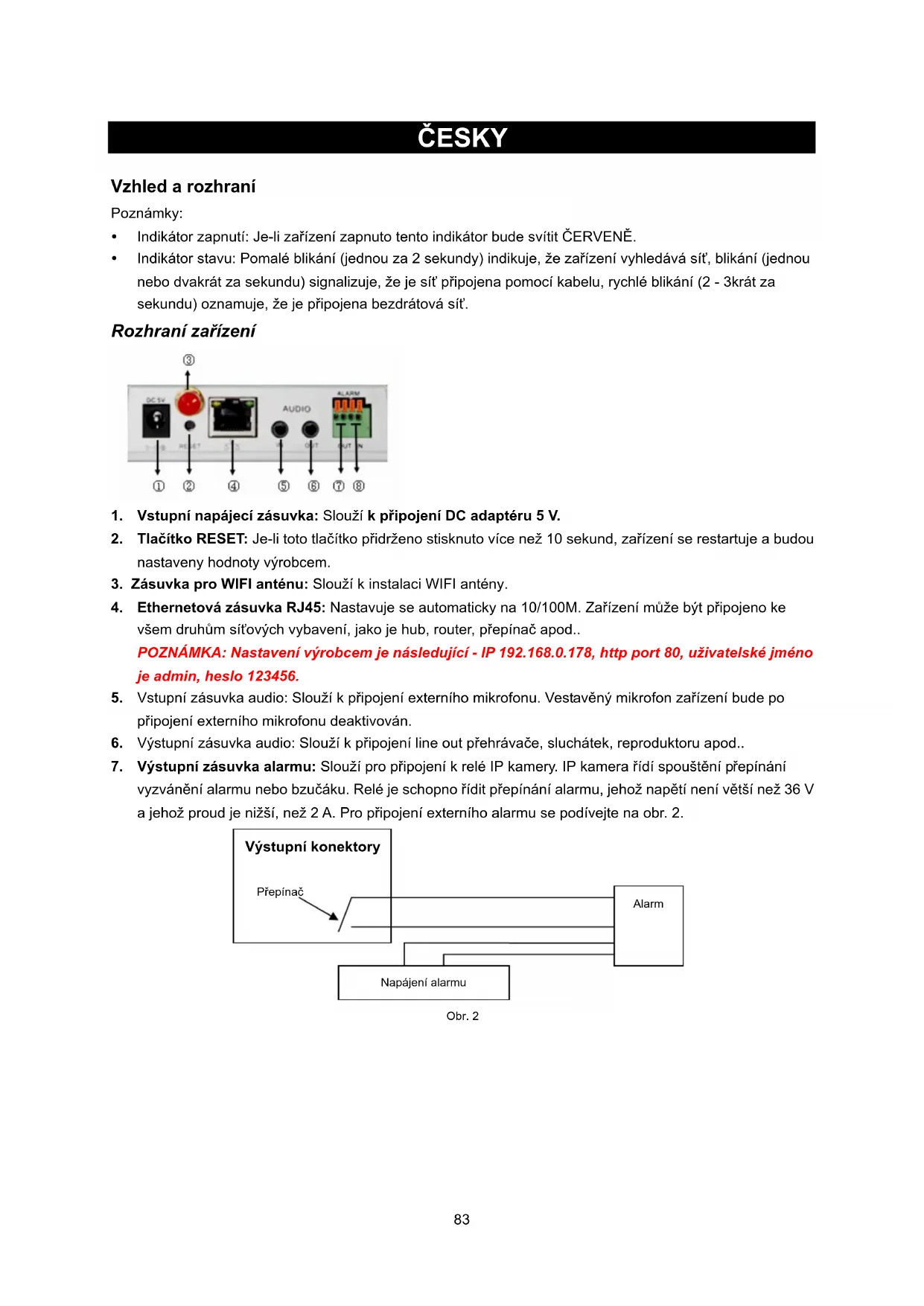
82ČESKY IP bezdrátová síťová kamera Vzhled a rozhraní Poznámky: y Indikátor zapnutí: Je-li zařízení zapnuto tento indikátor bude svítit ČERVENĚ. y Indikátor stavu: Pomalé blikání (jednou za 2 sekundy) indikuje, že zařízení vyhledává síť, blikání (jednou nebo dvakrát za sekundu) signalizuje, že je síť připojena pomocí kabelu, rychlé blikání (2 - 3krát za sekundu) oznamuje, že je připojena bezdrátová síť. Rozhraní zařízení
1. Vstupní napájecí zásuvka: Slouží k připojení DC adaptéru 5 V.
2. Tlačítko RESET: Je-li toto tlačítko přidrženo stisknuto více než 10 sekund, zařízení se restartuje a budou
nastaveny hodnoty výrobcem.
3. Zásuvka pro WIFI anténu: Slouží k instalaci WIFI antény.
4. Ethernetová zásuvka RJ45: Nastavuje se automaticky na 10/100M. Zařízení může být připojeno ke
všem druhům síťových vybavení, jako je hub, router, přepínač apod.. POZNÁMKA: Nastavení výrobcem je následující - IP 192.168.0.178, http port 80, uživatelské jméno je admin, heslo 123456.
5. Vstupní zásuvka audio: Slouží k připojení externího mikrofonu. Vestavěný mikrofon zařízení bude po
připojení externího mikrofonu deaktivován.
6. Výstupní zásuvka audio: Slouží k připojení line out přehrávače, sluchátek, reproduktoru apod..
7. Výstupní zásuvka alarmu: Slouží pro připojení k relé IP kamery. IP kamera řídí spouštění přepínání
vyzvánění alarmu nebo bzučáku. Relé je schopno řídit přepínání alarmu, jehož napětí není větší než 36 V a jehož proud je nižší, než 2 A. Pro připojení externího alarmu se podívejte na obr. 2. Přepínač Alarm Napájení alarmu Výstupní konektory Obr. 2
838. Vstupní konektor alarmu: K pochopení jak externí detektor shromažďuje informace o alarmu se
podívejte na přehledové schéma na obr. 3. PIR Přepínač Vstupní konektory Napájení PIR Obr. 3 Detektor by měl být vždy buď zapnut nebo vypnut. Jestliže je detekován kouř, lidi nebo zvířata vstupující do střežené oblasti, detektor se zapne nebo vypne a zašle signál o externím alarmu IP kameře. Připojení k síti LAN IP: 192.168.0.1 WAN IP: 202.96.82.177 ADSL Modem Router-1 Internet IP kamera-1
Domácí Obr. 4 Pokyny k připojení Nejprve kameru připojte k síti, zapněte ji ke zdroji el. proudu, zkontrolujte, jestli světelný indikátor zásuvky RJ45 normálně svítí k ujištění, že jsou komunikační kabely správně připojeny. Schéma připojení je znázorněno na obr. 4. Nastavení IP adresy IP adresy IP kamery a PC by měly být ve stejném segmentu. Na příkladu obrázku 5.1 nemůže být IP Camera-1 detekována. Spusťte soubor BSearch_en.exe z CD, klikněte na tlačítko Search (vyhledávání) a poté vyberte položku IP Camera-1 k resetování IP adresy jak je znázorněno na obrázku 5.2. Pokyny k nastavení: y Pečlivě zkontrolujte „Local PC information“ (informace o místním počítači) v levém horním rohu, kde jsou informace o konfiguraci PC. Jestliže na PC existuje více síťových adaptérů vyberte ten, který používáte a ujistěte se, že je IP adresa IP kamery ve stejném segmentu PC. y Změňte obsah „IP config“ vpravo a ujistěte se, že je jeho obsah shodný s položkou „Local PC information“. Je pouze zapotřebí nastavit poslední část IP adresy, můžete ji nastavit jako 139 podle příkladu na obrázku 5.2. y Jestliže nevíte jak nastavit obsah „IP config“ můžete zaškrtnout pole „Set IP automatically“ (automatické nastavení IP) k automatickému nastavení IP adresy z routeru. 84y Vložte uživatelské jméno a heslo do pole „Authentication“ (výchozí uživatelské jméno je admin, heslo 123456). Klikněte na „Update“ (aktualizovat). Nyní budou provedená nastavení platit. Vyberte ze seznamu zařízení, klikněte na tlačítko „Browse“ - tím dojde k automatickému otevření prohlížeče a zároveň se objeví se okno k vložení uživatelského jména a hesla. Poté uvidíte domovskou stránku IP Camera-1, klikněte v pravém horním rohu na „English“ podle obrázku 6. V pravém rohu rozhraní si můžete zvolit jazyk.
Jestliže máte na svém PC nainstalován firewall při spuštění souboru BSearch_en.exe se objeví okno tázající se, zda chcete tento program zablokovat nebo ne - zvolte ne.
Obr. 6 85Použití IP kamery Ke shlédnutí videa doporučujeme použít prohlížeč pracující s jádrem IE internet explorer (má více funkcí) pro shlédnutí videa je však třeba nainstalovat přehrávač. Klikněte na odkaz „download and install player (first use)“ (stažení a instalace přehrávače při prvním použití) poté se objeví dialogové okno (Obr. 7), tam klikněte na Run a dojde k automatickému stažení a instalaci přehrávače. Obr. 7 Po instalaci plug-inů klikněte na odkaz „Mode 1 to view“ podle obrázku 7 ke shlédnutí videa (obr. 8). Obr. 8
V hlavní nabídce existují 2 druhy nabídky jedna je hlavní a ostatní jsou podnabídky. Hlavní nabídka se nachází v horní části rozhraní včetně položek View, Network, Alarm, Advanced, Maintain (Zobrazení, Síť, Alarm, Pokročilá nastavení, Údržba). Oblast zobrazení videa Je závislá na rozlišení čím je vyšší tím větší bude zobrazení. Klikněte 2krát levým tlačítkem myši na oblast zobrazení videa to bude zobrazeno na celé obrazovce klikněte znovu 2krát na oblast ta se poté vrátí do původního zobrazení. Klikněte 2krát pravým tlačítkem myši na oblast zobrazení videa - objeví se zelená ikona klikněte levým tlačítkem myši - dojde k zobrazení Pan/Tilt podle znaků se šipkami.
862. Oblast stavu displeje
V pravém horním rohu se nachází oblast stavu displeje, která indikuje stav zařízení: - Jestliže není zařízení připojeno, tlačítko je šedé - Jestliže je zařízení připojeno tlačítko je zelené - Jestliže je zařízení nesprávně připojeno, tlačítko bude žluté - Zní-li alarm, tlačítko bude červené
3. Zobrazovací oblast více kanálů
Jestliže je uživatelem přidáno více kanálů (viz 7.3.2) dojde k posunu na 4-Ch, 9-Ch a automatickému zobrazení ostatních zařízení. Je-li vybrán obrázek v oblasti displeje, můžete provést přehrávání, zastavení, záznam, řídit pan/tilt a další operace. Těmito tlačítky můžete spustit video, zastavit ho, provádět monitorování, hovor, záznam a pořízení snímku. K požadované funkci na tlačítko klikněte.
4. PTZ a ovládání videa
V oblasti pan/tilt můžete řídit pozici pomocí šipek: nahoru, dolů, vpravo, střed, vodorovný pohyb, svislý pohyb, zastavení apod. Otevření IO výstupu a uzavření IO výstupu. Lze také nastavit obnovovací kmitočet, rozlišení, jas, kontrast a další parametry. Použití IP kamery pomocí WAN Přesměrování portu K použití kamery na internetu je zapotřebí přesměrovat port vašeho routeru na IP kamery. K otevření portu vašeho routeru a k zpřístupnění kamery na internetu si přečtěte část manuálu routeru „přesměrování portu“. Viz příklad na obr. 9. Obr. 9 Další nastavení WIFI nastavení Vstupte do nastavení bezdrátové LAN sítě podle níže uvedeného obrázku 10, klikněte několikrát na tlačítko „Search“ (vyhledat) a dojde k zobrazení detekovaných bezdrátových sítí ve sloupci Wireless Network List. Vyberte jednu z nich a zaškrtněte pole „Using Wireless Lan“ (použití bezdrátové LAN sítě) poté se objeví příslušná data vybrané bezdrátové sítě. Vložte heslo a klikněte na „Set“ (nastavit), nyní je nastavení WIFI ukončeno. 87Obr. 10 Poznámka: Je-li zařízení připojeno jak k WIFI tak i kabelem po zapnutí se nejprve připojí ke kabelové síti - nebude-li to možné připojí se k WIFI. IP adresa a port jsou shodné pro bezdrátové i kabelové připojení k síti. Pokročilá uživatelská nastavení Obr. 11 Existují tři úrovně autorizace: Administrator/Operator/Visitor (administrátor/operátor/návštěvník). Administrátor má nejvyšší práva a může provádět změnu nastavení. Operátor může pouze IP kameru používat bez možnosti provádění změn podívejte se prosím na obr. 11. Návštěvník může pouze sledovat video, nemůže IP kameru používat. Výchozí uživatelské jméno administrátora je admin, heslo 123456. Další nastavení Můžete zvolit otevřený nebo uzavřený LED indikátor. Jestliže je PTZ centrum při spuštění nastaveno na „Yes“ u spuštění zařízení se pan/tilt posune do středu a poté zastaví. Také můžete nastavit vodorovné a svislé prohlížení kliknutím na patrol rozhraní „view“ (zobrazení), prohlížení lze nastavit. Také můžete nastavit rychlost PTZ nastavení 0 je nejrychlejší. 88Obr. 12 Údržba Informace o zařízení Obr. 13 Nastavení času Je-li zařízení připojeno k internetu, aktivujte NTP server ke korekci času a výběru správné časové zóny nebo použijte čas na počítači. Obr. 14 Upgrade firmware Zařízení používá 2 druhy programů jeden z nich je firmware a druhý je aplikační firmware. Oba programy mohou být nezávisle na sobě upgradovány. Obr. 15 Obnovení výchozího nastavení výrobcem Klikněte na „Restore Factory Default“ (výchozí nastavení výrobcem) objeví se dialogové okno vyžadující vaše potvrzení k nastavení hodnot výrobcem. Po potvrzení se systém obnoví podle hodnot výrobce a restartuje se. 89Záznam přihlášených uživatelů Po vstupu do tohoto záznamu můžete zjistit kdo, a kdy zařízení používal. Obr. 16
ČASTO KLADENÉ DOTAZY
1. Nesprávný napájecí adaptér může zničit zařízení nebo sám sebe.
Při zapojování napájecího adaptéru pečlivě zkontrolujte napětí, které by pro toto zařízení mělo být 5 V.
2. Pomalá rychlost prohlížení
Toto zařízení podporuje kompresní formát MJEPG, který vyžaduje velkou šířku pásma, malá šířka pásma má vliv na rychlost prohlížení. Typická šířka pásma je následující: 640 x 480 při 10 fps: 4.0 Megabity ~ 5.0 Megabitů 320 x 240 při 30 fps: 1.2 Megabitů ~ 1.6 Megabitů
3. Nelze nalézt zařízení přes vyhledávací software po připojení k LAN
Ujistěte se, že je zařízení a PC připojeno ke stejné LAN je-li nainstalován firewall uzavřete ho prosím a pokuste se znovu.
4. Zařízení lze nalézt přes vyhledávací software, ale nelze ho použít
Jestliže není IP adresa IP kamery a PC ve stejném síťovém segmentu měli byste ji před použitím kamery umístit do stejného segmentu. Síťový segment tvoří první tři číslice IP adresy. Je-li IP adresa PC
192.168.0.100 lze použít pouze to zařízení, jehož IP adresa je mezi 192.168.0.1~192.168.0.255.
5. Zařízení nelze použít přes Internet
Podívejte se prosím na: Kapitola 4 (obr. 2) a zkontrolujte správnost připojení k internetu Kapitola 5 a zkontrolujte, jestli lze zařízení použít přes LAN Kapitola 6 a zkontrolujte správné přesm ěrování portu, a jestli nastavení routeru povoluje zasílat data přes internet.
906. Zařízení lze použít přes IP adresu, ale nelze ho použít přes název domény výrobce
Ujistěte se, že je DNS nastavení shodné s PC podle obrázku 17 níže. Ve vyhledávacím nástroji by měly být DNS 1 a DNS 2 na obou stranách shodné. Obr. 17 Bezpečnostní opatření: Tento výrobek by měl otevírat POUZE oprávněný technik v případě potřeby servisu. V případě, že dojde k závadě, odpojte výrobek ze sítě a od jiných zařízení. Výrobek nevystavujte vodě nebo vlhkosti. Údržba: K čištění používejte pouze suchý hadřík. Nepoužívejte čisticí rozpouštědla ani abrazivní prostředky. Záruka: Jakékoli změny, modifikace nebo poškození zařízení v důsledku nesprávného zacházení se zařízením ruší platnost záruční smlouvy. Obecné upozornění: Design a specifikace výrobku mohou být změněny bez předchozího upozornění. Všechna loga a obchodní názvy jsou registrované obchodní značky příslušných vlastníků a jsou chráněny zákonem. Pro budoucí použití uschovejte tento návod a obal. Upozornění: Tento výrobek je označen tímto symbolem. To znamená, že se s výrobkem musí zacházet jako s nebezpečným elektrickým a elektronickým odpadem a nelze jej po skončení životnosti vyhazovat s běžným domácím odpadem. Pro likvidaci těchto výrobků existují zvláštní sběrná střediska.